







AGOTADO
Documentacion del producto
Documentacion disponible proximamente
- PDFs
- Fichas tecnicas
- Manuales
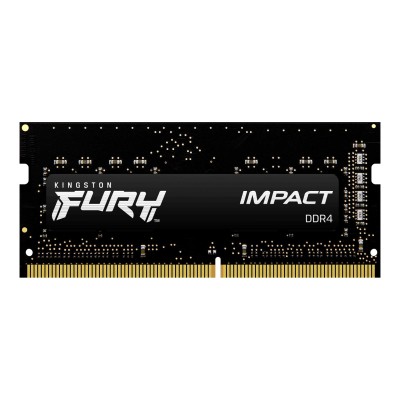
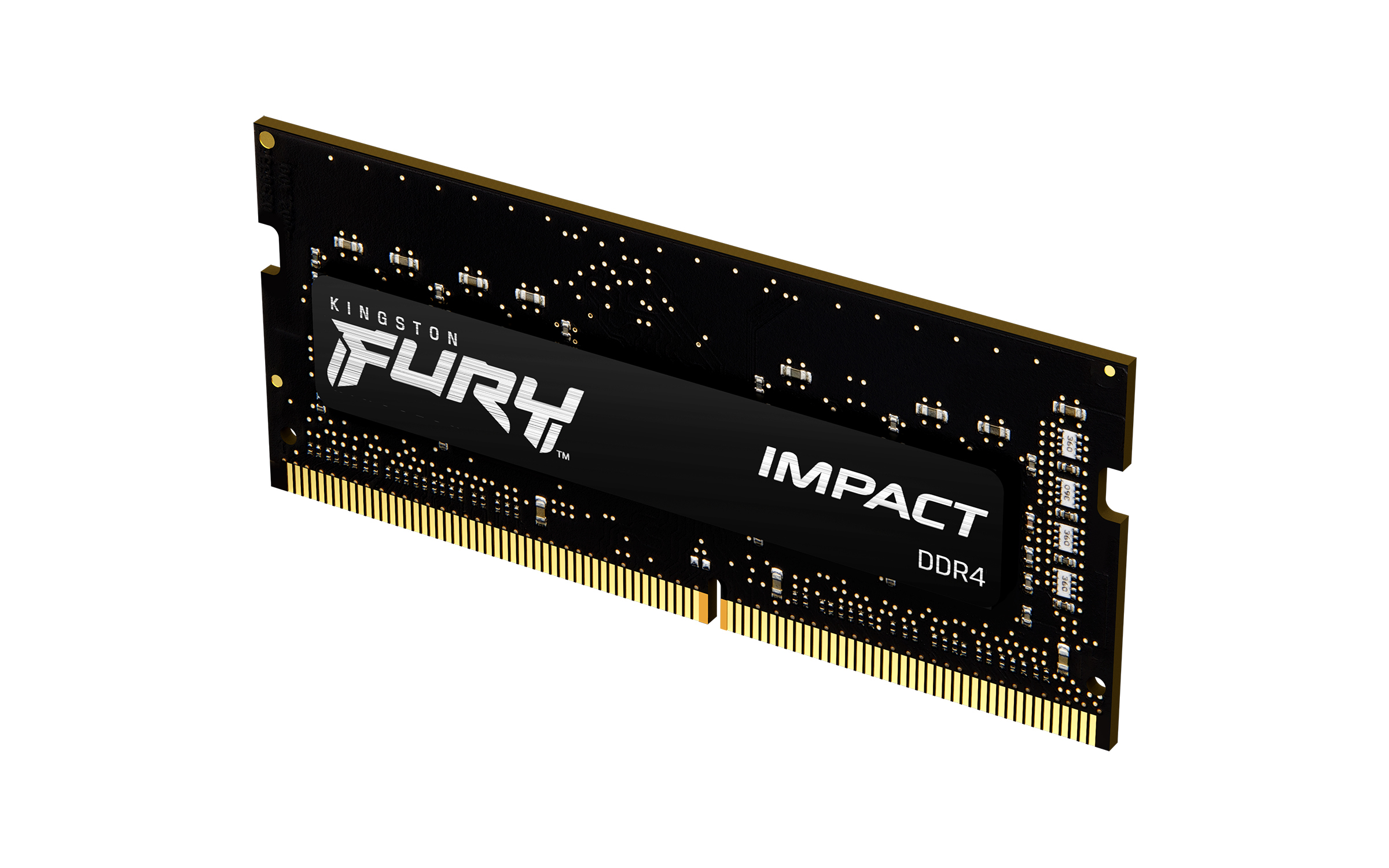
Memoria RAM Kingston FURY Impact DDR4 16GB 3200MHz SO-DIMM para Laptop KF432S20IB/16
SKU
KF432S20IB/16
Memoria Kingston FURY Impact para laptop, diseñada para mejorar la capacidad de respuesta y el rendimiento multitarea en tu equipo portátil. Su perfil bajo y diseño de alta calidad ofrecen una actualización confiable, ideal para usuarios que buscan una experiencia más fluida en aplicaciones diarias, juegos y tareas exigentes. Compatible con sistemas que admiten este tipo de módulo de memoria.
$2,409.00
Impuestos: $2,409.00
No Disponible
Entrega estimada
Entrega entre el 12/04/2026 y el 15/04/2026
Costo de envio
Calculado en el checkout
Se ajustara automaticamente con Skydropx
Compra con confianza
- Pago seguro
- MSI con tarjetas participantes
- Factura electronica SAT
Garantia
Garantia incluida segun fabricante
Garantia extendible disponible
Metodos de pago
Metodos disponibles al finalizar la compra
Etiquetas:
memoria ram
, kingston
, ddr4
, 16gb
, 3200mhz
, laptop
, so-dimm
, gaming
, multitarea
, actualizacion
, rendimiento
, fury impact
La memoria RAM Kingston FURY Impact DDR4 de 16GB y 3200MHz está diseñada específicamente para laptops, ofreciendo un rendimiento superior en aplicaciones exigentes como gaming, edición de video y multitarea. Con tecnología DDR4 y velocidad de 3200MT/s, proporciona una transferencia de datos rápida y estable, reduciendo los tiempos de carga y mejorando la fluidez del sistema.Incluye perfil Intel XMP 2.0 para overclocking automático y fácil configuración, junto con un disipador térmico que mantiene temperaturas óptimas durante el uso intensivo. Compatible con la mayoría de laptops que soportan módulos SO-DIMM DDR4, es perfecta para usuarios que buscan actualizar su equipo sin complicaciones.Características clave: 16GB de capacidad, latencia CAS 20, voltaje de 1.2V para eficiencia energética y rango de temperatura operativa de 0 a 85°C. Fabricada por Kingston, una marca líder en componentes de memoria, garantiza confiabilidad y durabilidad.
Especificaciones
| Características | |
|---|---|
| ECC | No |
| Latencia CAS | 20 |
| Componente para | Computadora portátil |
| Estándar JEDEC | Si |
| Memoria interna | 16 GB |
| País de origen | China, Taiwan |
| Retro iluminación | No |
| Voltaje de memoria | 1.2 V |
| Tipo de enfriamiento | Disipador térmico |
| Tiempo activo en fila | 26.25 ns |
| Tiempo de ciclo de fila | 45.75 ns |
| Tipo de memoria interna | DDR4 |
| Clasificación de memoria | 1 |
| Configuración de módulos | 2048M x 64 |
| Tipo de memoria intermedia | Unregistered (unbuffered) |
| Velocidad de memoria del reloj | 1600 MHz |
| Perfil de Memoria Extrema Intel (XMP) | Si |
| Diseño de memoria (módulos x tamaño) | 1 x 16 GB |
| Programador de potencia de voltaje (VPP) | 2.5 V |
| Tiempo de actualización de ciclo de fila | 350 ns |
| Rango de transferencia de datos de memoria | 3200 MT/s |
| Versión del perfil Intel XMP (Extreme Memory Profile) | 2.0 |
| Condiciones ambientales | |
| Intervalo de temperatura de almacenaje | -55 - 100 °C |
| Intervalo de temperatura operativa (T-T) | 0 - 85 °C |
| Datos de logística | |
| Alto de la caja principal | 61 mm |
| Peso de la caja principal | 780.45 g |
| Largo de la caja principal | 196.8 mm |
| Cantidad por caja principal | 25 pieza(s) |
| Longitud de la caja principal | 311.1 mm |
| Código de Sistema de Armonización (SA) | 84733020 |
| Empaquetado de datos | |
| Alto del paquete | 171.4 mm |
| Peso del paquete | 25.45 g |
| Ancho del paquete | 57.1 mm |
| Largo del paquete | 14 mm |
| Peso y dimensiones | |
| Peso | 8.3 g |
| Ancho | 3.8 mm |
| Altura | 30 mm |
| Profundidad | 69.6 mm |
1. ¿Es compatible con mi laptop?
Respuesta: Este módulo es compatible con laptops que tengan ranura SO-DIMM DDR4 y soporten la frecuencia de 3200MHz. Verifica las especificaciones de tu equipo o consulta la herramienta de compatibilidad en el sitio web de Kingston.
2. ¿Cómo sé si mi laptop tiene una ranura disponible?
Respuesta: Revisa el manual de usuario de tu laptop o busca el modelo específico en internet para conocer su configuración de memoria. Muchas laptops tienen una tapa en la parte inferior que da acceso a las ranuras de RAM.
3. ¿Necesito instalar un par de memorias o funciona una sola?
Respuesta: Este módulo de 16GB funciona perfectamente como una sola unidad. Sin embargo, para activar el modo dual-channel y obtener un mejor rendimiento, se recomienda instalar dos módulos idénticos.
4. ¿La instalación anula la garantía de mi laptop?
Respuesta: Generalmente no, pero depende de la política del fabricante de tu laptop. Es recomendable verificar los términos de garantía antes de proceder. La instalación no debe involucrar romper sellos de garantía en componentes críticos.
5. ¿Requiere configuración especial después de instalarla?
Respuesta: Por lo general, no. La laptop debería reconocerla automáticamente. En algunos casos, es necesario entrar a la BIOS/UEFI para asegurar que funcione a su velocidad máxima (3200MHz) y no a una frecuencia base.
6. ¿Qué hago si mi laptop no enciende después de la instalación?
Respuesta: Apaga la laptop, desconecta el cargador y retira la batería si es posible. Vuelve a asegurar el módulo en la ranura, presionando firmemente hasta que las pestañas laterales se cierren solas. Asegúrate de que esté bien insertada.
7. ¿Cuál es la garantía del producto y cómo la hago válida?
Respuesta: Kingston ofrece una garantía limitada de por vida. Para hacerla válida, conserva el comprobante de compra. En caso de falla, contacta al soporte de Kingston o al punto de venta donde la adquiriste.
8. ¿Se puede mezclar con otra RAM de diferente capacidad o velocidad?
Respuesta: No es recomendable. Mezclar módulos puede causar inestabilidad. Lo ideal es usar módulos idénticos (misma capacidad, velocidad y latencias). Si se mezcla, todo el sistema puede funcionar a la velocidad del módulo más lento.
Respuesta: Este módulo es compatible con laptops que tengan ranura SO-DIMM DDR4 y soporten la frecuencia de 3200MHz. Verifica las especificaciones de tu equipo o consulta la herramienta de compatibilidad en el sitio web de Kingston.
2. ¿Cómo sé si mi laptop tiene una ranura disponible?
Respuesta: Revisa el manual de usuario de tu laptop o busca el modelo específico en internet para conocer su configuración de memoria. Muchas laptops tienen una tapa en la parte inferior que da acceso a las ranuras de RAM.
3. ¿Necesito instalar un par de memorias o funciona una sola?
Respuesta: Este módulo de 16GB funciona perfectamente como una sola unidad. Sin embargo, para activar el modo dual-channel y obtener un mejor rendimiento, se recomienda instalar dos módulos idénticos.
4. ¿La instalación anula la garantía de mi laptop?
Respuesta: Generalmente no, pero depende de la política del fabricante de tu laptop. Es recomendable verificar los términos de garantía antes de proceder. La instalación no debe involucrar romper sellos de garantía en componentes críticos.
5. ¿Requiere configuración especial después de instalarla?
Respuesta: Por lo general, no. La laptop debería reconocerla automáticamente. En algunos casos, es necesario entrar a la BIOS/UEFI para asegurar que funcione a su velocidad máxima (3200MHz) y no a una frecuencia base.
6. ¿Qué hago si mi laptop no enciende después de la instalación?
Respuesta: Apaga la laptop, desconecta el cargador y retira la batería si es posible. Vuelve a asegurar el módulo en la ranura, presionando firmemente hasta que las pestañas laterales se cierren solas. Asegúrate de que esté bien insertada.
7. ¿Cuál es la garantía del producto y cómo la hago válida?
Respuesta: Kingston ofrece una garantía limitada de por vida. Para hacerla válida, conserva el comprobante de compra. En caso de falla, contacta al soporte de Kingston o al punto de venta donde la adquiriste.
8. ¿Se puede mezclar con otra RAM de diferente capacidad o velocidad?
Respuesta: No es recomendable. Mezclar módulos puede causar inestabilidad. Lo ideal es usar módulos idénticos (misma capacidad, velocidad y latencias). Si se mezcla, todo el sistema puede funcionar a la velocidad del módulo más lento.
Guía de instalación segura para tu memoria RAM Kingston FURY Impact:
1. PREPARACIÓN: Apaga completamente tu laptop. Desconecta el cargador y retira la batería si es posible y fácil de hacer (consulta el manual de tu equipo).
2. DESCARGA ESTÁTICA: Toca una superficie metálica sin pintar (como el chasis de una PC o una llave) para descargar electricidad estática de tu cuerpo. Evita tocar los conectores dorados del módulo de memoria.
3. ACCESO: Ubica y retira la tapa que da acceso a las ranuras de memoria en la parte inferior de tu laptop. Usa los destornilladores correctos.
4. RETIRAR (si es reemplazo): Si hay un módulo previo, libera las pestañas de plástico laterales presionándolas hacia afuera. El módulo se inclinará hacia arriba. Sácalo jalándolo suavemente.
5. INSERTAR: Alinea la muesca (corte) del conector dorado del módulo Kingston con la división en la ranura de la laptop. NO la fuerces si no encaja, revisa la orientación.
6. ASENTAR: Con el módulo en un ángulo de aproximadamente 45 grados, insértalo en la ranura. Luego, presiona firmemente hacia abajo hasta que las pestañas laterales se cierren solas y lo sujeten. Debe quedar paralelo a la placa base.
7. VERIFICAR: Asegúrate físicamente de que el módulo esté bien asentado y las pestañas cerradas.
8. CERRAR: Vuelve a colocar la tapa de acceso y asegúrala con los tornillos.
9. ENCENDIDO: Conecta la batería (si la retiraste) y el cargador. Enciende la laptop.
10. CONFIRMACIÓN: Una vez en el sistema operativo, verifica que la memoria sea reconocida. En Windows, puedes presionar Ctrl+Shift+Esc para abrir el Administrador de tareas y revisar la pestaña 'Rendimiento' > 'Memoria'.
1. PREPARACIÓN: Apaga completamente tu laptop. Desconecta el cargador y retira la batería si es posible y fácil de hacer (consulta el manual de tu equipo).
2. DESCARGA ESTÁTICA: Toca una superficie metálica sin pintar (como el chasis de una PC o una llave) para descargar electricidad estática de tu cuerpo. Evita tocar los conectores dorados del módulo de memoria.
3. ACCESO: Ubica y retira la tapa que da acceso a las ranuras de memoria en la parte inferior de tu laptop. Usa los destornilladores correctos.
4. RETIRAR (si es reemplazo): Si hay un módulo previo, libera las pestañas de plástico laterales presionándolas hacia afuera. El módulo se inclinará hacia arriba. Sácalo jalándolo suavemente.
5. INSERTAR: Alinea la muesca (corte) del conector dorado del módulo Kingston con la división en la ranura de la laptop. NO la fuerces si no encaja, revisa la orientación.
6. ASENTAR: Con el módulo en un ángulo de aproximadamente 45 grados, insértalo en la ranura. Luego, presiona firmemente hacia abajo hasta que las pestañas laterales se cierren solas y lo sujeten. Debe quedar paralelo a la placa base.
7. VERIFICAR: Asegúrate físicamente de que el módulo esté bien asentado y las pestañas cerradas.
8. CERRAR: Vuelve a colocar la tapa de acceso y asegúrala con los tornillos.
9. ENCENDIDO: Conecta la batería (si la retiraste) y el cargador. Enciende la laptop.
10. CONFIRMACIÓN: Una vez en el sistema operativo, verifica que la memoria sea reconocida. En Windows, puedes presionar Ctrl+Shift+Esc para abrir el Administrador de tareas y revisar la pestaña 'Rendimiento' > 'Memoria'.
