

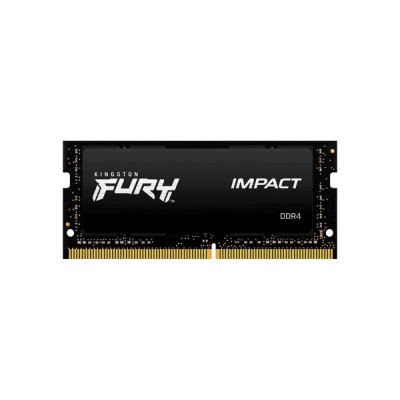
Memoria RAM Kingston FURY Impact DDR4 32GB 3200MHz SO-DIMM para Laptop Modelo KF432S20IB/32R
SKU
KF432S20IB/32R
Mejora el rendimiento de tu laptop con esta memoria Kingston FURY Impact. Este módulo de alta velocidad está diseñado para ofrecer una experiencia de uso más fluida y receptiva, ideal para tareas exigentes, multitarea y juegos. Su factor de forma compacto SO-DIMM es compatible con la mayoría de las laptops que admiten actualización de memoria. Construido con materiales de calidad para una mayor confiabilidad y disipación de calor eficiente.
$0.00
Impuestos: $0.00
No Disponible
Entrega estimada
Entrega entre el 06/04/2026 y el 09/04/2026
Costo de envio
Calculado en el checkout
Se ajustara automaticamente con Skydropx
Compra con confianza
- Pago seguro
- MSI con tarjetas participantes
- Factura electronica SAT
Garantia
Garantia incluida segun fabricante
Garantia extendible disponible
Metodos de pago
Metodos disponibles al finalizar la compra

Etiquetas:
memoria ram
, kingston
, fury impact
, ddr4
, 32gb
, 3200mhz
, so-dimm
, laptop
, gaming
, multitarea
, upgrade laptop
, memoria portatil
, rendimiento
La memoria RAM Kingston FURY Impact DDR4 de 32GB y 3200MHz está diseñada específicamente para laptops, utilizando formato SO-DIMM para una instalación sencilla y compatible con la mayoría de equipos portátiles. Con una latencia CAS de 20, garantiza un rendimiento optimizado y respuestas rápidas en aplicaciones exigentes.Es perfecta para usuarios que requieren alto rendimiento en gaming, edición de video, diseño gráfico o ejecución de múltiples programas simultáneamente. Al aumentar la capacidad de memoria de tu laptop, notarás una mejora significativa en la velocidad de carga de aplicaciones y la fluidez general del sistema.Kingston, como marca líder en componentes de memoria, asegura calidad y durabilidad en este producto retail, listo para usar inmediatamente. Optimiza tu experiencia informática con esta memoria de alto desempeño.
Características
- Memoria RAM:32 GB
- Tipo de memoria interna:DDR4
- Velocidad de memoria del reloj:3200 MHz
- Diseño de memoria (módulos x tamaño):1 x 32 GB
- Latencia CAS:20
1. ¿Es compatible con mi laptop?
Respuesta: Esta memoria es compatible con laptops que tengan ranuras SO-DIMM DDR4 y soporten la frecuencia de 3200MHz. Verifica las especificaciones de tu equipo o usa la herramienta de compatibilidad en el sitio web de Kingston.
2. ¿Cómo la instalo?
Respuesta: Apaga la laptop, desconéctala y retira la batería si es posible. Localiza la tapa de acceso a la RAM, retira con cuidado el módulo antiguo (si lo hay) e inserta el nuevo alineando la muesca, presionando hasta que los seguros hagan clic. Vuelve a armar todo.
3. ¿Funciona en dual channel (canal doble)?
Respuesta: Para activar el modo dual channel y obtener mayor rendimiento, necesitas instalar dos módulos idénticos (misma capacidad, frecuencia y latencia) en las ranuras correspondientes de tu laptop.
4. ¿Requiere configuración especial o activación XMP?
Respuesta: Generalmente funciona en su frecuencia base (ej. 2666MHz). Para alcanzar los 3200MHz, debes activar el perfil XMP o DOCP en la BIOS/UEFI de tu laptop, si la placa base lo soporta.
5. ¿Qué hago si mi laptop no la reconoce o no enciende después de instalarla?
Respuesta: Verifica que esté bien insertada (reinstálala). Asegúrate de que sea compatible. Prueba con un solo módulo si instalaste dos. Si el problema persiste, contacta a soporte técnico.
6. ¿Tiene garantía y cómo la hago válida?
Respuesta: Sí, tiene garantía limitada de por vida. Conserva el comprobante de compra. Para hacerla válida, contacta al distribuidor donde la compraste o al soporte de Kingston.
7. ¿Necesito instalar controladores o software?
Respuesta: No, la memoria RAM no requiere controladores. Funciona a nivel de hardware. El sistema operativo la detecta automáticamente.
8. ¿Cómo puedo verificar que está funcionando a la velocidad correcta?
Respuesta: Puedes usar herramientas como CPU-Z (pestaña Memory) o el Administrador de tareas de Windows (Rendimiento > Memoria) para ver la frecuencia en la que está operando.
9. ¿Es segura de manipular?
Respuesta: Sí, pero antes de manipularla, descarga la electricidad estática tocando una superficie metálica sin pintar. Evita tocar los contactos dorados. Manipúlala por los bordes.
Respuesta: Esta memoria es compatible con laptops que tengan ranuras SO-DIMM DDR4 y soporten la frecuencia de 3200MHz. Verifica las especificaciones de tu equipo o usa la herramienta de compatibilidad en el sitio web de Kingston.
2. ¿Cómo la instalo?
Respuesta: Apaga la laptop, desconéctala y retira la batería si es posible. Localiza la tapa de acceso a la RAM, retira con cuidado el módulo antiguo (si lo hay) e inserta el nuevo alineando la muesca, presionando hasta que los seguros hagan clic. Vuelve a armar todo.
3. ¿Funciona en dual channel (canal doble)?
Respuesta: Para activar el modo dual channel y obtener mayor rendimiento, necesitas instalar dos módulos idénticos (misma capacidad, frecuencia y latencia) en las ranuras correspondientes de tu laptop.
4. ¿Requiere configuración especial o activación XMP?
Respuesta: Generalmente funciona en su frecuencia base (ej. 2666MHz). Para alcanzar los 3200MHz, debes activar el perfil XMP o DOCP en la BIOS/UEFI de tu laptop, si la placa base lo soporta.
5. ¿Qué hago si mi laptop no la reconoce o no enciende después de instalarla?
Respuesta: Verifica que esté bien insertada (reinstálala). Asegúrate de que sea compatible. Prueba con un solo módulo si instalaste dos. Si el problema persiste, contacta a soporte técnico.
6. ¿Tiene garantía y cómo la hago válida?
Respuesta: Sí, tiene garantía limitada de por vida. Conserva el comprobante de compra. Para hacerla válida, contacta al distribuidor donde la compraste o al soporte de Kingston.
7. ¿Necesito instalar controladores o software?
Respuesta: No, la memoria RAM no requiere controladores. Funciona a nivel de hardware. El sistema operativo la detecta automáticamente.
8. ¿Cómo puedo verificar que está funcionando a la velocidad correcta?
Respuesta: Puedes usar herramientas como CPU-Z (pestaña Memory) o el Administrador de tareas de Windows (Rendimiento > Memoria) para ver la frecuencia en la que está operando.
9. ¿Es segura de manipular?
Respuesta: Sí, pero antes de manipularla, descarga la electricidad estática tocando una superficie metálica sin pintar. Evita tocar los contactos dorados. Manipúlala por los bordes.
Guía de Instalación y Verificación:
1. PREPARACIÓN: Apaga completamente tu laptop. Desconecta el cable de alimentación y todos los periféricos. Retira la batería si es extraíble.
2. ACCESO: Ubica y retira los tornillos de la tapa de acceso a la memoria RAM en la parte inferior de la laptop. Usa un destornillador adecuado.
3. DESINSTALACIÓN (si aplica): Si hay módulos antiguos, libera los seguros metálicos a los lados para que el módulo se levante. Retíralo en un ángulo de 45°.
4. INSTALACIÓN: Toma el nuevo módulo Kingston FURY Impact por los bordes. Alinea la muesca del conector con la de la ranura. Insértalo en un ángulo (aprox. 45°).
5. FIJAJE: Presiona firmemente hacia abajo hasta que los seguros metálicos se cierren solos y hagan un clic audible, asegurando el módulo en posición horizontal.
6. CIERRE: Vuelve a colocar la tapa de acceso y asegúrala con los tornillos. Conecta la batería (si la retiraste).
7. ENCENDIDO: Conecta la alimentación y enciende la laptop.
8. VERIFICACIÓN: Entra al sistema operativo. Ve a 'Este equipo > Propiedades' (Windows) o 'Acerca de esta Mac' (macOS) para confirmar que se detecta la nueva memoria (ej. 32 GB).
9. RENDIMIENTO (Opcional): Para operar a 3200MHz, reinicia y entra a la BIOS/UEFI (generalmente con F2, Del, o F10). Busca y activa el perfil XMP/AMP o DOCP. Guarda cambios y reinicia.
10. PRUEBA FINAL: Usa tu laptop con normalidad. Ejecuta varias aplicaciones o juegos para notar la mejora en rendimiento y capacidad de multitarea.
1. PREPARACIÓN: Apaga completamente tu laptop. Desconecta el cable de alimentación y todos los periféricos. Retira la batería si es extraíble.
2. ACCESO: Ubica y retira los tornillos de la tapa de acceso a la memoria RAM en la parte inferior de la laptop. Usa un destornillador adecuado.
3. DESINSTALACIÓN (si aplica): Si hay módulos antiguos, libera los seguros metálicos a los lados para que el módulo se levante. Retíralo en un ángulo de 45°.
4. INSTALACIÓN: Toma el nuevo módulo Kingston FURY Impact por los bordes. Alinea la muesca del conector con la de la ranura. Insértalo en un ángulo (aprox. 45°).
5. FIJAJE: Presiona firmemente hacia abajo hasta que los seguros metálicos se cierren solos y hagan un clic audible, asegurando el módulo en posición horizontal.
6. CIERRE: Vuelve a colocar la tapa de acceso y asegúrala con los tornillos. Conecta la batería (si la retiraste).
7. ENCENDIDO: Conecta la alimentación y enciende la laptop.
8. VERIFICACIÓN: Entra al sistema operativo. Ve a 'Este equipo > Propiedades' (Windows) o 'Acerca de esta Mac' (macOS) para confirmar que se detecta la nueva memoria (ej. 32 GB).
9. RENDIMIENTO (Opcional): Para operar a 3200MHz, reinicia y entra a la BIOS/UEFI (generalmente con F2, Del, o F10). Busca y activa el perfil XMP/AMP o DOCP. Guarda cambios y reinicia.
10. PRUEBA FINAL: Usa tu laptop con normalidad. Ejecuta varias aplicaciones o juegos para notar la mejora en rendimiento y capacidad de multitarea.