





AGOTADO
Documentacion del producto
Documentacion disponible proximamente
- PDFs
- Fichas tecnicas
- Manuales
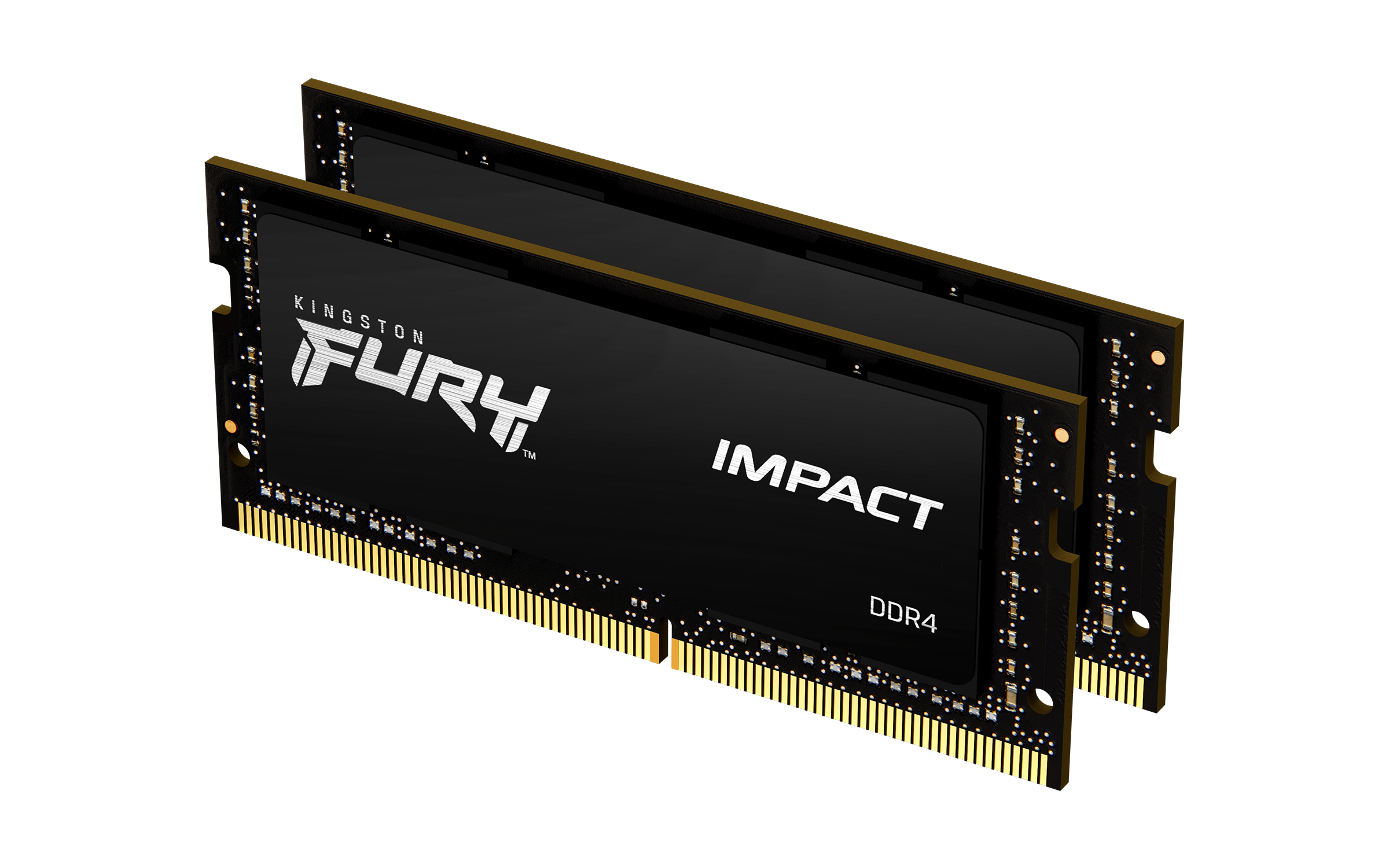
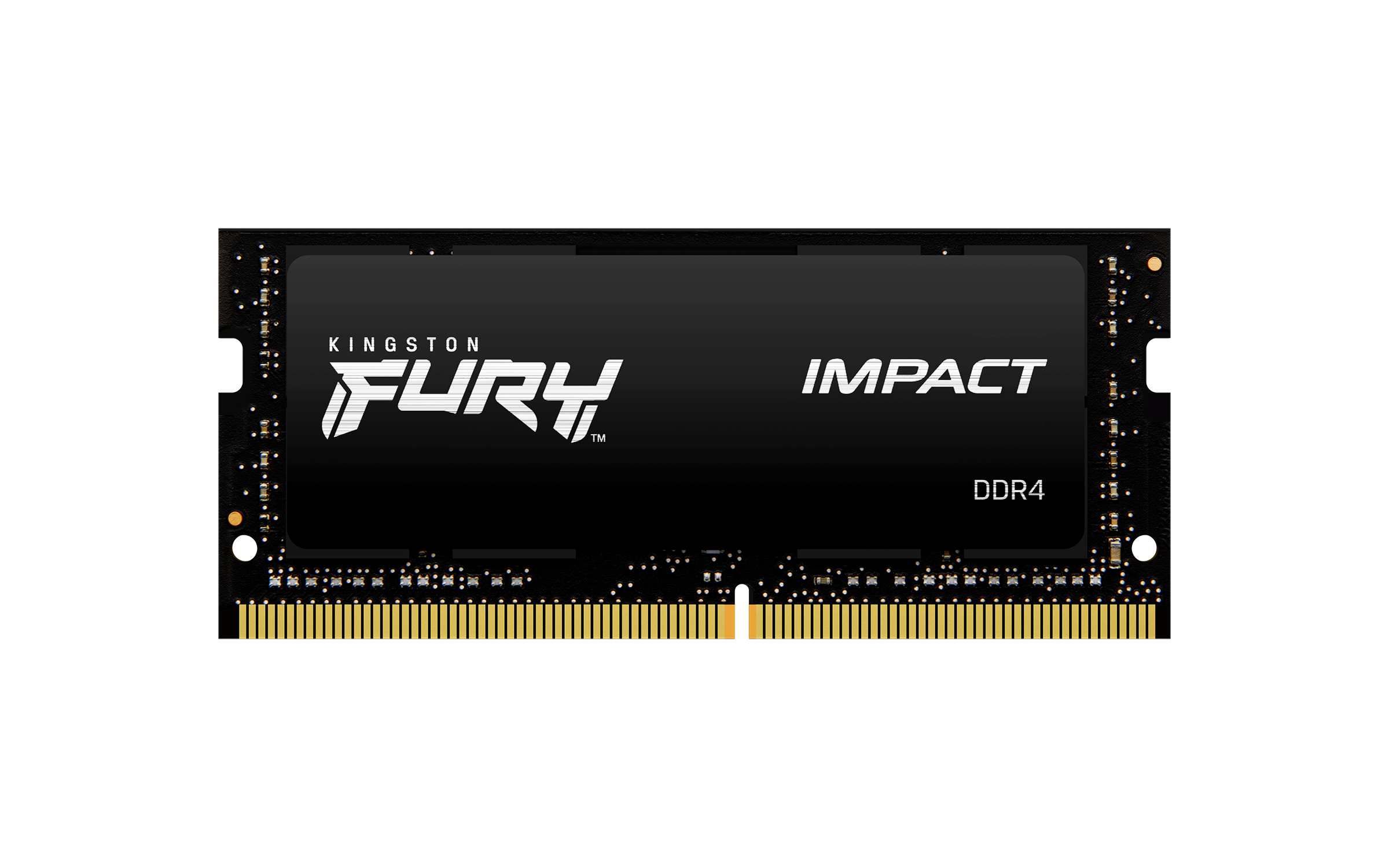
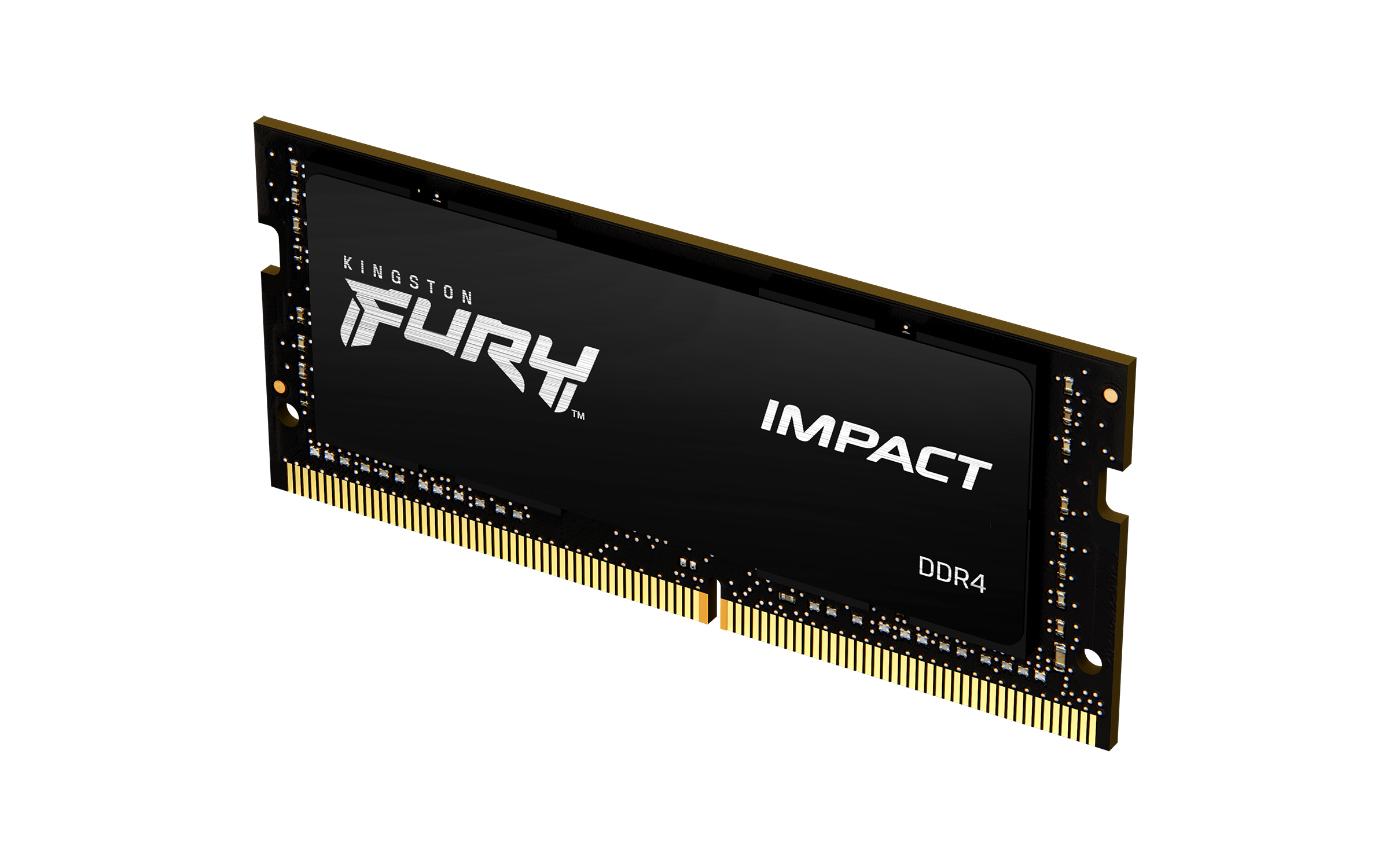
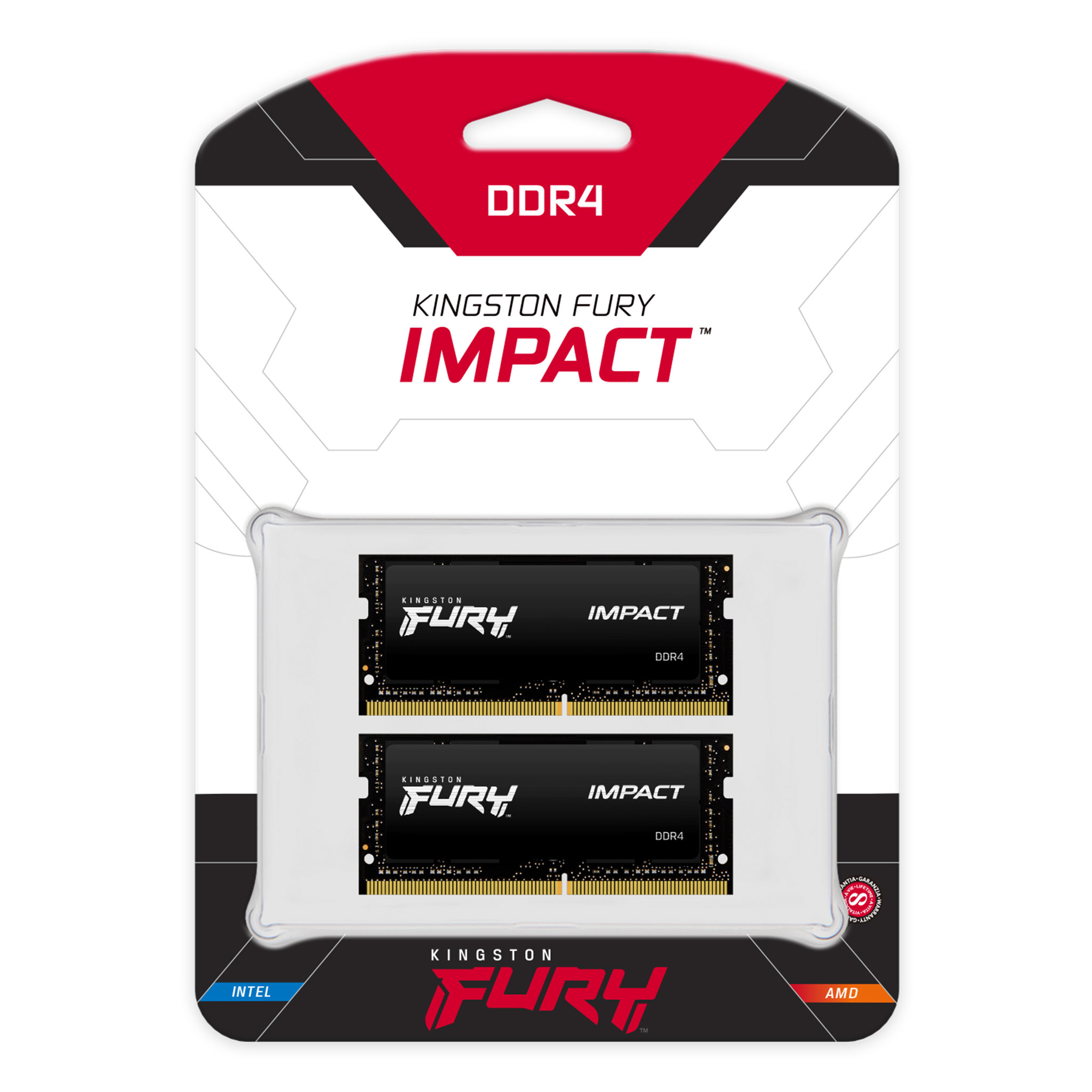
Memoria RAM Kingston FURY Impact DDR4 64GB (2x32GB) 3200MHz SO-DIMM para Laptop KF432S20IBK2/64
SKU
KF432S20IBK2/64
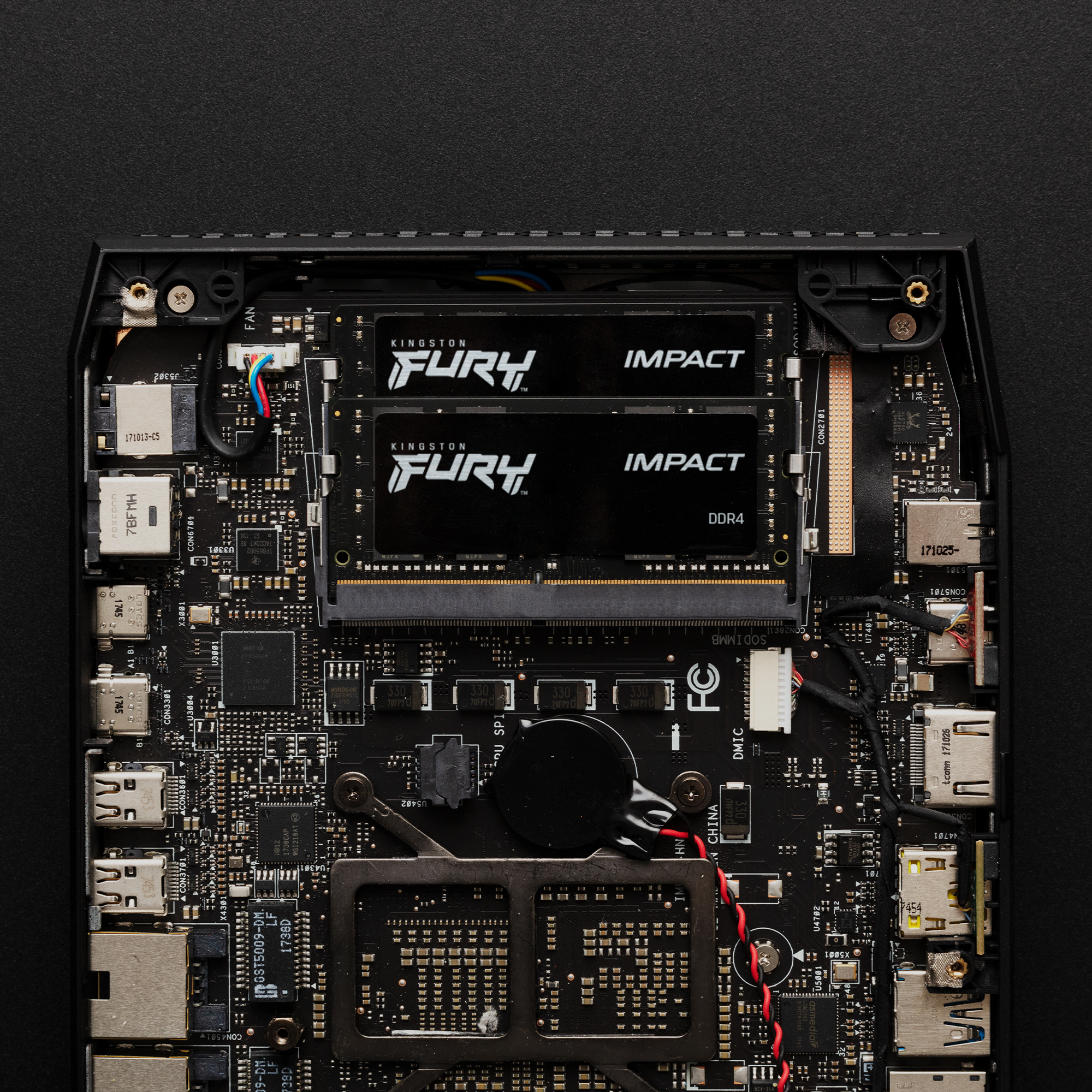
Mejora el rendimiento de tu laptop con esta memoria Kingston FURY Impact. Este kit de dos módulos está diseñado para ofrecer una experiencia de uso más fluida y receptiva, ideal para tareas exigentes, multitarea y entretenimiento. Su factor de forma SO-DIMM garantiza compatibilidad con computadoras portátiles que admitan este tipo de memoria. Confía en la calidad y fiabilidad de Kingston para una actualización sencilla y efectiva.
$10,369.00
Impuestos: $10,369.00
No Disponible
Entrega estimada
Entrega entre el 11/04/2026 y el 14/04/2026
Costo de envio
Calculado en el checkout
Se ajustara automaticamente con Skydropx
Compra con confianza
- Pago seguro
- MSI con tarjetas participantes
- Factura electronica SAT
Garantia
Garantia incluida segun fabricante
Garantia extendible disponible
Metodos de pago
Metodos disponibles al finalizar la compra
Etiquetas:
memoria ram
, kingston
, ddr4
, 64gb
, 3200mhz
, laptop
, gaming
, so-dimm
, fury impact
, intel xmp
, multitarea
, rendimiento
, computadora portátil
La memoria RAM Kingston FURY Impact está diseñada para laptops que requieren un alto rendimiento. Con 64GB de capacidad (2 módulos de 32GB) y velocidad de 3200MHz, es perfecta para usuarios que ejecutan aplicaciones exigentes como videojuegos, edición de video o software de diseño. Incluye perfil Intel Extreme Memory Profile (XMP) 2.0 para un overclocking fácil y seguro, junto con un disipador térmico que mantiene temperaturas óptimas durante sesiones prolongadas. Compatible con estándares JEDEC y voltaje de 1.2V, garantiza eficiencia energética y durabilidad. Su factor de forma SO-DIMM de 260 pines la hace ideal para la mayoría de laptops modernas, ofreciendo una mejora notable en velocidad y capacidad de multitarea. Dirigida a gamers, creadores de contenido y profesionales que buscan maximizar el potencial de su equipo.
Especificaciones
| Características | |
|---|---|
| ECC | No |
| Latencia CAS | 20 |
| Componente para | Computadora portátil |
| Estándar JEDEC | Si |
| Memoria interna | 64 GB |
| País de origen | China, Taiwan |
| Retro iluminación | No |
| Voltaje de memoria | 1.2 V |
| Tipo de enfriamiento | Disipador térmico |
| Tiempo activo en fila | 26.25 ns |
| Tiempo de ciclo de fila | 45.75 ns |
| Tipo de memoria interna | DDR4 |
| Clasificación de memoria | 2 |
| Configuración de módulos | 4096M x 64 |
| Factor de forma de memoria | 260-pin SO-DIMM |
| Tipo de memoria intermedia | Unregistered (unbuffered) |
| Velocidad de memoria del reloj | 1600 MHz |
| Perfil de Memoria Extrema Intel (XMP) | Si |
| Diseño de memoria (módulos x tamaño) | 2 x 32 GB |
| Programador de potencia de voltaje (VPP) | 2.5 V |
| Tiempo de actualización de ciclo de fila | 350 ns |
| Rango de transferencia de datos de memoria | 3200 MT/s |
| Versión del perfil Intel XMP (Extreme Memory Profile) | 2.0 |
| Condiciones ambientales | |
| Intervalo de temperatura de almacenaje | -55 - 100 °C |
| Intervalo de temperatura operativa (T-T) | 0 - 85 °C |
| Datos de logística | |
| Alto de la caja principal | 101.6 mm |
| Peso de la caja principal | 1.35 kg |
| Largo de la caja principal | 203.2 mm |
| Cantidad por caja principal | 25 pieza(s) |
| Longitud de la caja principal | 311.1 mm |
| Código de Sistema de Armonización (SA) | 84733020 |
| Empaquetado de datos | |
| Alto del paquete | 171.4 mm |
| Peso del paquete | 45.6 g |
| Ancho del paquete | 95.2 mm |
| Largo del paquete | 14 mm |
| Peso y dimensiones | |
| Peso | 19 g |
| Ancho | 3.8 mm |
| Altura | 30 mm |
| Profundidad | 69.6 mm |
**Preguntas Frecuentes (FAQs)**
**1. ¿Es compatible con mi laptop?**
Esta memoria es compatible con laptops que tengan ranuras SO-DIMM DDR4 y soporten módulos de 3200MHz. Verifica el manual de tu equipo o usa herramientas de detección en línea de Kingston para confirmar compatibilidad antes de comprar.
**2. ¿Cómo sé si mi laptop tiene ranuras libres para instalarla?**
Muchas laptops tienen solo dos ranuras. Si ya tienes 2 módulos instalados, deberás reemplazarlos. Revisa las especificaciones técnicas de tu modelo o abre la tapa de acceso a la memoria para verificar.
**3. ¿Necesito instalar ambos módulos de 32GB para que funcione?**
Sí, este kit está diseñado para funcionar en modo dual-channel (2 módulos). Para obtener los 64GB y el mejor rendimiento, debes instalar los dos módulos en las ranuras correspondientes.
**4. ¿La instalación anula la garantía de mi laptop?**
Generalmente no, si se realiza correctamente. Sin embargo, algunos fabricantes sellan la laptop. Te recomendamos verificar los términos de garantía de tu equipo antes de proceder.
**5. ¿Viene con garantía en México?**
Sí, el producto cuenta con garantía respaldada por Kingston en México. Conserva tu ticket o factura de compra para cualquier gestión.
**6. ¿Requiere configuración especial en la BIOS después de instalarla?**
Puede que sí. Es posible que la laptop la reconozca a una velocidad menor (ej. 2666MHz). Para aprovechar los 3200MHz, debes habilitar el perfil XMP (Extreme Memory Profile) en la BIOS/UEFI de tu equipo, si este lo soporta.
**7. ¿Es útil solo para gaming o también para otras tareas?**
Es ideal para gaming, edición de video, modelado 3D, ingeniería y cualquier aplicación que consuma mucha memoria. Para uso básico (ofimática, navegación), 64GB puede ser excesivo.
**8. ¿Qué hago si mi laptop no enciende después de la instalación?**
1. Apaga y desconecta la laptop. 2. Retira y vuelve a insertar los módulos, asegurándote de que encajen firmemente. 3. Si el problema persiste, prueba instalando un solo módulo a la vez para descartar fallas. Si aún no enciende, reinstala la memoria original y contacta a soporte.
**9. ¿Necesito herramientas especiales para instalarla?**
Generalmente solo necesitas un destornillador Phillips pequeño para abrir la tapa de acceso de la laptop. Maneja los módulos por los bordes, sin tocar los conectores dorados (pines).
**10. ¿Cómo puedo verificar que los 64GB están siendo reconocidos?**
Una vez instalada y encendida la laptop, ve a "Sistema" en la Configuración de Windows o abre el "Administrador de tareas" (pestaña Rendimiento > Memoria) para confirmar la capacidad instalada.
**1. ¿Es compatible con mi laptop?**
Esta memoria es compatible con laptops que tengan ranuras SO-DIMM DDR4 y soporten módulos de 3200MHz. Verifica el manual de tu equipo o usa herramientas de detección en línea de Kingston para confirmar compatibilidad antes de comprar.
**2. ¿Cómo sé si mi laptop tiene ranuras libres para instalarla?**
Muchas laptops tienen solo dos ranuras. Si ya tienes 2 módulos instalados, deberás reemplazarlos. Revisa las especificaciones técnicas de tu modelo o abre la tapa de acceso a la memoria para verificar.
**3. ¿Necesito instalar ambos módulos de 32GB para que funcione?**
Sí, este kit está diseñado para funcionar en modo dual-channel (2 módulos). Para obtener los 64GB y el mejor rendimiento, debes instalar los dos módulos en las ranuras correspondientes.
**4. ¿La instalación anula la garantía de mi laptop?**
Generalmente no, si se realiza correctamente. Sin embargo, algunos fabricantes sellan la laptop. Te recomendamos verificar los términos de garantía de tu equipo antes de proceder.
**5. ¿Viene con garantía en México?**
Sí, el producto cuenta con garantía respaldada por Kingston en México. Conserva tu ticket o factura de compra para cualquier gestión.
**6. ¿Requiere configuración especial en la BIOS después de instalarla?**
Puede que sí. Es posible que la laptop la reconozca a una velocidad menor (ej. 2666MHz). Para aprovechar los 3200MHz, debes habilitar el perfil XMP (Extreme Memory Profile) en la BIOS/UEFI de tu equipo, si este lo soporta.
**7. ¿Es útil solo para gaming o también para otras tareas?**
Es ideal para gaming, edición de video, modelado 3D, ingeniería y cualquier aplicación que consuma mucha memoria. Para uso básico (ofimática, navegación), 64GB puede ser excesivo.
**8. ¿Qué hago si mi laptop no enciende después de la instalación?**
1. Apaga y desconecta la laptop. 2. Retira y vuelve a insertar los módulos, asegurándote de que encajen firmemente. 3. Si el problema persiste, prueba instalando un solo módulo a la vez para descartar fallas. Si aún no enciende, reinstala la memoria original y contacta a soporte.
**9. ¿Necesito herramientas especiales para instalarla?**
Generalmente solo necesitas un destornillador Phillips pequeño para abrir la tapa de acceso de la laptop. Maneja los módulos por los bordes, sin tocar los conectores dorados (pines).
**10. ¿Cómo puedo verificar que los 64GB están siendo reconocidos?**
Una vez instalada y encendida la laptop, ve a "Sistema" en la Configuración de Windows o abre el "Administrador de tareas" (pestaña Rendimiento > Memoria) para confirmar la capacidad instalada.
**Guía Rápida de Instalación y Verificación**
**Pre-instalación (IMPORTANTE):**
1. **Apaga** completamente tu laptop.
2. **Desconecta** el cable de alimentación y la batería (si es extraíble).
3. **Presiona el botón de encendido** unos segundos para descargar electricidad residual.
4. **Localiza** la tapa de acceso a la memoria RAM en la parte inferior de tu laptop (consulta el manual de tu equipo).
**Instalación:**
5. Con un destornillador adecuado, **retira los tornillos** de la tapa de acceso.
6. Si vas a reemplazar memoria existente, **libera las pestañas** laterales de las ranuras para que los módulos antiguos se levanten y **retíralos**.
7. Toma un módulo nuevo por los bordes, **alinea** la muesca del conector con la de la ranura e **insértalo** en un ángulo de aproximadamente 45 grados.
8. **Presiona firmemente hacia abajo** hasta que las pestañas laterales se cierren solas y el módulo quede horizontal y seguro. **Repite** el proceso con el segundo módulo en la otra ranura.
**Post-instalación:**
9. **Vuelve a colocar** la tapa de acceso y atorníllala.
10. Conecta la batería (si la retiraste) y el cable de alimentación.
11. **Enciende** la laptop. Si todo está bien, arrancará normalmente.
12. **Verifica** que el sistema reconozca toda la memoria (64GB) y, si es necesario, **activa el perfil XMP** en la BIOS/UEFI para alcanzar los 3200MHz.
**Nota:** Si encuentras resistencia, no forces los módulos. Verifica que estén correctamente alineados. Para detalles específicos de compatibilidad o configuración BIOS, consulta la ficha técnica del producto o el soporte de Kingston.
**Pre-instalación (IMPORTANTE):**
1. **Apaga** completamente tu laptop.
2. **Desconecta** el cable de alimentación y la batería (si es extraíble).
3. **Presiona el botón de encendido** unos segundos para descargar electricidad residual.
4. **Localiza** la tapa de acceso a la memoria RAM en la parte inferior de tu laptop (consulta el manual de tu equipo).
**Instalación:**
5. Con un destornillador adecuado, **retira los tornillos** de la tapa de acceso.
6. Si vas a reemplazar memoria existente, **libera las pestañas** laterales de las ranuras para que los módulos antiguos se levanten y **retíralos**.
7. Toma un módulo nuevo por los bordes, **alinea** la muesca del conector con la de la ranura e **insértalo** en un ángulo de aproximadamente 45 grados.
8. **Presiona firmemente hacia abajo** hasta que las pestañas laterales se cierren solas y el módulo quede horizontal y seguro. **Repite** el proceso con el segundo módulo en la otra ranura.
**Post-instalación:**
9. **Vuelve a colocar** la tapa de acceso y atorníllala.
10. Conecta la batería (si la retiraste) y el cable de alimentación.
11. **Enciende** la laptop. Si todo está bien, arrancará normalmente.
12. **Verifica** que el sistema reconozca toda la memoria (64GB) y, si es necesario, **activa el perfil XMP** en la BIOS/UEFI para alcanzar los 3200MHz.
**Nota:** Si encuentras resistencia, no forces los módulos. Verifica que estén correctamente alineados. Para detalles específicos de compatibilidad o configuración BIOS, consulta la ficha técnica del producto o el soporte de Kingston.
