Categorías

Categorías

Diten Informa 🍪
Este sitio utiliza *cookies* para mejorar tu experiencia, analizar el uso del sitio y ofrecer contenido relevante. Al continuar navegando, aceptas el uso de estas tecnologías.

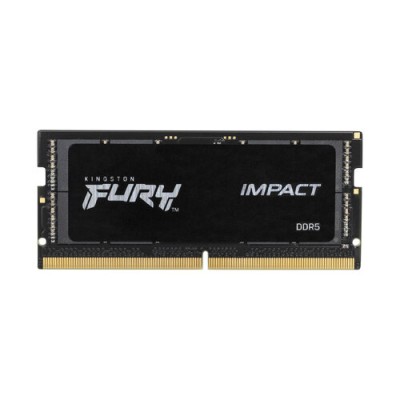
Memoria RAM Kingston FURY Impact DDR5 32GB (2x16GB) 5600MHz SO-DIMM para Laptop - KF556S40IBK2-32

Memoria RAM Kingston FURY Impact DDR5 32GB (2x16GB) 5600MHz SO-DIMM para Laptop - KF556S40IBK2-32
AGOTADO
Documentacion del producto
Documentacion disponible proximamente
  • PDFs
  • Fichas tecnicas
  • Manuales

Memoria RAM Kingston FURY Impact DDR5 32GB (2x16GB) 5600MHz SO-DIMM para Laptop - KF556S40IBK2-32

SKU KF556S40IBK2-32
Mejora el rendimiento de tu laptop con esta memoria Kingston FURY Impact. Su diseño compacto SO-DIMM es ideal para computadoras portátiles y sistemas compactos, ofreciendo una actualización confiable para una experiencia más fluida en tareas exigentes. Fabricada por Kingston, una marca líder, este kit de dos módulos proporciona mayor capacidad para multitarea y aplicaciones intensivas. Su construcción de calidad asegura compatibilidad y estabilidad, siendo una opción sencilla para revitalizar tu equipo.
$7,649.00
Impuestos: $7,649.00
No Disponible
Entrega estimada
Entrega entre el 05/04/2026 y el 08/04/2026
Costo de envio
Calculado en el checkout
Se ajustara automaticamente con Skydropx
Compra con confianza
  • Pago seguro
  • MSI con tarjetas participantes
  • Factura electronica SAT
Garantia
Garantia incluida segun fabricante
Garantia extendible disponible
Metodos de pago
Metodos disponibles al finalizar la compra
La memoria RAM Kingston FURY Impact DDR5 está diseñada para laptops que requieren alto rendimiento. Con 32GB de capacidad distribuidos en dos módulos de 16GB y una velocidad de 5600MHz, esta memoria permite ejecutar aplicaciones pesadas, juegos y múltiples tareas simultáneas sin ralentizaciones.Es compatible con sistemas que soportan DDR5 SO-DIMM, ofreciendo mejoras significativas en la velocidad de transferencia de datos y eficiencia energética comparada con generaciones anteriores. Perfecta para gamers, profesionales del diseño, ingenieros y usuarios que trabajan con software demandante.Kingston garantiza calidad y confiabilidad con su tecnología FURY, asegurando estabilidad y durabilidad. Fácil de instalar, es la solución ideal para actualizar tu equipo y maximizar su potencial.


**Preguntas Frecuentes (FAQs)**

**1. ¿Es compatible con mi laptop?**
Esta memoria es del tipo SO-DIMM DDR5, diseñada específicamente para laptops. Para confirmar compatibilidad, verifica que tu laptop tenga ranuras para memoria DDR5 y soporte la velocidad de 5600MHz. Revisa el manual de tu equipo o usa herramientas de detección en línea de Kingston.

**2. ¿Cómo instalo la memoria?**
La instalación requiere abrir la tapa de acceso a la memoria de tu laptop. Es crucial apagar el equipo, desconectarlo de la corriente y retirar la batería (si es posible). Alinea la muesca de la memoria con la de la ranura e insértala en un ángulo de 45°, luego presiónala hacia abajo hasta que los clips laterales se cierren solos. No fuerces.

**3. ¿Funcionará si solo instalo un módulo de 16GB?**
Sí, cada módulo de 16GB funciona de manera independiente. Sin embargo, para obtener el mejor rendimiento (modo dual-channel), se recomienda instalar el kit completo de 2 módulos en las ranuras correctas (generalmente del mismo color).

**4. ¿Necesito configurar algo en el sistema después de instalarla?**
En la mayoría de los casos, la laptop detectará automáticamente la nueva memoria y su velocidad. Para asegurar que funcione a 5600MHz, es posible que debas habilitar el perfil XMP en la BIOS/UEFI de tu equipo, si este lo soporta.

**5. ¿Qué hago si mi laptop no enciende después de la instalación?**
1) Verifica que los módulos estén correctamente asentados en las ranuras (a veces requieren un poco más de presión). 2) Prueba instalando un solo módulo a la vez para descartar un posible fallo. 3) Asegúrate de que la memoria sea compatible con tu modelo específico de laptop.

**6. ¿Tiene garantía y cómo la hago válida?**
Kingston ofrece una garantía limitada de por vida para este producto. Para hacerla válida, conserva el comprobante de compra. En caso de defectos, contacta al soporte técnico de Kingston o al punto de venta donde la adquiriste.

**7. ¿Requiere mantenimiento especial?**
No. La memoria no tiene partes móviles. Solo asegúrate de que los contactos dorados no se ensucien o dañen. Evita tocar los pines con los dedos y protege los módulos de descargas electrostáticas (ESD) manejándolos por los bordes.

**8. ¿Mejorará el rendimiento en juegos y aplicaciones?**
Sí, especialmente si actualizas desde una memoria de menor capacidad o velocidad (ej. DDR4). Notarás mayor fluidez en multitarea, carga de aplicaciones y en juegos que sean intensivos en el uso de memoria.
**Guía Rápida de Instalación y Configuración**

**Pre-instalación (Preparación):**
1. **Apaga** completamente tu laptop.
2. **Desconecta** el cable de alimentación (cargador) y todos los periféricos.
3. **Retira la batería** si tu modelo lo permite. Si no, busca y desconecta el conector de la batería interna (consulta el manual de tu laptop).
4. **Descárgate de electricidad estática** tocando una superficie metálica sin pintar o usando una pulsera antiestática.

**Instalación (Proceso):**
5. Localiza y **abre la tapa de acceso a la memoria RAM** en la parte inferior de tu laptop (generalmente marcada con un icono de chip).
6. Si vas a reemplazar memoria antigua, **libera los clips** laterales de las ranuras para que el módulo salte hacia arriba en un ángulo de 45°. Sácalo con cuidado.
7. Toma el nuevo módulo **por los bordes**, sin tocar los contactos dorados. **Alinea la muesca** del módulo con la protuberancia en la ranura.
8. **Insértalo en un ángulo de 45°** y, una vez que los contactos estén dentro, **presiona firmemente hacia abajo** hasta que los clips laterales se cierren solos con un *clic* audible.
9. Repite el paso 7 y 8 con el segundo módulo en la ranura correspondiente (suele ser la del mismo color o la simétrica).

**Post-instalación (Verificación):**
10. **Cierra la tapa** de acceso y asegúrala.
11. **Vuelve a conectar la batería** (si la retiraste) y el cargador.
12. **Enciende la laptop**. Entra a la BIOS/UEFI (presionando F2, DEL, ESC u otra tecla durante el arranque) o al sistema operativo para **verificar que los 32GB (2x16GB) sean detectados** y, si es posible, **habilita el perfil XMP** para operar a 5600MHz.

**Nota:** Si tienes dudas sobre los pasos específicos para abrir tu laptop, consulta el manual del fabricante del equipo.

Escribir una reseña

Por favor inicia sesión o regístrate para reseñar

Vistos recientemente

Marca: APC SKU: APCRBC141
El cartucho de batería de repuesto APC modelo APCRBC141 es la solución perfecta para garantizar la continuidad energética en tus equipos críticos. Con..
$5,559.00
Impuestos:$5,559.00
Agregar
WhatsApp