





AGOTADO
Documentacion del producto
Documentacion disponible proximamente
- PDFs
- Fichas tecnicas
- Manuales
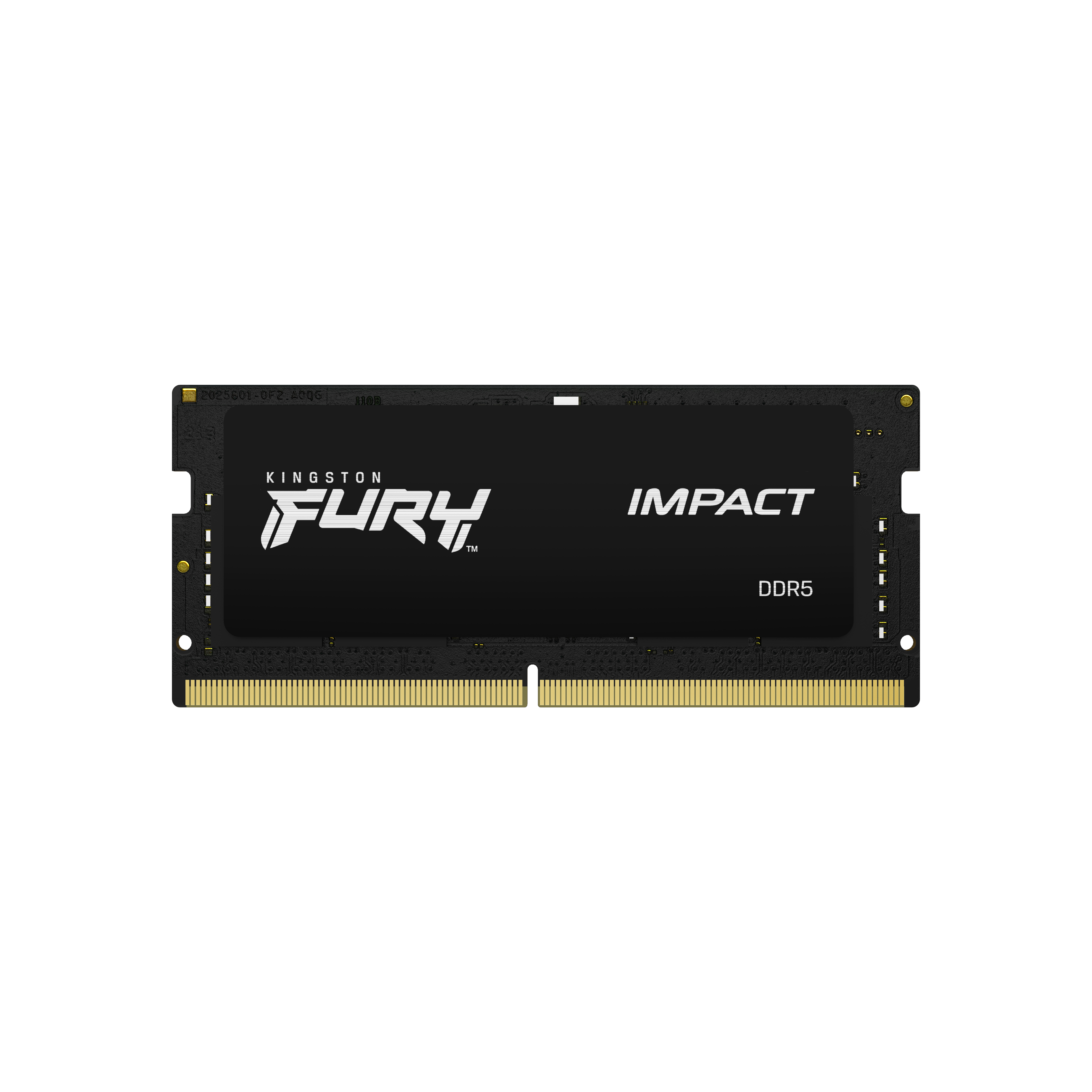
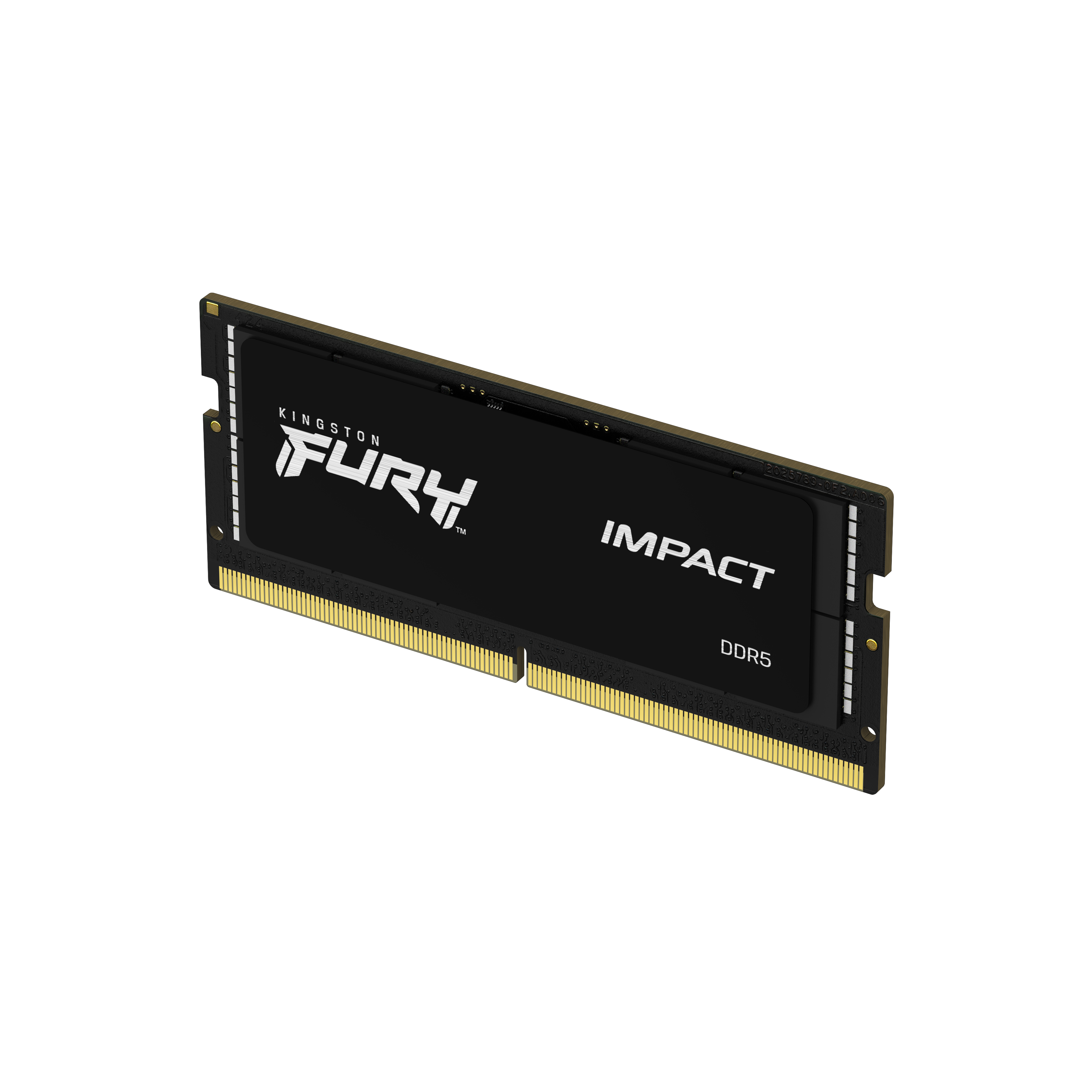
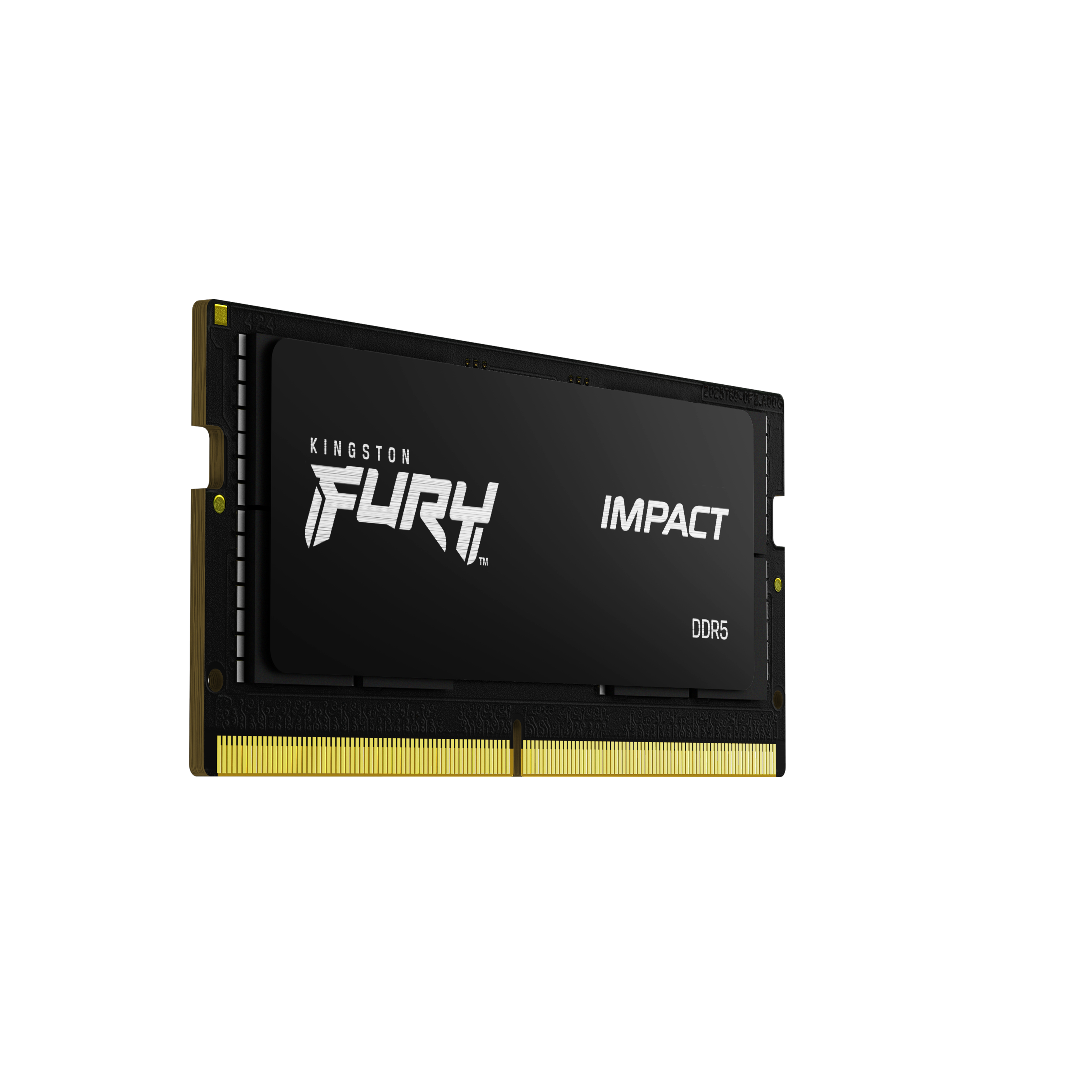
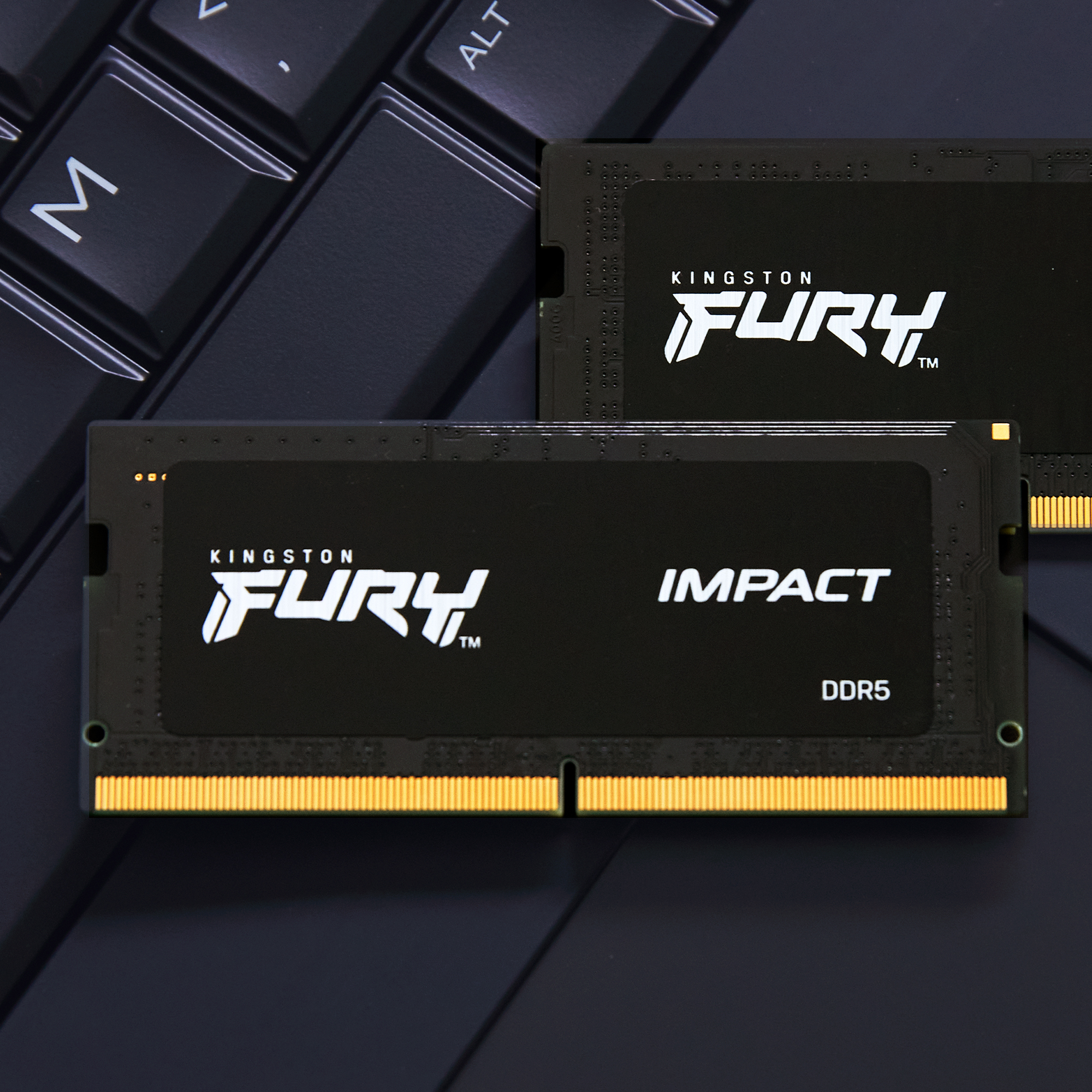
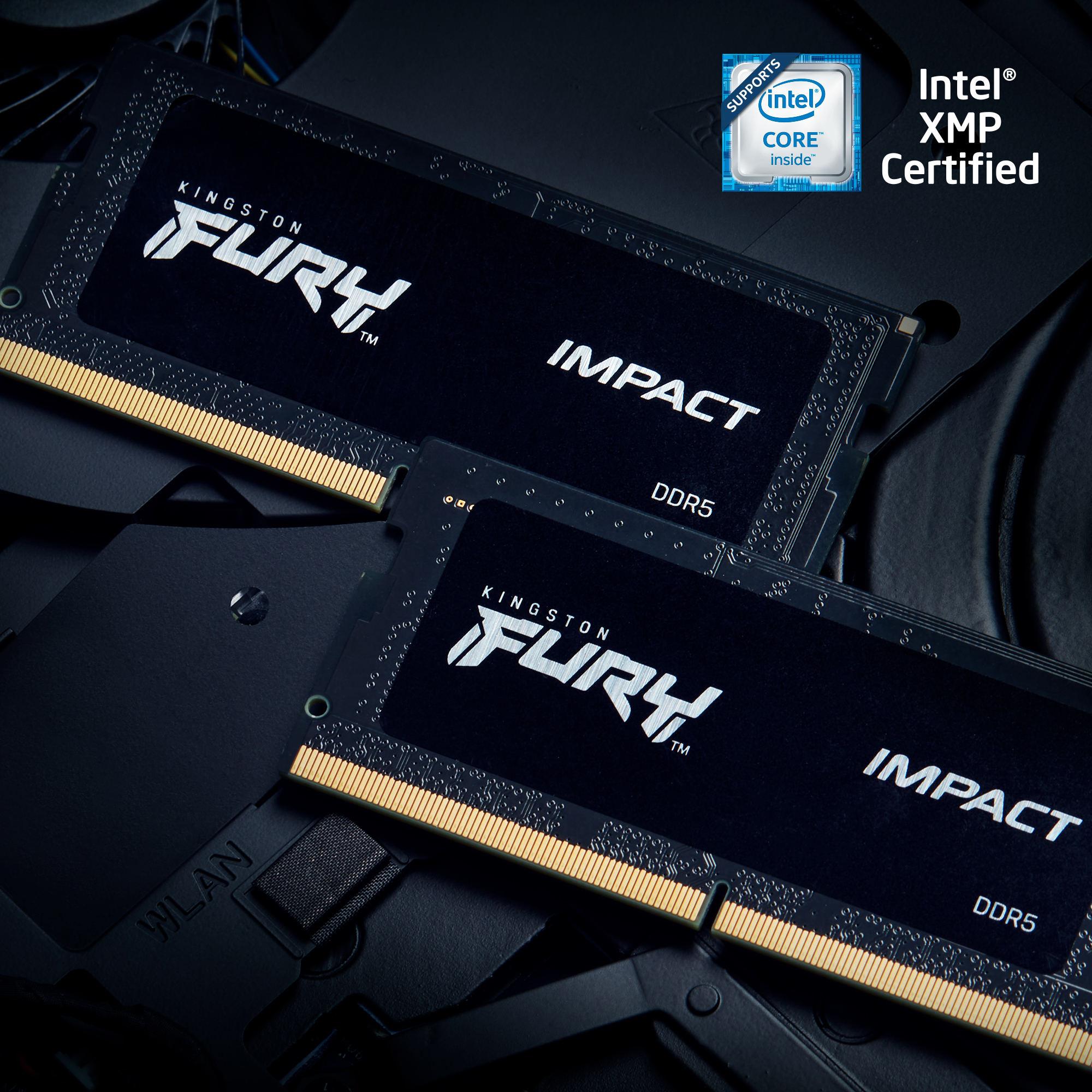
Memoria RAM Kingston FURY Impact DDR5 32GB (2x16GB) 6000MHz SO-DIMM para Laptop KF560S38IBK2-32
SKU
KF560S38IBK2-32
Memoria Kingston FURY Impact para laptop, diseñada para mejorar la capacidad de respuesta y el rendimiento multitarea en tu computadora portátil. Su perfil bajo y construcción de calidad ofrecen una actualización confiable, ideal para usuarios que buscan una experiencia más fluida en aplicaciones diarias, creativas o de entretenimiento. Compatible con sistemas que admiten este tipo de módulo.
$8,809.00
Impuestos: $8,809.00
No Disponible
Entrega estimada
Entrega entre el 14/04/2026 y el 17/04/2026
Costo de envio
Calculado en el checkout
Se ajustara automaticamente con Skydropx
Compra con confianza
- Pago seguro
- MSI con tarjetas participantes
- Factura electronica SAT
Garantia
Garantia incluida segun fabricante
Garantia extendible disponible
Metodos de pago
Metodos disponibles al finalizar la compra
Etiquetas:
memoria ram
, kingston
, ddr5
, 32gb
, 6000mhz
, laptop
, gaming
, multitarea
, so-dimm
, fury impact
, upgrade
, rendimiento
La memoria RAM Kingston FURY Impact DDR5 es la solución perfecta para potenciar tu laptop. Con 32GB de capacidad (2 módulos de 16GB) y una velocidad de 6000MHz, experimentarás un rendimiento excepcional en aplicaciones exigentes como videojuegos, edición de video y multitarea intensiva. Su tecnología DDR5 y perfil Intel XMP 3.0 garantizan overclocking estable y eficiencia energética, mientras que el disipador térmico mantiene temperaturas óptimas durante sesiones prolongadas. Diseñada específicamente para laptops con factor de forma SO-DIMM de 262 pines, es compatible con los últimos sistemas y ofrece latencias optimizadas (CL38) para respuestas más rápidas. Si buscas acelerar tu equipo con confianza y durabilidad, esta memoria Kingston es tu mejor opción.
Especificaciones
| Características | |
|---|---|
| ECC | No |
| Perfil SPD | Si |
| Latencia CAS | 38 |
| ECC en el chip | Si |
| Placa de plomo | Oro |
| Voltaje de SPD | 1.1 V |
| Componente para | Computadora portátil |
| Estándar JEDEC | Si |
| Latencia de SPD | 39 |
| Memoria interna | 32 GB |
| País de origen | China, Taiwan |
| Velocidad de SPD | 4800 MHz |
| Canales de memoria | Doble canal |
| Color del producto | Negro |
| Voltaje de memoria | 1.35 V |
| Tipo de enfriamiento | Disipador térmico |
| Tiempo activo en fila | 32 ns |
| Tiempo de ciclo de fila | 48 ns |
| Tipo de memoria interna | DDR5 |
| Clasificación de memoria | 1 |
| Configuración de módulos | 2048M x 64 |
| Factor de forma de memoria | 262-pin SO-DIMM |
| Tipo de memoria intermedia | Unregistered (unbuffered) |
| Perfil de Memoria Extrema Intel (XMP) | Si |
| Diseño de memoria (módulos x tamaño) | 2 x 16 GB |
| Programador de potencia de voltaje (VPP) | 1.8 V |
| Tiempo de actualización de ciclo de fila | 295 ns |
| Rango de transferencia de datos de memoria | 6000 MT/s |
| Versión del perfil Intel XMP (Extreme Memory Profile) | 3.0 |
| Condiciones ambientales | |
| Intervalo de temperatura de almacenaje | -55 - 100 °C |
| Intervalo de temperatura operativa (T-T) | 0 - 85 °C |
| Datos de logística | |
| Alto de la caja principal | 101.6 mm |
| Peso de la caja principal | 1.37 kg |
| Largo de la caja principal | 203.2 mm |
| Cantidad por caja principal | 25 pieza(s) |
| Longitud de la caja principal | 311.1 mm |
| Empaquetado de datos | |
| Alto del paquete | 171.4 mm |
| Peso del paquete | 46.21 g |
| Ancho del paquete | 95.2 mm |
| Largo del paquete | 14 mm |
| Peso y dimensiones | |
| Peso | 16.8 g |
| Ancho | 3.8 mm |
| Altura | 30 mm |
| Profundidad | 69.6 mm |
**Preguntas Frecuentes (FAQs)**
**1. ¿Es compatible con mi laptop?**
Esta memoria es del factor de forma SO-DIMM, diseñada específicamente para laptops y mini PCs. Es compatible con sistemas que soporten memoria DDR5. Debes verificar el manual de tu laptop o usar herramientas de detección del fabricante para confirmar compatibilidad con DDR5 y la velocidad máxima admitida.
**2. ¿Cómo se instala?**
La instalación requiere abrir la tapa de acceso a la memoria de tu laptop (consulta el manual), desconectar la batería (si es posible), tocar una superficie metálica para descargar electricidad estática, insertar los módulos en las ranuras en el ángulo correcto (notarás la muesca descentrada) y presionar firmemente hasta que las pestañas laterales se cierren solas. Es un proceso delicado.
**3. ¿Funcionará a 6000MHz automáticamente?**
No necesariamente. Para alcanzar la velocidad anunciada de 6000MHz, tu laptop (su BIOS/UEFI y chipset) debe soportar overclocking o perfiles XMP/EXPO. Muchos sistemas portátiles funcionarán a la velocidad JEDEC estándar (por ejemplo, 4800MHz). Revisa la configuración de la BIOS después de instalar.
**4. ¿Puedo mezclar estos módulos con otra memoria que ya tenga?**
No es recomendable. Mezclar módulos de diferentes capacidades, velocidades, marcas o latencias puede causar inestabilidad, fallos o que el sistema funcione a la velocidad del módulo más lento. Para mejor rendimiento, usa kits emparejados como este (2x16GB).
**5. ¿Qué hago si mi laptop no enciende después de instalarla?**
Primero, apaga y desconecta el cargador. Vuelve a abrir la laptop y verifica que los módulos estén correctamente insertados (a veces requieren más presión de la esperada). Si el problema persiste, prueba instalando un solo módulo a la vez en la ranura primaria (consulta el manual) para descartar un módulo defectuoso. Asegúrate de que la memoria sea compatible.
**6. ¿Requiere mantenimiento o configuración especial?**
No, una vez instalada correctamente y que el sistema la reconozca, no requiere mantenimiento. Solo asegúrate de que los controladores del chipset y la BIOS estén actualizados para óptima compatibilidad.
**7. ¿Cuál es la garantía y cómo la hago válida?**
Kingston ofrece garantía limitada de por vida para este producto. En caso de defecto de fabricación, contacta al proveedor donde la compraste o al soporte técnico de Kingston en México con el comprobante de compra. La garantía no cubre daños por mal manejo, instalación incorrecta o sobretensión.
**8. ¿La mejora de rendimiento es notable?**
Sí, especialmente si actualizas desde DDR4 o tienes poca RAM. Notarás mayor fluidez en multitarea (muchas pestañas, aplicaciones abiertas) y mejor rendimiento en aplicaciones que consumen mucha memoria, como edición de video, diseño o algunos juegos. La velocidad de transferencia de datos es mayor con DDR5.
**9. ¿Es segura de instalar yo mismo?**
Sí, si sigues precauciones básicas: apaga y desenchufa la laptop, descarga la electricidad estática tocando metal, usa herramientas adecuadas y maneja los módulos por los bordes sin tocar los conectores dorados. Si no te sientes seguro, busca asistencia profesional.
**1. ¿Es compatible con mi laptop?**
Esta memoria es del factor de forma SO-DIMM, diseñada específicamente para laptops y mini PCs. Es compatible con sistemas que soporten memoria DDR5. Debes verificar el manual de tu laptop o usar herramientas de detección del fabricante para confirmar compatibilidad con DDR5 y la velocidad máxima admitida.
**2. ¿Cómo se instala?**
La instalación requiere abrir la tapa de acceso a la memoria de tu laptop (consulta el manual), desconectar la batería (si es posible), tocar una superficie metálica para descargar electricidad estática, insertar los módulos en las ranuras en el ángulo correcto (notarás la muesca descentrada) y presionar firmemente hasta que las pestañas laterales se cierren solas. Es un proceso delicado.
**3. ¿Funcionará a 6000MHz automáticamente?**
No necesariamente. Para alcanzar la velocidad anunciada de 6000MHz, tu laptop (su BIOS/UEFI y chipset) debe soportar overclocking o perfiles XMP/EXPO. Muchos sistemas portátiles funcionarán a la velocidad JEDEC estándar (por ejemplo, 4800MHz). Revisa la configuración de la BIOS después de instalar.
**4. ¿Puedo mezclar estos módulos con otra memoria que ya tenga?**
No es recomendable. Mezclar módulos de diferentes capacidades, velocidades, marcas o latencias puede causar inestabilidad, fallos o que el sistema funcione a la velocidad del módulo más lento. Para mejor rendimiento, usa kits emparejados como este (2x16GB).
**5. ¿Qué hago si mi laptop no enciende después de instalarla?**
Primero, apaga y desconecta el cargador. Vuelve a abrir la laptop y verifica que los módulos estén correctamente insertados (a veces requieren más presión de la esperada). Si el problema persiste, prueba instalando un solo módulo a la vez en la ranura primaria (consulta el manual) para descartar un módulo defectuoso. Asegúrate de que la memoria sea compatible.
**6. ¿Requiere mantenimiento o configuración especial?**
No, una vez instalada correctamente y que el sistema la reconozca, no requiere mantenimiento. Solo asegúrate de que los controladores del chipset y la BIOS estén actualizados para óptima compatibilidad.
**7. ¿Cuál es la garantía y cómo la hago válida?**
Kingston ofrece garantía limitada de por vida para este producto. En caso de defecto de fabricación, contacta al proveedor donde la compraste o al soporte técnico de Kingston en México con el comprobante de compra. La garantía no cubre daños por mal manejo, instalación incorrecta o sobretensión.
**8. ¿La mejora de rendimiento es notable?**
Sí, especialmente si actualizas desde DDR4 o tienes poca RAM. Notarás mayor fluidez en multitarea (muchas pestañas, aplicaciones abiertas) y mejor rendimiento en aplicaciones que consumen mucha memoria, como edición de video, diseño o algunos juegos. La velocidad de transferencia de datos es mayor con DDR5.
**9. ¿Es segura de instalar yo mismo?**
Sí, si sigues precauciones básicas: apaga y desenchufa la laptop, descarga la electricidad estática tocando metal, usa herramientas adecuadas y maneja los módulos por los bordes sin tocar los conectores dorados. Si no te sientes seguro, busca asistencia profesional.
**Guía de Instalación y Configuración Rápida**
**Pre-instalación (Preparación):**
1. **Apaga** completamente tu laptop y desconecta el cable de alimentación (cargador).
2. **Retira la batería** si tu modelo lo permite fácilmente. Si no, busca en el manual cómo ponerla en "modo de servicio" o desconectarla internamente.
3. **Descarga electricidad estática** tocando una superficie metálica sin pintar (como el chasis de una PC) o usa una pulsera antiestática.
4. **Localiza la tapa de acceso a la memoria** en la parte inferior de tu laptop (consulta el manual). Usa un destornillador adecuado para retirar los tornillos y la tapa.
**Instalación (Proceso Principal):**
5. **Retira la memoria antigua (si aplica):** Abre las pestañas de sujeción (de metal o plástico) a los lados de la ranura para que el módulo se libere y salga en un ángulo. Sácalo con cuidado.
6. **Alinea el nuevo módulo:** Toma un módulo Kingston FURY Impact por los bordes. Alinea la muesca (corte) en el conector dorado con la lengüeta de la ranura de la laptop. **NOTA:** La muesca en DDR5 está en una posición diferente a la de DDR4, no forces.
7. **Inserta el módulo:** Insértalo en un ángulo de aproximadamente 30-45 grados. Una vez alineado, presiona **firmemente hacia abajo** hasta que las pestañas de sujeción se cierren automáticamente y produzcan un *clic* audible o tangible. Debe quedar paralelo a la placa base.
8. **Repite el paso 7** para el segundo módulo en la otra ranura. Para máximo rendimiento, instala ambos.
**Post-instalación (Verificación):**
9. **Vuelve a colocar** la tapa de acceso y atorníllala. Conecta la batería (si la retiraste) y el cargador.
10. **Enciende la laptop.** El sistema debería iniciar normalmente. Si no enciende, revisa el paso 5 de las FAQs.
11. **Verifica la instalación:** Una vez en Windows, abre el **Administrador de tareas** (Ctrl+Shift+Esc), ve a la pestaña "Rendimiento" y luego a "Memoria". Debe mostrar aproximadamente 32 GB y la velocidad (por ejemplo, 6000 MHz o la que admita tu sistema).
12. **Configura la velocidad (Opcional):** Si tu laptop lo soporta, entra a la BIOS/UEFI (presionando F2, Del, u otra tecla al iniciar) y busca opciones como "XMP" o perfiles de memoria para habilitar el perfil de 6000MHz. Si no encuentras la opción o el sistema se vuelve inestable, déjalo en la configuración automática.
**Nota Final:** Si tienes dudas durante el proceso, **detente y consulta el manual de tu laptop** o busca un tutorial específico para tu modelo. La compatibilidad final la determina el hardware de tu equipo.
**Pre-instalación (Preparación):**
1. **Apaga** completamente tu laptop y desconecta el cable de alimentación (cargador).
2. **Retira la batería** si tu modelo lo permite fácilmente. Si no, busca en el manual cómo ponerla en "modo de servicio" o desconectarla internamente.
3. **Descarga electricidad estática** tocando una superficie metálica sin pintar (como el chasis de una PC) o usa una pulsera antiestática.
4. **Localiza la tapa de acceso a la memoria** en la parte inferior de tu laptop (consulta el manual). Usa un destornillador adecuado para retirar los tornillos y la tapa.
**Instalación (Proceso Principal):**
5. **Retira la memoria antigua (si aplica):** Abre las pestañas de sujeción (de metal o plástico) a los lados de la ranura para que el módulo se libere y salga en un ángulo. Sácalo con cuidado.
6. **Alinea el nuevo módulo:** Toma un módulo Kingston FURY Impact por los bordes. Alinea la muesca (corte) en el conector dorado con la lengüeta de la ranura de la laptop. **NOTA:** La muesca en DDR5 está en una posición diferente a la de DDR4, no forces.
7. **Inserta el módulo:** Insértalo en un ángulo de aproximadamente 30-45 grados. Una vez alineado, presiona **firmemente hacia abajo** hasta que las pestañas de sujeción se cierren automáticamente y produzcan un *clic* audible o tangible. Debe quedar paralelo a la placa base.
8. **Repite el paso 7** para el segundo módulo en la otra ranura. Para máximo rendimiento, instala ambos.
**Post-instalación (Verificación):**
9. **Vuelve a colocar** la tapa de acceso y atorníllala. Conecta la batería (si la retiraste) y el cargador.
10. **Enciende la laptop.** El sistema debería iniciar normalmente. Si no enciende, revisa el paso 5 de las FAQs.
11. **Verifica la instalación:** Una vez en Windows, abre el **Administrador de tareas** (Ctrl+Shift+Esc), ve a la pestaña "Rendimiento" y luego a "Memoria". Debe mostrar aproximadamente 32 GB y la velocidad (por ejemplo, 6000 MHz o la que admita tu sistema).
12. **Configura la velocidad (Opcional):** Si tu laptop lo soporta, entra a la BIOS/UEFI (presionando F2, Del, u otra tecla al iniciar) y busca opciones como "XMP" o perfiles de memoria para habilitar el perfil de 6000MHz. Si no encuentras la opción o el sistema se vuelve inestable, déjalo en la configuración automática.
**Nota Final:** Si tienes dudas durante el proceso, **detente y consulta el manual de tu laptop** o busca un tutorial específico para tu modelo. La compatibilidad final la determina el hardware de tu equipo.
