





AGOTADO
Documentacion del producto
Documentacion disponible proximamente
- PDFs
- Fichas tecnicas
- Manuales
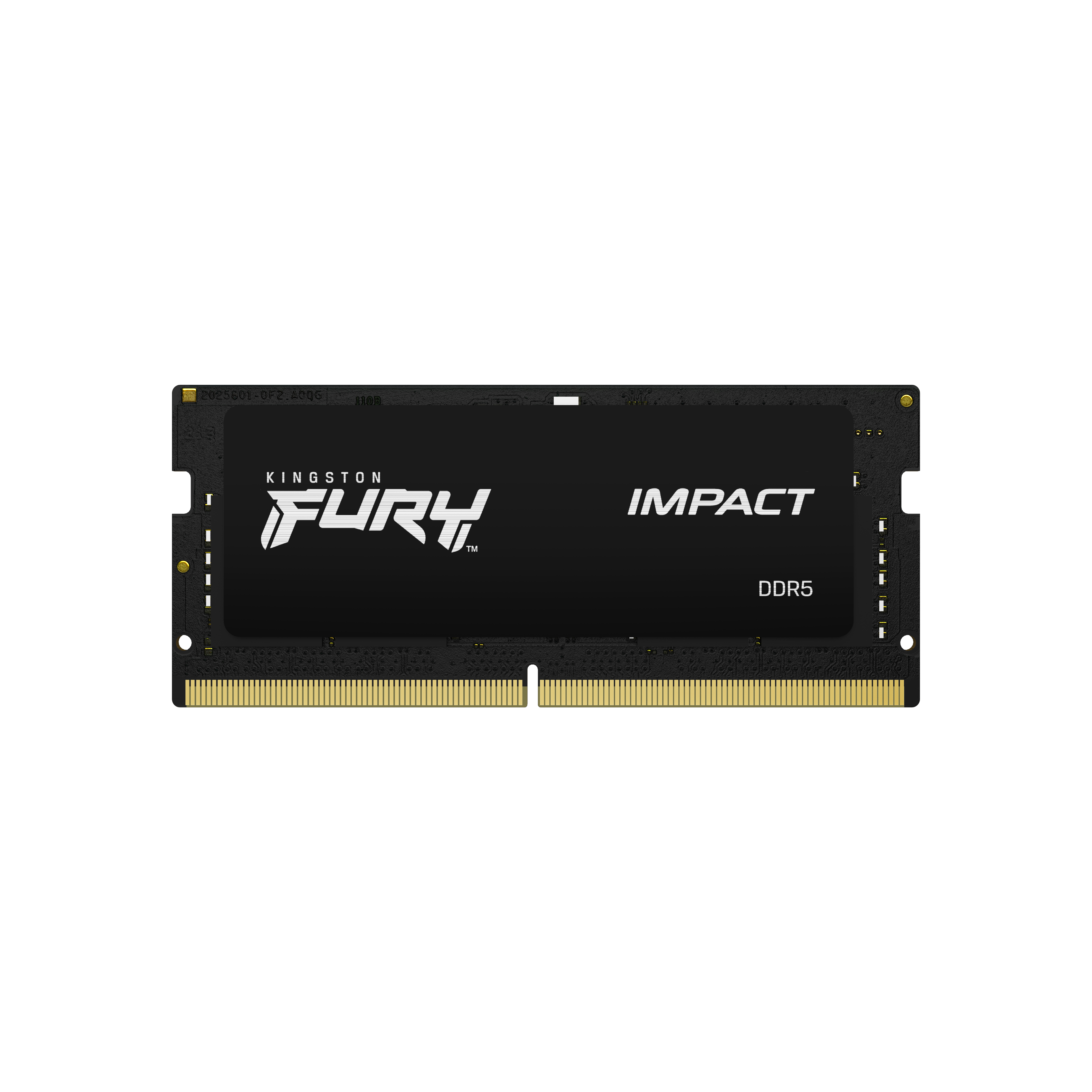
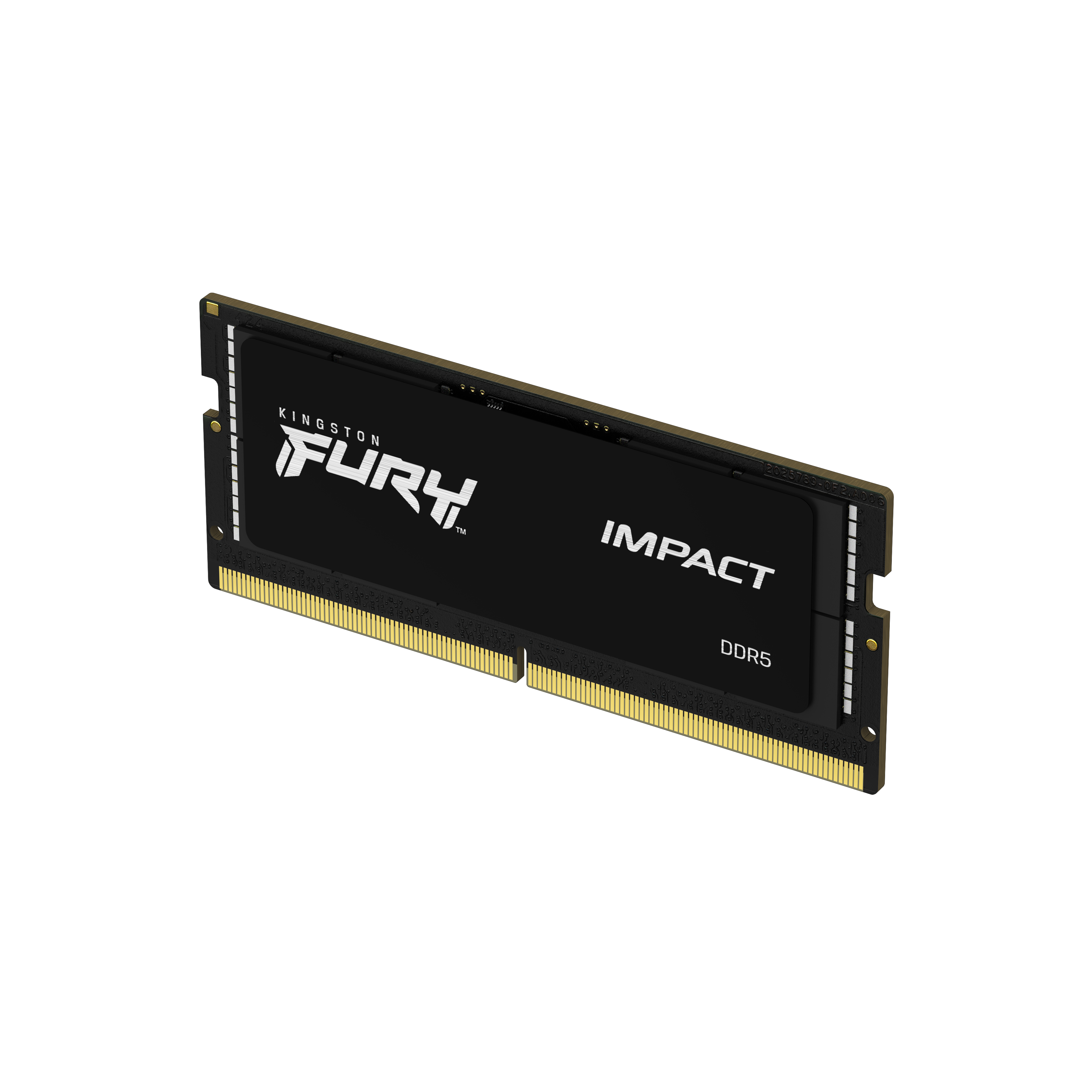
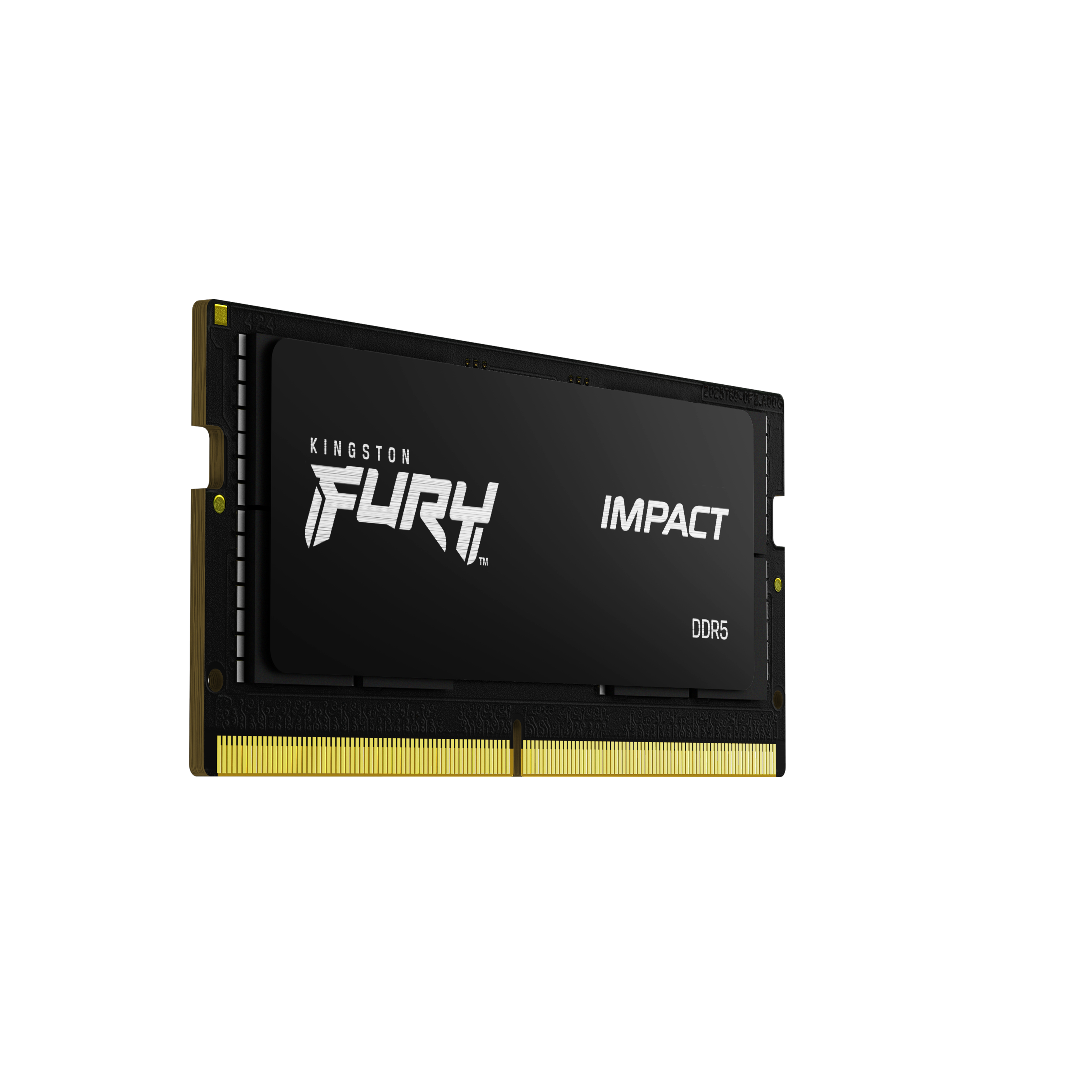
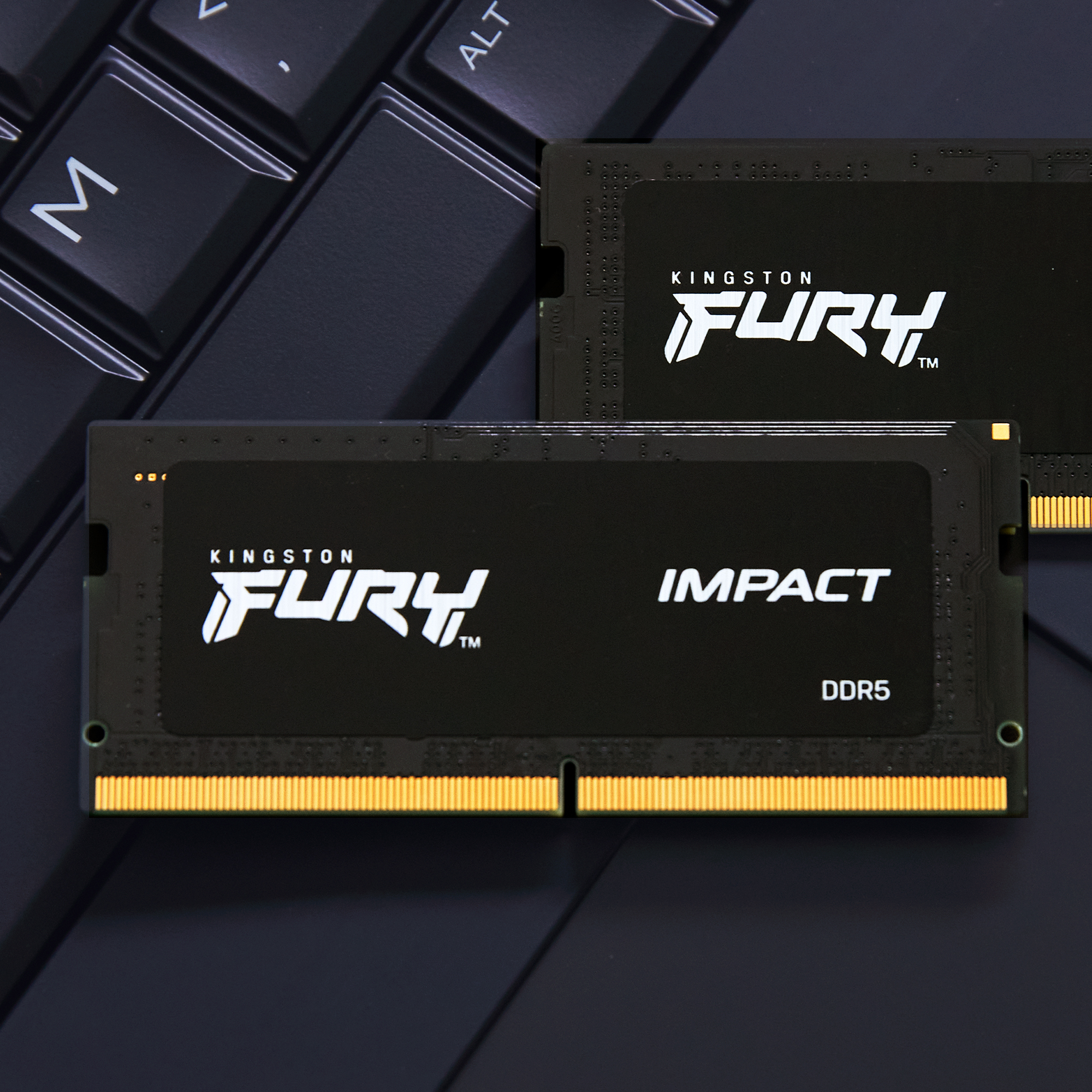
Memoria RAM Kingston FURY Impact DDR5 32GB (2x16GB) 4800MHz SO-DIMM para Laptop KF548S38IBK2-32
SKU
KF548S38IBK2-32
Memoria Kingston FURY Impact para laptop, diseñada para mejorar la capacidad de respuesta y el rendimiento multitarea en tu computadora portátil. Su formato compacto SO-DIMM es ideal para equipos compatibles, ofreciendo una actualización confiable. Fabricada con componentes de calidad para una operación estable, es una solución sencilla para extender la vida útil de tu dispositivo y lograr una experiencia de uso más fluida.
$9,879.00
Impuestos: $9,879.00
No Disponible
Entrega estimada
Entrega entre el 14/04/2026 y el 17/04/2026
Costo de envio
Calculado en el checkout
Se ajustara automaticamente con Skydropx
Compra con confianza
- Pago seguro
- MSI con tarjetas participantes
- Factura electronica SAT
Garantia
Garantia incluida segun fabricante
Garantia extendible disponible
Metodos de pago
Metodos disponibles al finalizar la compra
Etiquetas:
memoria ram
, kingston
, fury impact
, ddr5
, 32gb
, laptop
, 4800mhz
, so-dimm
, gaming
, rendimiento
, upgrade
, tecnologia
, computadora portatil
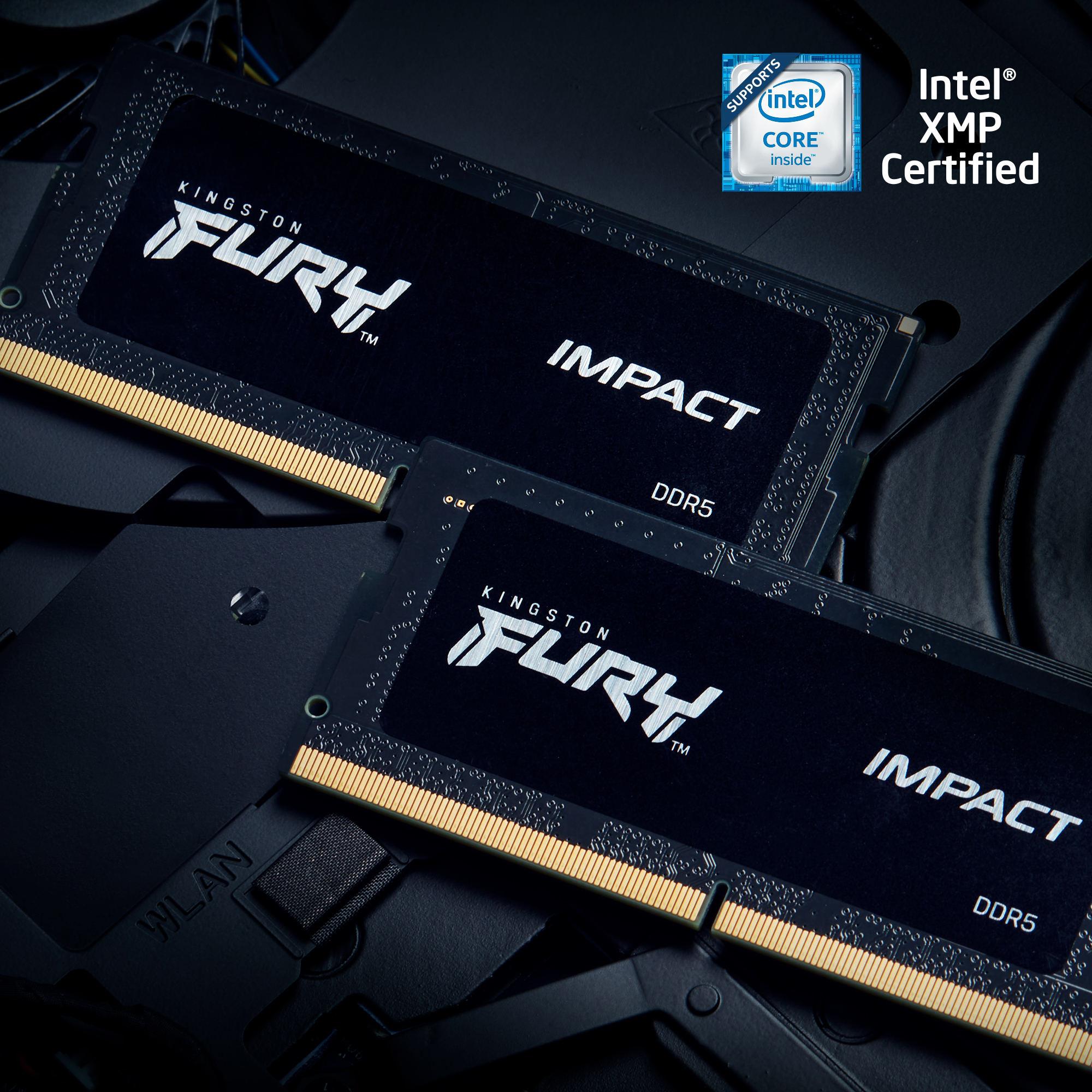
La memoria RAM Kingston FURY Impact DDR5 es la solución perfecta para quienes buscan maximizar el rendimiento de su laptop. Con 32GB de capacidad distribuidos en dos módulos de 16GB, esta memoria ofrece la potencia necesaria para ejecutar múltiples aplicaciones simultáneamente sin ralentizaciones.Diseñada específicamente para laptops, utiliza el formato SO-DIMM de 262 pines y opera a 4800MHz con latencia CAS 38. Es compatible con el perfil Intel Extreme Memory Profile (XMP) 3.0, permitiendo overclocking fácil para obtener el máximo rendimiento en gaming, edición de video y otras tareas demandantes.Ideal para gamers, creadores de contenido y profesionales que requieren alto rendimiento. Kingston garantiza calidad y confiabilidad con estándares JEDEC y amplio rango de temperatura operativa de 0 a 85°C.
Especificaciones
| Características | |
|---|---|
| ECC | No |
| Perfil SPD | Si |
| Latencia CAS | 38 |
| ECC en el chip | Si |
| Placa de plomo | Oro |
| Componente para | Computadora portátil |
| Estándar JEDEC | Si |
| Memoria interna | 32 GB |
| Voltaje de memoria | 1.1 V |
| Tiempo activo en fila | 29.12 ns |
| Tiempo de ciclo de fila | 48 ns |
| Clasificación de memoria | 1 |
| Configuración de módulos | 2048M x 64 |
| Factor de forma de memoria | 262-pin SO-DIMM |
| Tipo de memoria intermedia | Unregistered (unbuffered) |
| Perfil de Memoria Extrema Intel (XMP) | Si |
| Diseño de memoria (módulos x tamaño) | 2 x 16 GB |
| Programador de potencia de voltaje (VPP) | 1.8 V |
| Tiempo de actualización de ciclo de fila | 295 ns |
| Rango de transferencia de datos de memoria | 4800 MT/s |
| Versión del perfil Intel XMP (Extreme Memory Profile) | 3.0 |
| Condiciones ambientales | |
| Intervalo de temperatura de almacenaje | -55 - 100 °C |
| Intervalo de temperatura operativa (T-T) | 0 - 85 °C |
| Datos de logística | |
| Alto de la caja principal | 101.6 mm |
| Peso de la caja principal | 1.37 kg |
| Largo de la caja principal | 203.2 mm |
| Cantidad por caja principal | 25 pieza(s) |
| Longitud de la caja principal | 311.1 mm |
| Empaquetado de datos | |
| Alto del paquete | 171.4 mm |
| Peso del paquete | 46.21 g |
| Ancho del paquete | 95.2 mm |
| Largo del paquete | 14 mm |
| Peso y dimensiones | |
| Peso | 16.8 g |
| Ancho | 3.8 mm |
| Altura | 30 mm |
| Profundidad | 69.6 mm |
**Preguntas Frecuentes (FAQ)**
**1. ¿Es compatible con mi laptop?**
Esta memoria es compatible con laptops que tengan ranuras SO-DIMM DDR5. Verifica el manual de tu equipo o usa herramientas de detección en línea de Kingston para confirmar compatibilidad antes de comprar.
**2. ¿Cómo se instala?**
La instalación implica abrir la tapa de acceso a la RAM de tu laptop, retirar los módulos antiguos (si aplica), insertar estos nuevos en un ángulo de 45 grados hasta que encajen y luego empujarlos hacia abajo hasta que los clips laterales se cierren solos. Es un proceso sencillo pero delicado.
**3. ¿Necesito configurar algo después de instalarla?**
Puede que tu laptop reconozca la memoria automáticamente a su velocidad base (4800MHz). Para aprovechar el perfil XMP y obtener el máximo rendimiento, es posible que debas habilitar XMP en la BIOS/UEFI de tu sistema, si este lo soporta.
**4. ¿Viene con garantía?**
Sí, los productos Kingston suelen incluir una garantía limitada de por vida. Conserva tu comprobante de compra para cualquier gestión. Para más detalles, consulta la política de garantía en el sitio web oficial de Kingston.
**5. ¿Puedo mezclar estos módulos con otra RAM de diferente capacidad o marca?**
No se recomienda. Mezclar módulos de diferente capacidad, velocidad o marca puede causar inestabilidad, fallos o que el sistema solo funcione a la velocidad del módulo más lento. Lo ideal es usar el kit completo de 2x16GB.
**6. ¿Qué hago si mi laptop no enciende después de la instalación?**
Primero, apaga y desconecta la laptop de la corriente. Vuelve a abrirla y verifica que los módulos estén correctamente insertados y asegurados por los clips. Asegúrate de que no haya quedado ningún módulo anterior instalado. Si el problema persiste, reinstala la memoria anterior para descartar un problema de compatibilidad.
**7. ¿Requiere mantenimiento especial?**
No, la memoria RAM no requiere mantenimiento. Solo asegúrate de que el interior de tu laptop esté libre de polvo excesivo para una correcta ventilación.
**8. ¿Qué significa SO-DIMM?**
SO-DIMM (Small Outline Dual In-line Memory Module) es el factor de forma más pequeño diseñado específicamente para laptops y equipos compactos, a diferencia de los DIMM que son para computadoras de escritorio.
**9. ¿La frecuencia de 4800MHz es la máxima?**
Sí, 4800MHz es la velocidad de reloj nominal de este modelo específico (KF548S38IBK2-32). Para especificaciones técnicas completas, consulta la ficha del producto en el sitio web de Kingston.
**10. ¿Es segura de manipular?**
Sí, pero siempre debes tomar precauciones: trabaja en una superficie limpia y sin estática, descarga la electricidad estática de tu cuerpo tocando una superficie metálica sin pintar antes de tocar los módulos, y evita tocar los conectores dorados (pines).
**1. ¿Es compatible con mi laptop?**
Esta memoria es compatible con laptops que tengan ranuras SO-DIMM DDR5. Verifica el manual de tu equipo o usa herramientas de detección en línea de Kingston para confirmar compatibilidad antes de comprar.
**2. ¿Cómo se instala?**
La instalación implica abrir la tapa de acceso a la RAM de tu laptop, retirar los módulos antiguos (si aplica), insertar estos nuevos en un ángulo de 45 grados hasta que encajen y luego empujarlos hacia abajo hasta que los clips laterales se cierren solos. Es un proceso sencillo pero delicado.
**3. ¿Necesito configurar algo después de instalarla?**
Puede que tu laptop reconozca la memoria automáticamente a su velocidad base (4800MHz). Para aprovechar el perfil XMP y obtener el máximo rendimiento, es posible que debas habilitar XMP en la BIOS/UEFI de tu sistema, si este lo soporta.
**4. ¿Viene con garantía?**
Sí, los productos Kingston suelen incluir una garantía limitada de por vida. Conserva tu comprobante de compra para cualquier gestión. Para más detalles, consulta la política de garantía en el sitio web oficial de Kingston.
**5. ¿Puedo mezclar estos módulos con otra RAM de diferente capacidad o marca?**
No se recomienda. Mezclar módulos de diferente capacidad, velocidad o marca puede causar inestabilidad, fallos o que el sistema solo funcione a la velocidad del módulo más lento. Lo ideal es usar el kit completo de 2x16GB.
**6. ¿Qué hago si mi laptop no enciende después de la instalación?**
Primero, apaga y desconecta la laptop de la corriente. Vuelve a abrirla y verifica que los módulos estén correctamente insertados y asegurados por los clips. Asegúrate de que no haya quedado ningún módulo anterior instalado. Si el problema persiste, reinstala la memoria anterior para descartar un problema de compatibilidad.
**7. ¿Requiere mantenimiento especial?**
No, la memoria RAM no requiere mantenimiento. Solo asegúrate de que el interior de tu laptop esté libre de polvo excesivo para una correcta ventilación.
**8. ¿Qué significa SO-DIMM?**
SO-DIMM (Small Outline Dual In-line Memory Module) es el factor de forma más pequeño diseñado específicamente para laptops y equipos compactos, a diferencia de los DIMM que son para computadoras de escritorio.
**9. ¿La frecuencia de 4800MHz es la máxima?**
Sí, 4800MHz es la velocidad de reloj nominal de este modelo específico (KF548S38IBK2-32). Para especificaciones técnicas completas, consulta la ficha del producto en el sitio web de Kingston.
**10. ¿Es segura de manipular?**
Sí, pero siempre debes tomar precauciones: trabaja en una superficie limpia y sin estática, descarga la electricidad estática de tu cuerpo tocando una superficie metálica sin pintar antes de tocar los módulos, y evita tocar los conectores dorados (pines).
**Guía Rápida de Instalación y Uso**
**Preparación:**
1. **Apaga** completamente tu laptop y desconéctala del cargador.
2. **Retira la batería** si es extraíble. Si no lo es, consulta el manual de tu laptop para proceder de manera segura.
3. **Presiona el botón de encendido** unos segundos para descargar cualquier energía residual.
4. **Ubica la tapa de acceso a la memoria RAM** en la parte inferior de tu laptop (consulta el manual si es necesario).
5. **Usando un destornillador adecuado**, retira los tornillos y la tapa.
**Instalación:**
6. **Si hay módulos antiguos**, libera los clips de sujeción laterales para que se levanten y luego retíralos sacándolos en un ángulo de 45 grados.
7. **Toma el nuevo módulo Kingston FURY Impact** por los bordes, evitando tocar los pines dorados.
8. **Alinea la muesca del módulo** con la de la ranura e **insértalo en un ángulo de 45 grados**.
9. **Empuja el módulo firmemente hacia abajo** hasta que los clips laterales se cierren automáticamente y lo sujeten en posición horizontal. Deberías escuchar un clic.
10. **Repite el proceso** con el segundo módulo en la otra ranura (si tu laptop tiene dos).
**Finalización:**
11. **Vuelve a colocar la tapa** y atorníllala. Conecta la batería (si la retiraste).
12. **Enciende la laptop**. Verifica en el sistema operativo (por ejemplo, en "Acerca de" o "Administrador de tareas" en Windows) que el sistema reconozca los 32GB de RAM. Para máximo rendimiento, puedes ingresar a la BIOS/UEFI (generalmente presionando F2 o Del al encender) y habilitar el perfil XMP, si está disponible y tu sistema lo soporta.
**Preparación:**
1. **Apaga** completamente tu laptop y desconéctala del cargador.
2. **Retira la batería** si es extraíble. Si no lo es, consulta el manual de tu laptop para proceder de manera segura.
3. **Presiona el botón de encendido** unos segundos para descargar cualquier energía residual.
4. **Ubica la tapa de acceso a la memoria RAM** en la parte inferior de tu laptop (consulta el manual si es necesario).
5. **Usando un destornillador adecuado**, retira los tornillos y la tapa.
**Instalación:**
6. **Si hay módulos antiguos**, libera los clips de sujeción laterales para que se levanten y luego retíralos sacándolos en un ángulo de 45 grados.
7. **Toma el nuevo módulo Kingston FURY Impact** por los bordes, evitando tocar los pines dorados.
8. **Alinea la muesca del módulo** con la de la ranura e **insértalo en un ángulo de 45 grados**.
9. **Empuja el módulo firmemente hacia abajo** hasta que los clips laterales se cierren automáticamente y lo sujeten en posición horizontal. Deberías escuchar un clic.
10. **Repite el proceso** con el segundo módulo en la otra ranura (si tu laptop tiene dos).
**Finalización:**
11. **Vuelve a colocar la tapa** y atorníllala. Conecta la batería (si la retiraste).
12. **Enciende la laptop**. Verifica en el sistema operativo (por ejemplo, en "Acerca de" o "Administrador de tareas" en Windows) que el sistema reconozca los 32GB de RAM. Para máximo rendimiento, puedes ingresar a la BIOS/UEFI (generalmente presionando F2 o Del al encender) y habilitar el perfil XMP, si está disponible y tu sistema lo soporta.
