

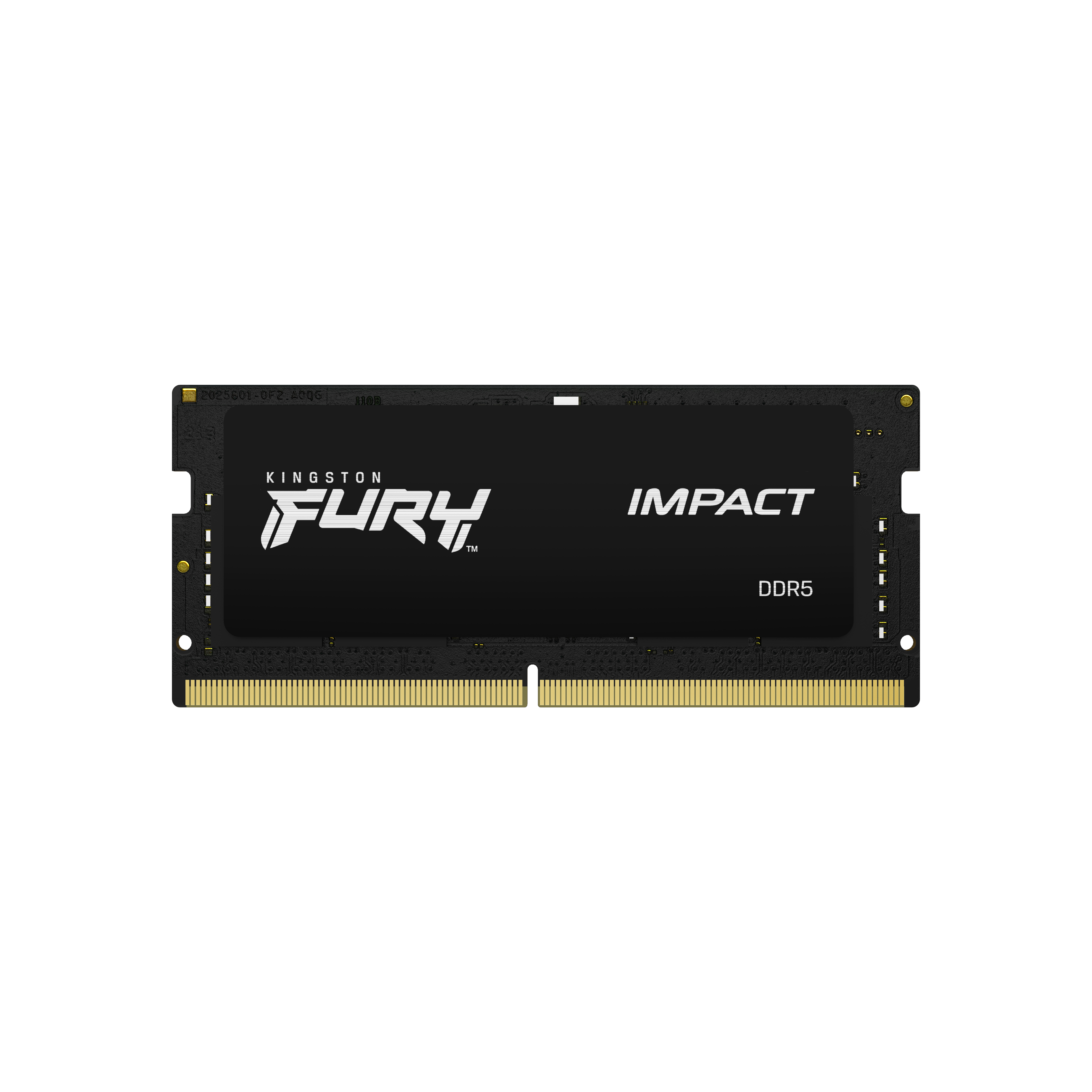
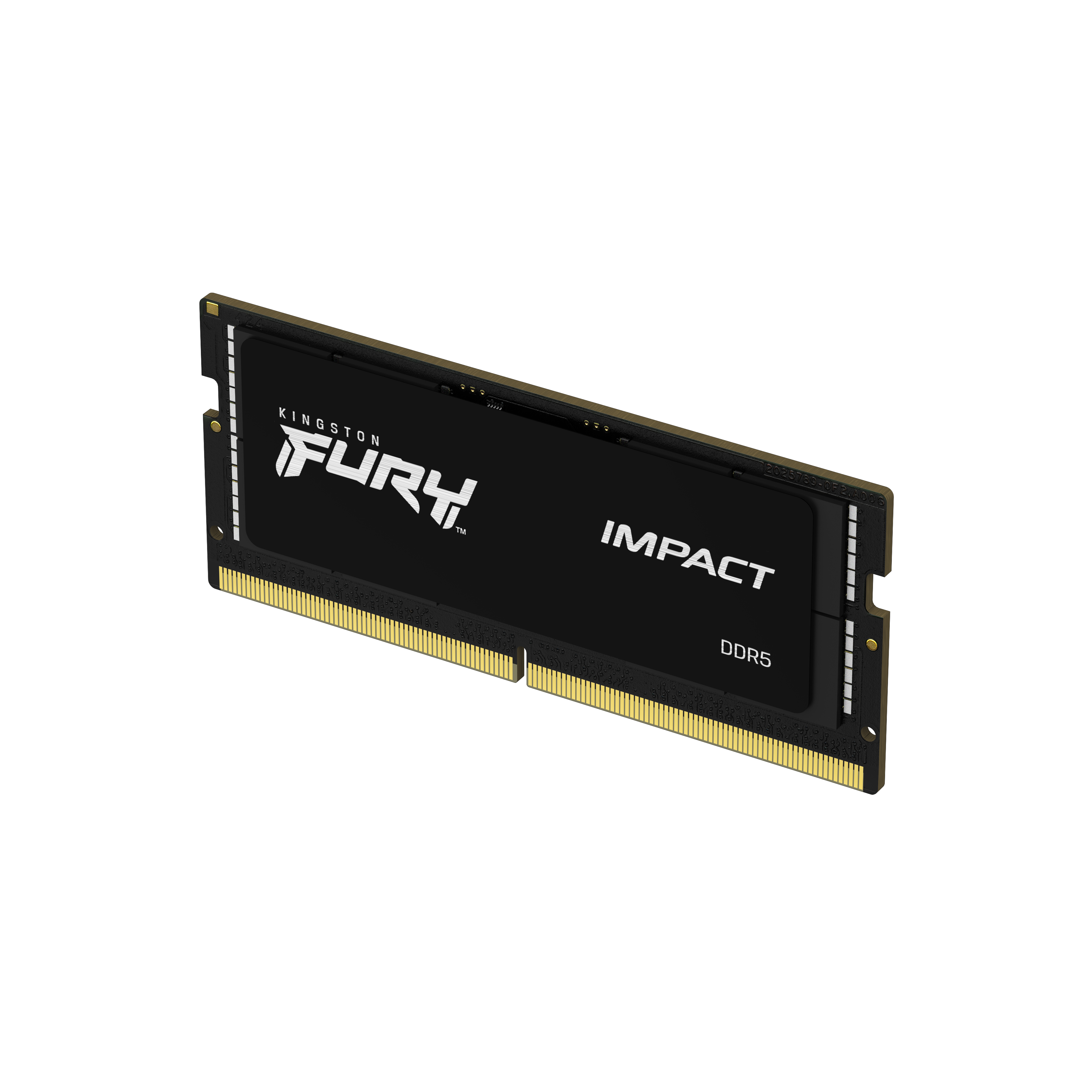
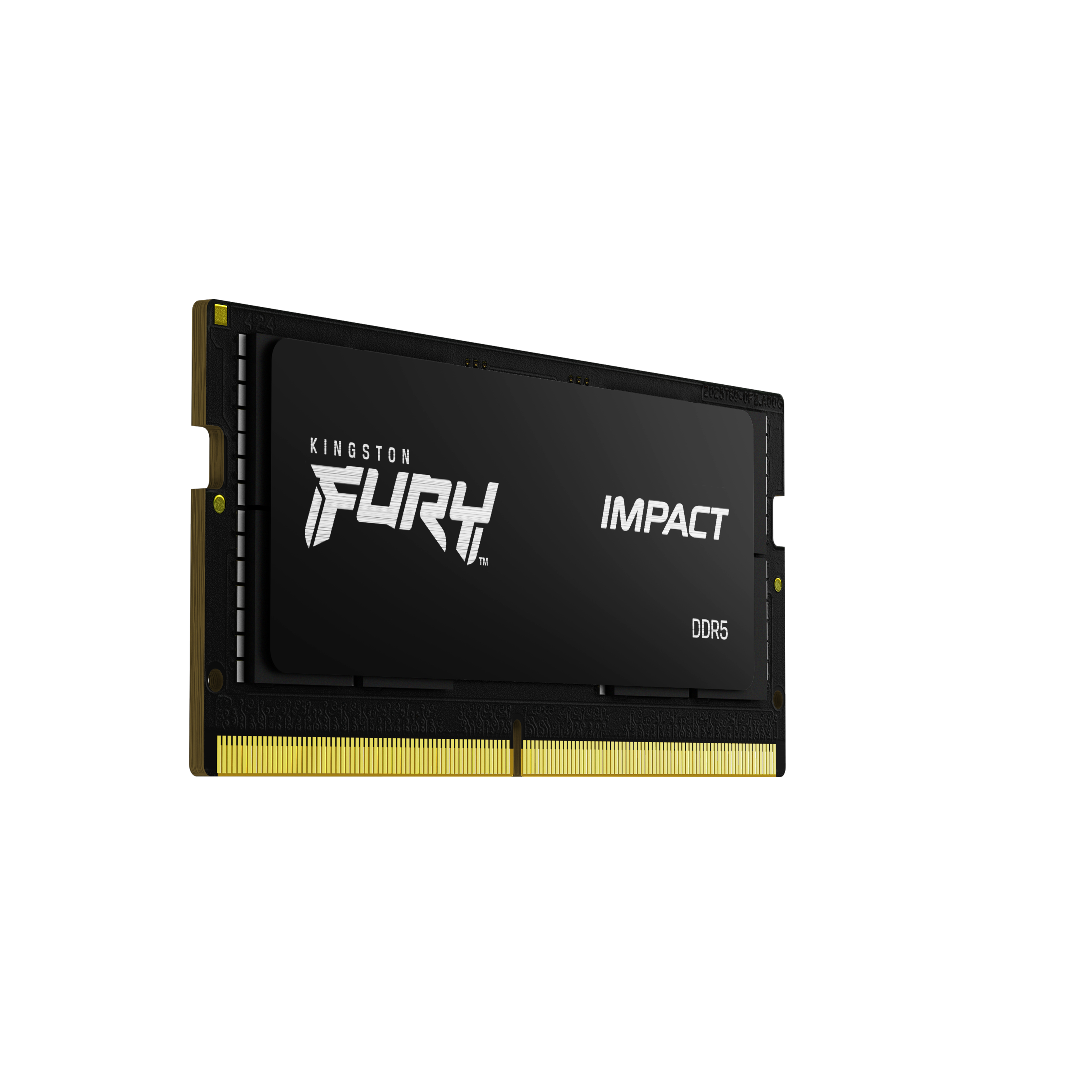
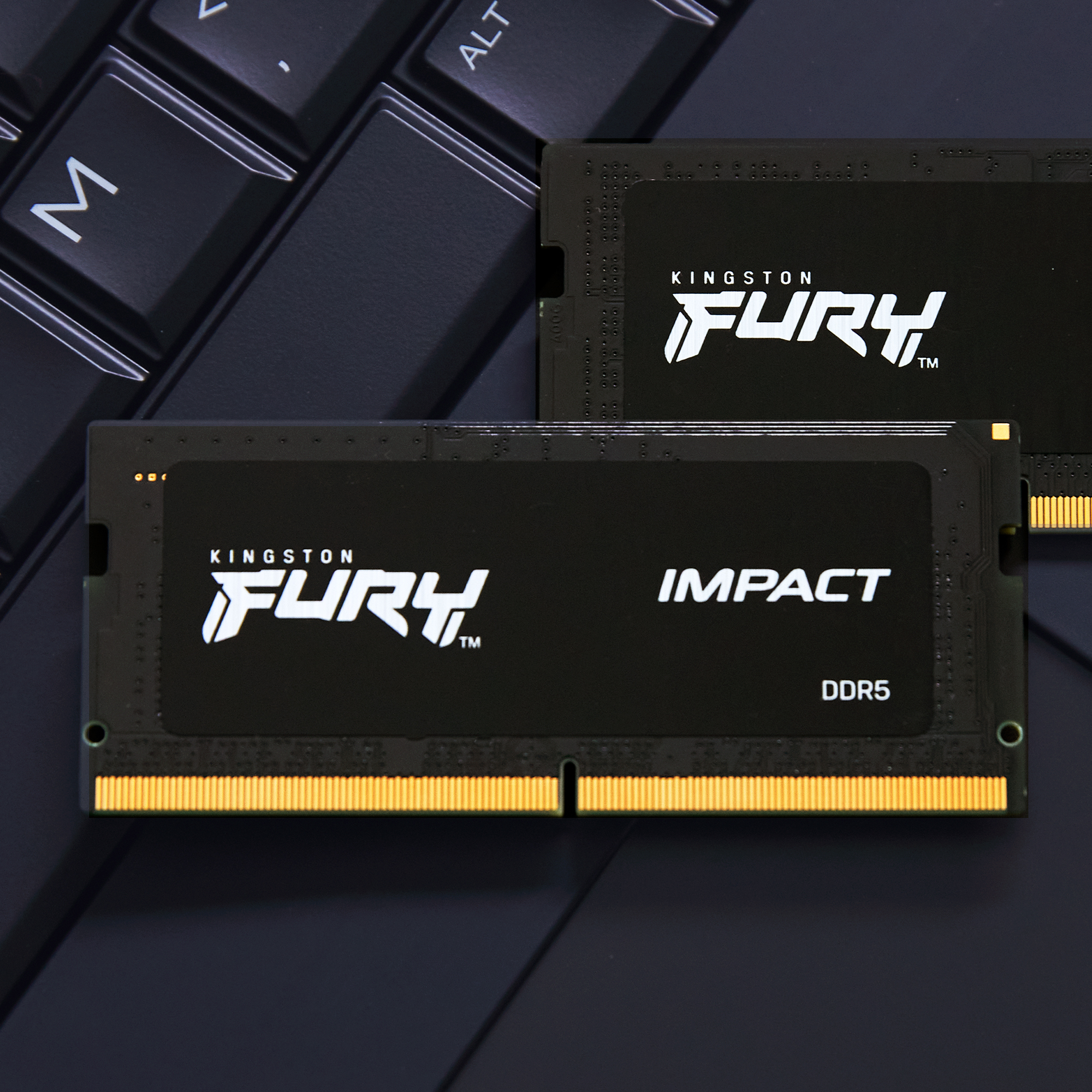
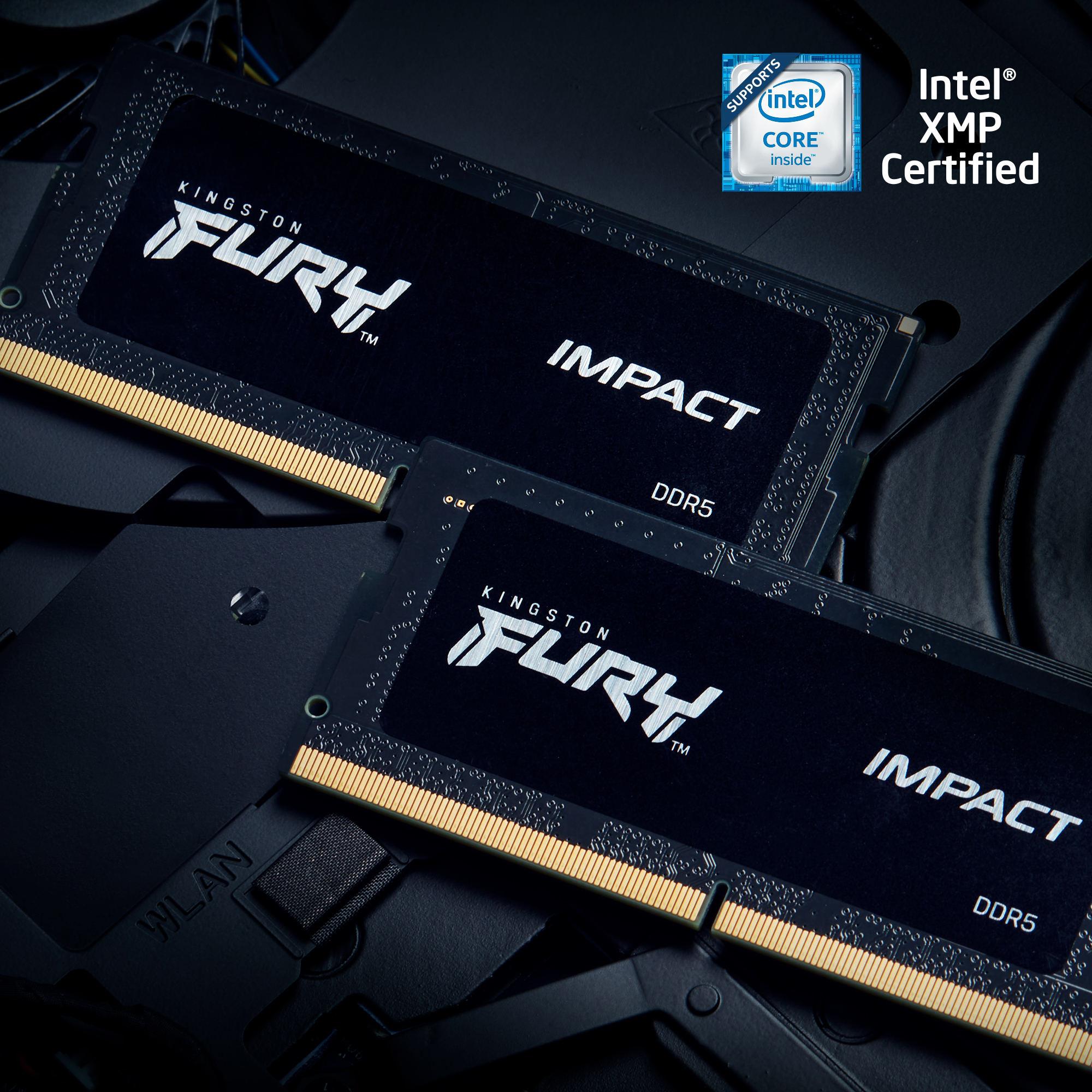
Memoria RAM Kingston FURY Impact DDR5 32GB 5600MHz SO-DIMM para Laptop KF556S40IB-32
SKU
KF556S40IB-32
Incrementa el rendimiento de tu laptop con esta memoria Kingston FURY Impact. Diseñada para ofrecer una mejora notable en la velocidad y capacidad de respuesta, es ideal para tareas exigentes, gaming y multitarea fluida. Su factor de forma SO-DIMM garantiza compatibilidad con computadoras portátiles que admiten este tipo de módulo. Fabricada con componentes de calidad para una mayor confiabilidad y estabilidad del sistema.
$7,219.00
Impuestos: $7,219.00
No Disponible
Entrega estimada
Entrega entre el 12/04/2026 y el 15/04/2026
Costo de envio
Calculado en el checkout
Se ajustara automaticamente con Skydropx
Compra con confianza
- Pago seguro
- MSI con tarjetas participantes
- Factura electronica SAT
Garantia
Garantia incluida segun fabricante
Garantia extendible disponible
Metodos de pago
Metodos disponibles al finalizar la compra

Etiquetas:
memoria ram
, kingston
, ddr5
, 32gb
, 5600mhz
, laptop
, so-dimm
, gaming
, rendimiento
, actualizacion
, fury impact
, memoria portatil
La memoria RAM Kingston FURY Impact DDR5 está diseñada para laptops que requieren alto rendimiento. Con 32GB de capacidad y velocidad de 5600MHz, es perfecta para gamers, diseñadores gráficos y profesionales que trabajan con aplicaciones demandantes. Incluye tecnología Intel XMP 3.0 para overclocking fácil y disipador térmico que mantiene temperaturas óptimas durante sesiones prolongadas. Compatible con sistemas que soportan módulos SO-DIMM de 262 pines, esta memoria ofrece latencia CAS 40 y voltaje de 1.1V para un funcionamiento eficiente. Fabricada con estándares JEDEC y componentes de alta calidad, garantiza durabilidad y compatibilidad con las principales marcas de laptops. Ideal para actualizar equipos y maximizar su potencial sin complicaciones.
Especificaciones
| Características | |
|---|---|
| ECC | No |
| Perfil SPD | Si |
| Latencia CAS | 40 |
| ECC en el chip | Si |
| Placa de plomo | Oro |
| Componente para | Computadora portátil |
| Estándar JEDEC | Si |
| Memoria interna | 32 GB |
| País de origen | China, Taiwan |
| Voltaje de memoria | 1.1 V |
| Tipo de enfriamiento | Disipador térmico |
| Tiempo activo en fila | 28.56 ns |
| Tiempo de ciclo de fila | 48 ns |
| Tipo de memoria interna | DDR5 |
| Clasificación de memoria | 2 |
| Configuración de módulos | 4096M x 64 |
| Factor de forma de memoria | 262-pin SO-DIMM |
| Tipo de memoria intermedia | Unregistered (unbuffered) |
| Velocidad de memoria del reloj | 2800 MHz |
| Perfil de Memoria Extrema Intel (XMP) | Si |
| Diseño de memoria (módulos x tamaño) | 1 x 32 GB |
| Programador de potencia de voltaje (VPP) | 1.8 V |
| Tiempo de actualización de ciclo de fila | 295 ns |
| Rango de transferencia de datos de memoria | 5600 MT/s |
| Versión del perfil Intel XMP (Extreme Memory Profile) | 3.0 |
| Condiciones ambientales | |
| Intervalo de temperatura de almacenaje | -55 - 100 °C |
| Intervalo de temperatura operativa (T-T) | 0 - 85 °C |
| Datos de logística | |
| Alto de la caja principal | 61 mm |
| Peso de la caja principal | 812.13 g |
| Largo de la caja principal | 196.8 mm |
| Cantidad por caja principal | 25 pieza(s) |
| Longitud de la caja principal | 311.1 mm |
| Empaquetado de datos | |
| Alto del paquete | 171.4 mm |
| Peso del paquete | 26.72 g |
| Ancho del paquete | 57.1 mm |
| Largo del paquete | 14 mm |
| Peso y dimensiones | |
| Peso | 10 g |
| Ancho | 3.8 mm |
| Altura | 30 mm |
| Profundidad | 69.6 mm |
P: ¿Es compatible con mi laptop?
R: Es compatible con laptops que tengan ranura SO-DIMM DDR5 y soporten la frecuencia de 5600MHz. Verifica las especificaciones de tu equipo antes de comprar.
P: ¿Cómo la instalo?
R: Debes apagar la laptop, desconectarla de la corriente y retirar la batería si es posible. Luego, abrir el compartimento de la memoria, alinear la muesca del módulo con la ranura e insertarla firmemente hasta que los seguros hagan clic.
P: ¿Viene en un solo módulo de 32GB o en dos de 16GB?
R: El modelo KF556S40IB-32 es un solo módulo de memoria de 32GB.
P: ¿Funciona en modo dual-channel?
R: Para activar el modo dual-channel y obtener mayor rendimiento, necesitas instalar un segundo módulo idéntico en otra ranura disponible.
P: ¿Requiere configuración especial o funciona al instalar?
R: Generalmente funciona al instalar (plug & play). Es posible que tu laptop ajuste automáticamente la frecuencia a la máxima soportada por el sistema.
P: ¿Qué garantía tiene y cómo la hago válida?
R: Kingston ofrece garantía limitada de por vida. Para hacerla válida, conserva el comprobante de compra y contacta al soporte técnico autorizado de Kingston en México.
P: Mi laptop no enciende después de instalarla, ¿qué hago?
R: Verifica que el módulo esté bien insertado. Si el problema persiste, reinstala la memoria original para descartar falla de compatibilidad o del módulo.
P: ¿Se puede mezclar con otra memoria de diferente capacidad o marca?
R: No es recomendable. Mezclar módulos puede causar inestabilidad. Para mejor rendimiento, usa módulos idénticos.
R: Es compatible con laptops que tengan ranura SO-DIMM DDR5 y soporten la frecuencia de 5600MHz. Verifica las especificaciones de tu equipo antes de comprar.
P: ¿Cómo la instalo?
R: Debes apagar la laptop, desconectarla de la corriente y retirar la batería si es posible. Luego, abrir el compartimento de la memoria, alinear la muesca del módulo con la ranura e insertarla firmemente hasta que los seguros hagan clic.
P: ¿Viene en un solo módulo de 32GB o en dos de 16GB?
R: El modelo KF556S40IB-32 es un solo módulo de memoria de 32GB.
P: ¿Funciona en modo dual-channel?
R: Para activar el modo dual-channel y obtener mayor rendimiento, necesitas instalar un segundo módulo idéntico en otra ranura disponible.
P: ¿Requiere configuración especial o funciona al instalar?
R: Generalmente funciona al instalar (plug & play). Es posible que tu laptop ajuste automáticamente la frecuencia a la máxima soportada por el sistema.
P: ¿Qué garantía tiene y cómo la hago válida?
R: Kingston ofrece garantía limitada de por vida. Para hacerla válida, conserva el comprobante de compra y contacta al soporte técnico autorizado de Kingston en México.
P: Mi laptop no enciende después de instalarla, ¿qué hago?
R: Verifica que el módulo esté bien insertado. Si el problema persiste, reinstala la memoria original para descartar falla de compatibilidad o del módulo.
P: ¿Se puede mezclar con otra memoria de diferente capacidad o marca?
R: No es recomendable. Mezclar módulos puede causar inestabilidad. Para mejor rendimiento, usa módulos idénticos.
1. Apaga completamente tu laptop y desconéctala del cargador.
2. Retira la batería si es extraíble (consulta el manual de tu equipo).
3. Ubica y abre el compartimento de la memoria RAM en la parte inferior de la laptop.
4. Si hay un módulo previo, libera los seguros laterales para extraerlo.
5. Sostén el nuevo módulo Kingston FURY Impact por los bordes, sin tocar los conectores dorados.
6. Alinea la muesca del módulo con la protuberancia en la ranura SO-DIMM.
7. Inserta el módulo en un ángulo de aproximadamente 45 grados.
8. Presiona firmemente hacia abajo hasta que los seguros laterales se cierren solos con un clic audible.
9. Cierra el compartimento y reinstala la batería si la retiraste.
10. Enciende la laptop y verifica que el sistema reconozca la nueva memoria en la configuración o BIOS.
11. Si tienes problemas, reinicia la laptop para que el sistema reconfigure la memoria.
12. Para máximo rendimiento, instala un segundo módulo idéntico en la ranura disponible (si existe).
2. Retira la batería si es extraíble (consulta el manual de tu equipo).
3. Ubica y abre el compartimento de la memoria RAM en la parte inferior de la laptop.
4. Si hay un módulo previo, libera los seguros laterales para extraerlo.
5. Sostén el nuevo módulo Kingston FURY Impact por los bordes, sin tocar los conectores dorados.
6. Alinea la muesca del módulo con la protuberancia en la ranura SO-DIMM.
7. Inserta el módulo en un ángulo de aproximadamente 45 grados.
8. Presiona firmemente hacia abajo hasta que los seguros laterales se cierren solos con un clic audible.
9. Cierra el compartimento y reinstala la batería si la retiraste.
10. Enciende la laptop y verifica que el sistema reconozca la nueva memoria en la configuración o BIOS.
11. Si tienes problemas, reinicia la laptop para que el sistema reconfigure la memoria.
12. Para máximo rendimiento, instala un segundo módulo idéntico en la ranura disponible (si existe).