AGOTADO
Documentacion del producto
Documentacion disponible proximamente
- PDFs
- Fichas tecnicas
- Manuales
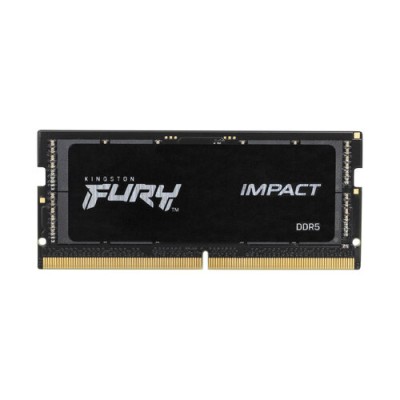
Memoria RAM Kingston FURY Impact DDR5 64GB (2x32GB) 5600MHz SO-DIMM KF556S40IBK2-64
SKU
KF556S40IBK2-64
Memoria Kingston FURY Impact, diseñada para mejorar el rendimiento de laptops y equipos compactos compatibles. Ofrece una actualización de capacidad que permite una multitarea fluida y una respuesta más rápida del sistema en aplicaciones exigentes. Su construcción de perfil bajo es ideal para equipos con espacio limitado y cuenta con disipador de calor para mayor confiabilidad durante sesiones prolongadas.
$16,779.00
Impuestos: $16,779.00
No Disponible
Entrega estimada
Entrega entre el 11/04/2026 y el 14/04/2026
Costo de envio
Calculado en el checkout
Se ajustara automaticamente con Skydropx
Compra con confianza
- Pago seguro
- MSI con tarjetas participantes
- Factura electronica SAT
Garantia
Garantia incluida segun fabricante
Garantia extendible disponible
Metodos de pago
Metodos disponibles al finalizar la compra
Etiquetas:
memoria ram
, kingston
, fury impact
, ddr5
, 64gb
, 5600mhz
, so-dimm
, laptop
, gaming
, upgrade
, rendimiento
, memoria portatil
, tecnologia ddr5
La memoria RAM Kingston FURY Impact DDR5 es la solución perfecta para quienes buscan maximizar el rendimiento de su laptop. Con 64GB de capacidad distribuidos en dos módulos de 32GB, esta memoria está diseñada específicamente para usuarios exigentes que necesitan potencia adicional para gaming, edición de video, diseño gráfico o multitarea intensiva.Gracias a su tecnología DDR5 y velocidad de 5600MHz, experimentarás tiempos de carga más rápidos, mejor fluidez en aplicaciones y mayor capacidad de respuesta en tu sistema. El formato SO-DIMM garantiza compatibilidad con la mayoría de laptops del mercado, haciendo la instalación sencilla y segura.Ideal para gamers, creadores de contenido y profesionales que requieren alto rendimiento en movilidad. Kingston, como marca líder en soluciones de memoria, respalda este producto con calidad y confiabilidad comprobadas.
**Preguntas Frecuentes (FAQ)**
**1. ¿Es compatible con mi laptop?**
Esta memoria es del factor de forma SO-DIMM, diseñada específicamente para laptops y mini PCs. Debes verificar que tu equipo tenga ranuras DDR5 y soporte la frecuencia de 5600MHz. Consulta el manual de tu laptop o usa herramientas de detección de hardware en línea.
**2. ¿Cómo instalo la memoria?**
La instalación requiere abrir la tapa de acceso a la RAM de tu laptop, retirar los módulos antiguos (si aplica) e insertar estos nuevos en las ranuras, asegurándote de que la muesca coincida y presionando firmemente hasta que los seguros laterales hagan clic. Es crucial apagar el equipo y desconectarlo de la corriente antes de empezar.
**3. ¿Funcionará a 5600MHz automáticamente?**
No necesariamente. Muchos sistemas aplican una configuración de velocidad conservadora (JEDEC) por defecto. Para alcanzar la velocidad anunciada de 5600MHz, es posible que debas habilitar el perfil XMP/EXPO en la BIOS/UEFI de tu laptop, si esta opción está disponible.
**4. ¿Qué pasa si mi laptop solo tiene una ranura de RAM?**
Este kit incluye dos módulos de 32GB cada uno (2x32GB) y está optimizado para funcionar en dual-channel (dos ranuras). Si tu laptop solo tiene una ranura, solo podrás usar un módulo de 32GB, y no obtendrás el beneficio de rendimiento del dual-channel.
**5. ¿Requiere mantenimiento especial?**
No. Las memorias RAM no tienen partes móviles. Solo asegúrate de que los contactos dorados estén limpios y libres de polvo o grasa. Evita tocar los contactos con los dedos durante la instalación.
**6. ¿Qué garantía tiene y cómo la hago válida?**
Kingston ofrece una garantía limitada de por vida para este producto. En México, el proceso de garantía generalmente se gestiona a través del distribuidor o punto de venta donde se adquirió. Conserva tu ticket o factura de compra. Para soporte directo, visita el sitio web de Kingston.
**7. Mi laptop no enciende después de instalar la RAM, ¿qué hago?**
Primero, verifica que los módulos estén correctamente insertados (a menudo hace falta un poco más de presión). Asegúrate de que sean compatibles con tu modelo específico de laptop. Vuelve a instalar la memoria antigua para descartar otro problema. Si el problema persiste, contacta a soporte técnico.
**8. ¿Mejorará el rendimiento en juegos y aplicaciones profesionales?**
Sí, especialmente si estás actualizando desde una capacidad menor o una velocidad (MHz) más baja. Los 64GB son ideales para multitarea extrema, edición de video, modelado 3D y juegos que consumen mucha memoria. La velocidad DDR5 también reduce cuellos de botella.
**9. ¿Es seguro comprarla y instalarla yo mismo?**
Sí, siempre que tomes las precauciones básicas: trabajar en una superficie antiestática, descargar la electricidad estática de tu cuerpo tocando una superficie metálica sin pintar y seguir los pasos de instalación. Si no te sientes seguro, busca un técnico calificado.
**1. ¿Es compatible con mi laptop?**
Esta memoria es del factor de forma SO-DIMM, diseñada específicamente para laptops y mini PCs. Debes verificar que tu equipo tenga ranuras DDR5 y soporte la frecuencia de 5600MHz. Consulta el manual de tu laptop o usa herramientas de detección de hardware en línea.
**2. ¿Cómo instalo la memoria?**
La instalación requiere abrir la tapa de acceso a la RAM de tu laptop, retirar los módulos antiguos (si aplica) e insertar estos nuevos en las ranuras, asegurándote de que la muesca coincida y presionando firmemente hasta que los seguros laterales hagan clic. Es crucial apagar el equipo y desconectarlo de la corriente antes de empezar.
**3. ¿Funcionará a 5600MHz automáticamente?**
No necesariamente. Muchos sistemas aplican una configuración de velocidad conservadora (JEDEC) por defecto. Para alcanzar la velocidad anunciada de 5600MHz, es posible que debas habilitar el perfil XMP/EXPO en la BIOS/UEFI de tu laptop, si esta opción está disponible.
**4. ¿Qué pasa si mi laptop solo tiene una ranura de RAM?**
Este kit incluye dos módulos de 32GB cada uno (2x32GB) y está optimizado para funcionar en dual-channel (dos ranuras). Si tu laptop solo tiene una ranura, solo podrás usar un módulo de 32GB, y no obtendrás el beneficio de rendimiento del dual-channel.
**5. ¿Requiere mantenimiento especial?**
No. Las memorias RAM no tienen partes móviles. Solo asegúrate de que los contactos dorados estén limpios y libres de polvo o grasa. Evita tocar los contactos con los dedos durante la instalación.
**6. ¿Qué garantía tiene y cómo la hago válida?**
Kingston ofrece una garantía limitada de por vida para este producto. En México, el proceso de garantía generalmente se gestiona a través del distribuidor o punto de venta donde se adquirió. Conserva tu ticket o factura de compra. Para soporte directo, visita el sitio web de Kingston.
**7. Mi laptop no enciende después de instalar la RAM, ¿qué hago?**
Primero, verifica que los módulos estén correctamente insertados (a menudo hace falta un poco más de presión). Asegúrate de que sean compatibles con tu modelo específico de laptop. Vuelve a instalar la memoria antigua para descartar otro problema. Si el problema persiste, contacta a soporte técnico.
**8. ¿Mejorará el rendimiento en juegos y aplicaciones profesionales?**
Sí, especialmente si estás actualizando desde una capacidad menor o una velocidad (MHz) más baja. Los 64GB son ideales para multitarea extrema, edición de video, modelado 3D y juegos que consumen mucha memoria. La velocidad DDR5 también reduce cuellos de botella.
**9. ¿Es seguro comprarla y instalarla yo mismo?**
Sí, siempre que tomes las precauciones básicas: trabajar en una superficie antiestática, descargar la electricidad estática de tu cuerpo tocando una superficie metálica sin pintar y seguir los pasos de instalación. Si no te sientes seguro, busca un técnico calificado.
**Guía de Instalación y Configuración**
**Preparación:**
1. **Apaga** completamente tu laptop.
2. **Desconecta** el cable de alimentación y la batería (si es extraíble).
3. **Presiona el botón de encendido** unos segundos para descargar la energía residual.
4. **Ubica** la tapa de acceso a la memoria RAM en la parte inferior de tu laptop (consulta el manual de tu equipo).
**Instalación Física:**
5. Con un destornillador adecuado, **retira los tornillos** de la tapa de acceso y ábrela con cuidado.
6. Si hay módulos antiguos, **libera los seguros metálicos** laterales para que se abran y el módulo se levante. Retíralo tirándolo suavemente.
7. Toma el nuevo módulo Kingston FURY Impact por los bordes, **alinea la muesca** del conector con la de la ranura.
8. **Insértalo** en un ángulo de aproximadamente 45 grados y luego **presiona firmemente hacia abajo** hasta que los seguros laterales se cierren solos con un *clic* audible. Repite con el segundo módulo en la otra ranura.
**Configuración y Verificación:**
9. Vuelve a colocar la tapa, conecta la batería y el cable de alimentación.
10. Enciende la laptop y **entra a la BIOS/UEFI** (generalmente presionando F2, DEL o ESC durante el arranque).
11. En la BIOS, busca la opción de **perfil de memoria (XMP/EXPO)** y **habilítala** para que la RAM funcione a su velocidad óptima de 5600MHz. Guarda los cambios y sal.
12. Una vez en el sistema operativo, **verifica la instalación** abriendo el Administrador de Tareas (Ctrl+Shift+Esc) y yendo a la pestaña "Rendimiento" > "Memoria". Debe mostrar ~64GB y la velocidad (velocidad) en 5600 MHz (o cercana).
**Preparación:**
1. **Apaga** completamente tu laptop.
2. **Desconecta** el cable de alimentación y la batería (si es extraíble).
3. **Presiona el botón de encendido** unos segundos para descargar la energía residual.
4. **Ubica** la tapa de acceso a la memoria RAM en la parte inferior de tu laptop (consulta el manual de tu equipo).
**Instalación Física:**
5. Con un destornillador adecuado, **retira los tornillos** de la tapa de acceso y ábrela con cuidado.
6. Si hay módulos antiguos, **libera los seguros metálicos** laterales para que se abran y el módulo se levante. Retíralo tirándolo suavemente.
7. Toma el nuevo módulo Kingston FURY Impact por los bordes, **alinea la muesca** del conector con la de la ranura.
8. **Insértalo** en un ángulo de aproximadamente 45 grados y luego **presiona firmemente hacia abajo** hasta que los seguros laterales se cierren solos con un *clic* audible. Repite con el segundo módulo en la otra ranura.
**Configuración y Verificación:**
9. Vuelve a colocar la tapa, conecta la batería y el cable de alimentación.
10. Enciende la laptop y **entra a la BIOS/UEFI** (generalmente presionando F2, DEL o ESC durante el arranque).
11. En la BIOS, busca la opción de **perfil de memoria (XMP/EXPO)** y **habilítala** para que la RAM funcione a su velocidad óptima de 5600MHz. Guarda los cambios y sal.
12. Una vez en el sistema operativo, **verifica la instalación** abriendo el Administrador de Tareas (Ctrl+Shift+Esc) y yendo a la pestaña "Rendimiento" > "Memoria". Debe mostrar ~64GB y la velocidad (velocidad) en 5600 MHz (o cercana).