





AGOTADO
Documentacion del producto
Documentacion disponible proximamente
- PDFs
- Fichas tecnicas
- Manuales
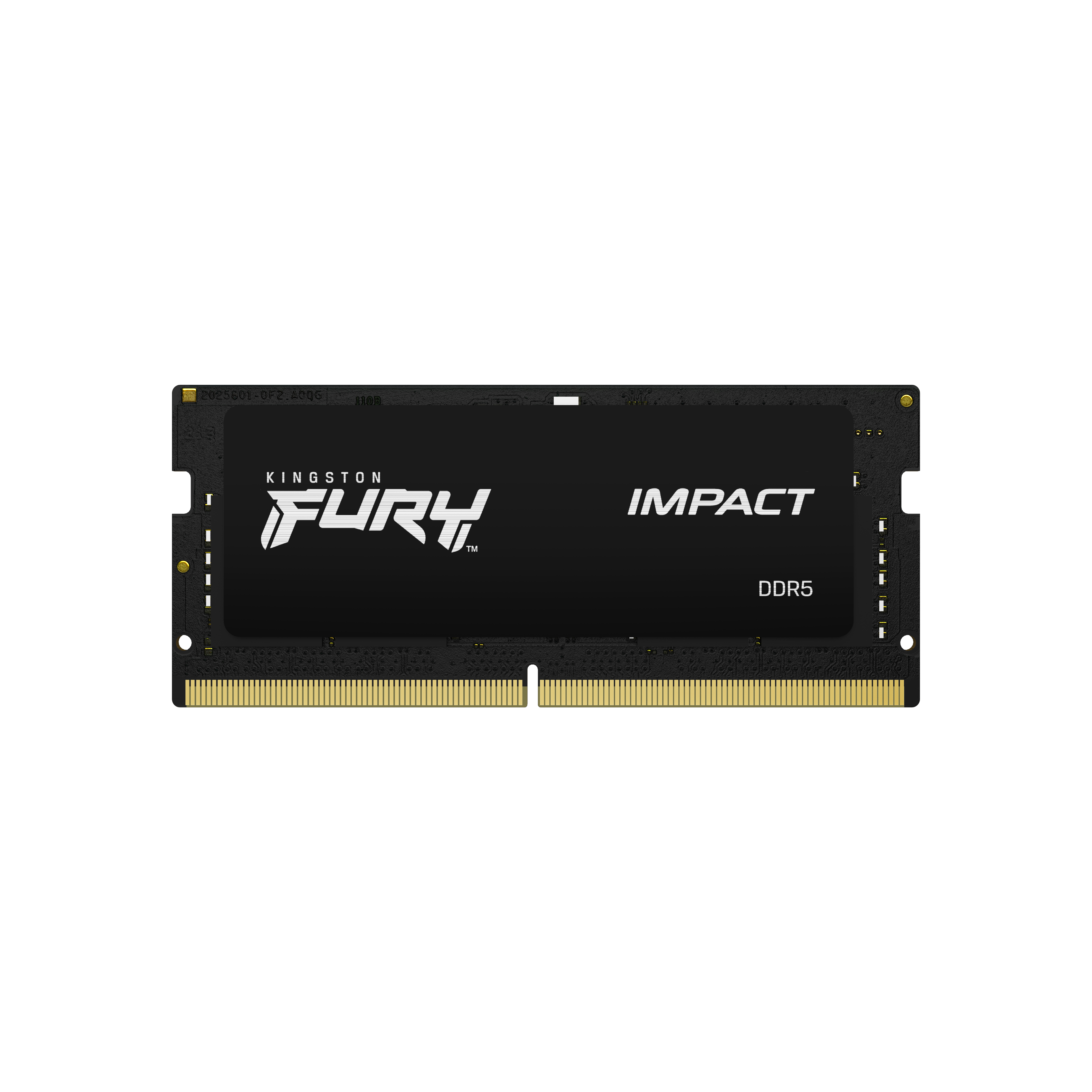
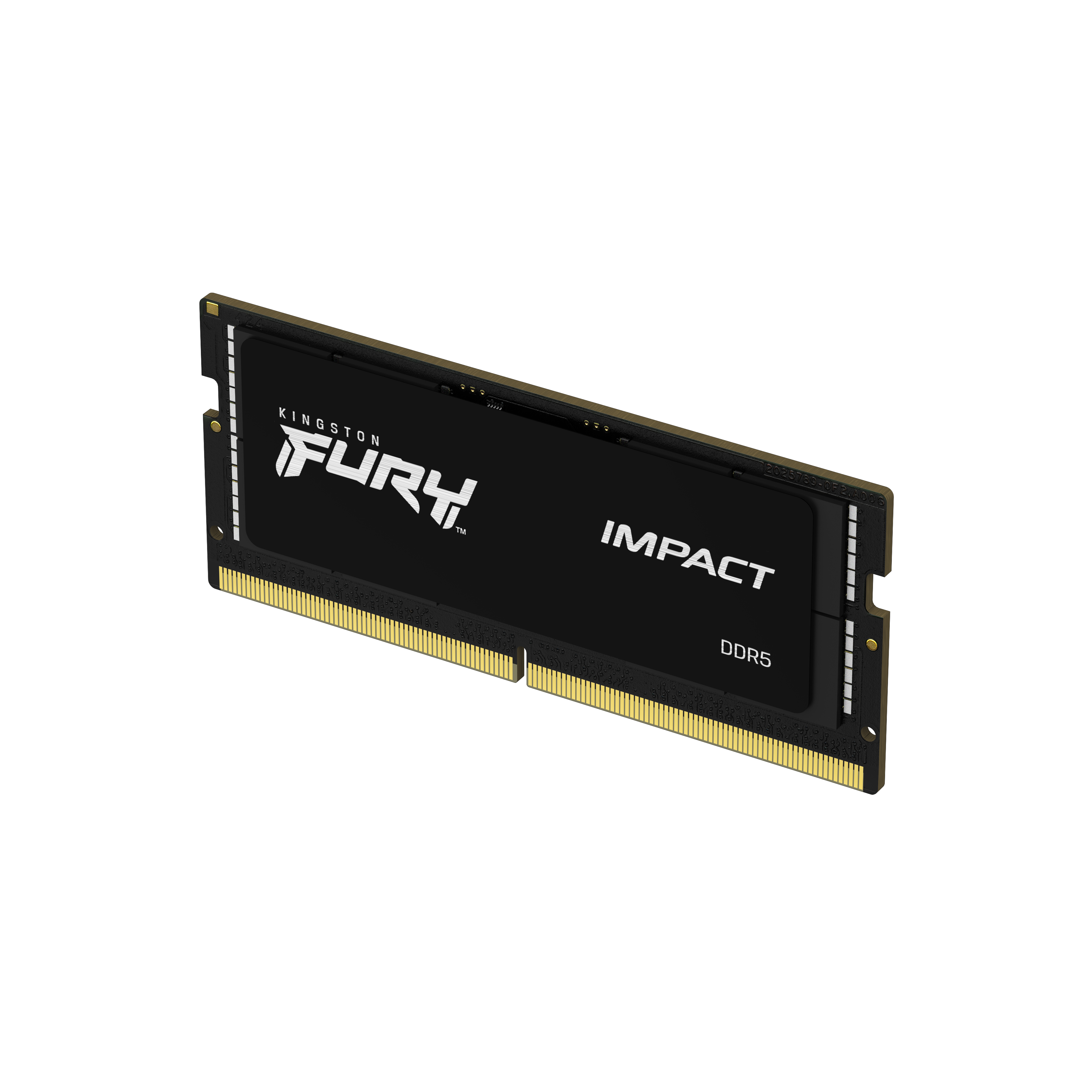
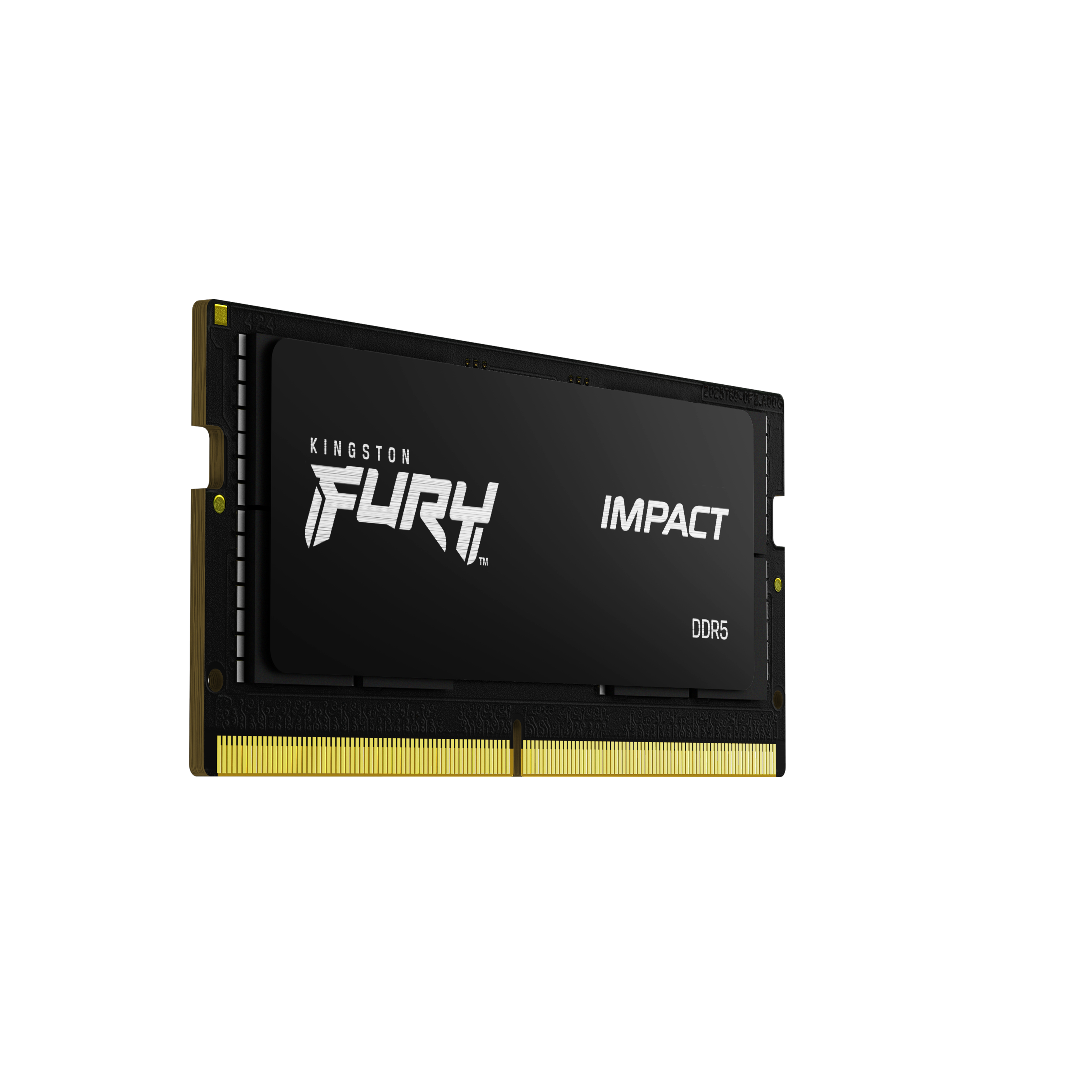
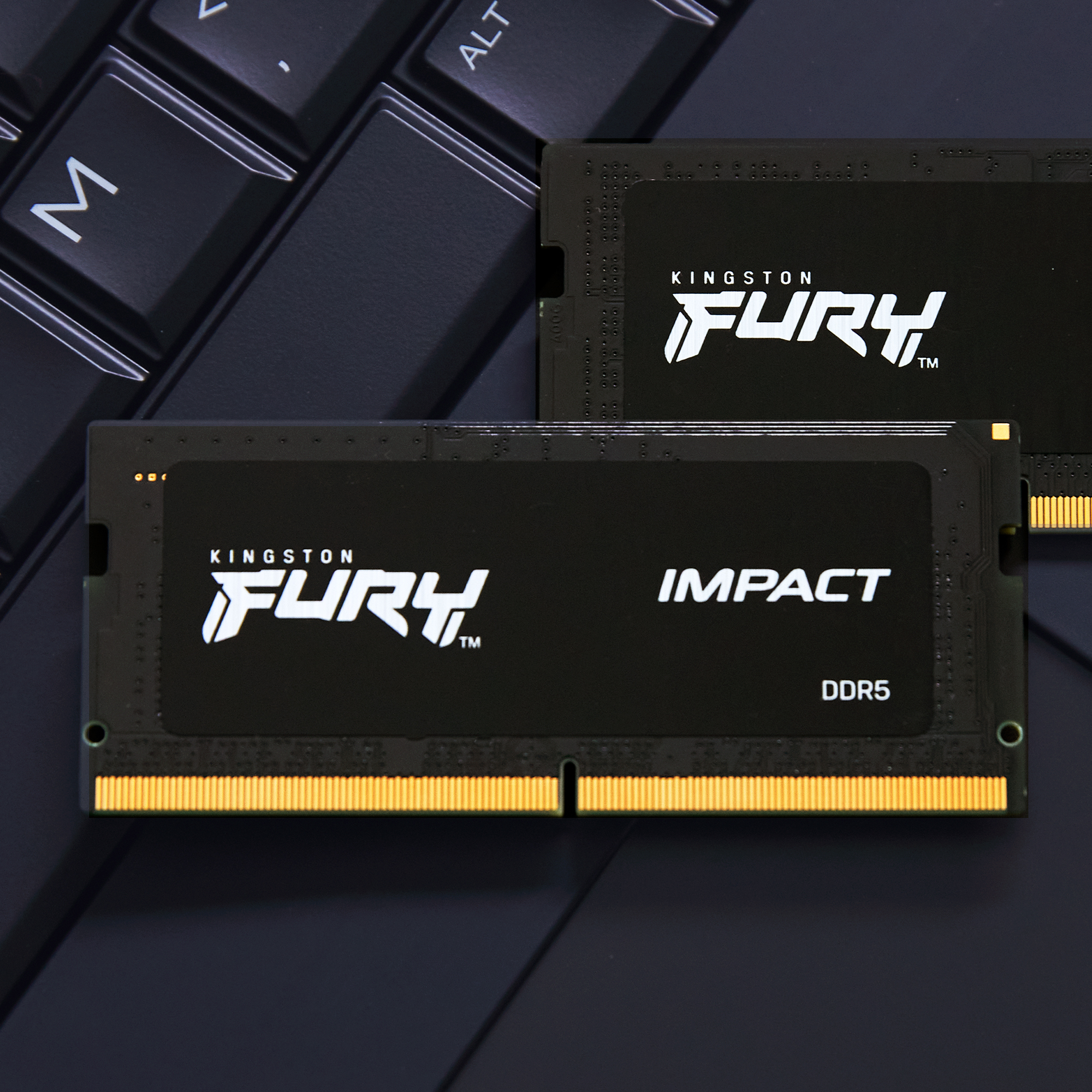
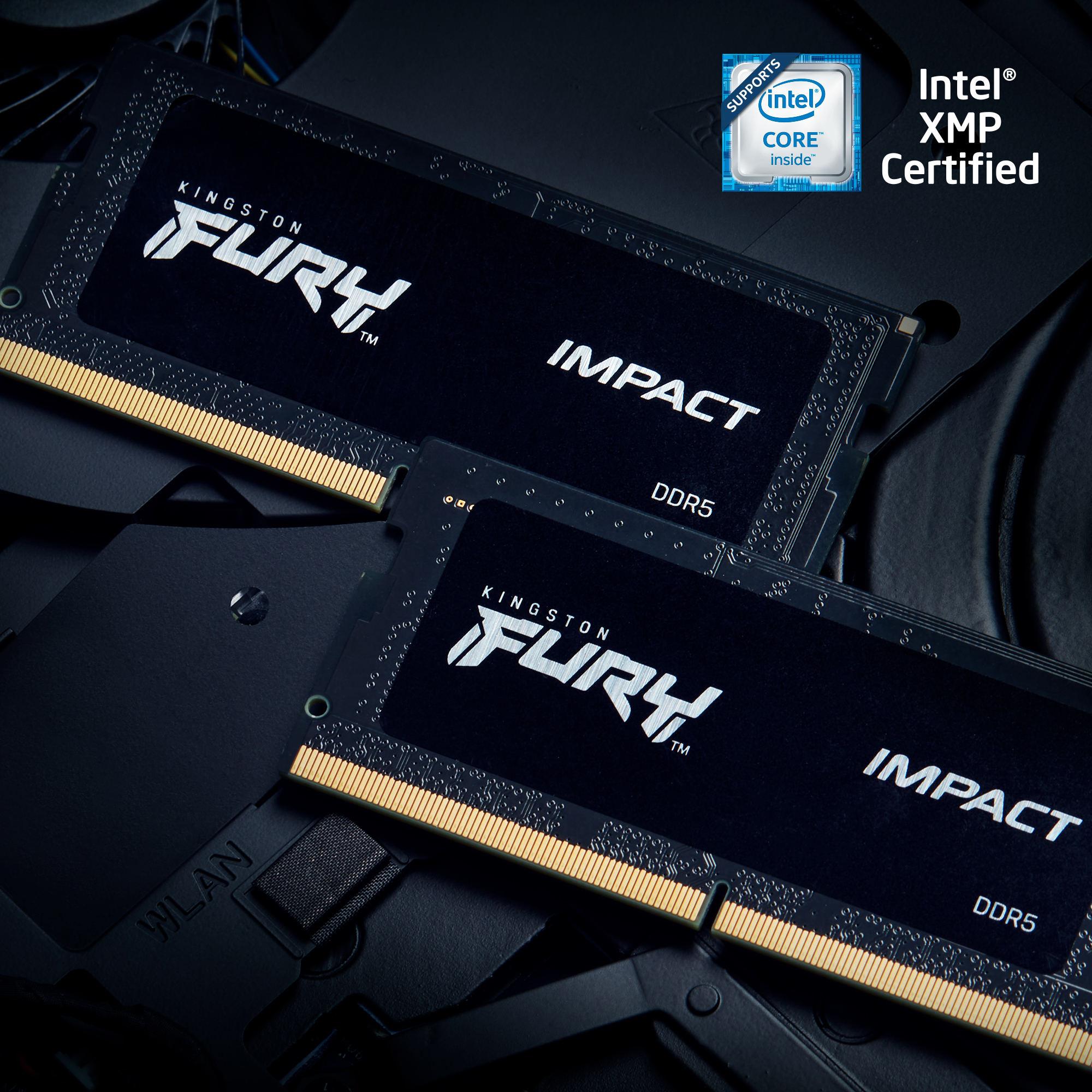
Memoria RAM Kingston Impact Black DDR5 16GB 6000MHz SO-DIMM para Laptop KF560S38IB-16
SKU
KF560S38IB-16
Memoria Kingston Impact Black para laptop, diseñada para mejorar la capacidad de respuesta y el rendimiento en tareas cotidianas y aplicaciones exigentes. Su construcción de calidad garantiza compatibilidad y fiabilidad, ideal para una actualización sencilla que revitaliza tu equipo portátil. El diseño negro discreto se integra perfectamente en la mayoría de los laptops compatibles.
$3,309.00
Impuestos: $3,309.00
No Disponible
Entrega estimada
Entrega entre el 14/04/2026 y el 17/04/2026
Costo de envio
Calculado en el checkout
Se ajustara automaticamente con Skydropx
Compra con confianza
- Pago seguro
- MSI con tarjetas participantes
- Factura electronica SAT
Garantia
Garantia incluida segun fabricante
Garantia extendible disponible
Metodos de pago
Metodos disponibles al finalizar la compra
Etiquetas:
memoria ram
, kingston
, ddr5
, 16gb
, 6000mhz
, so-dimm
, laptop
, gaming
, rendimiento
, xmp
, impact black
, computadora portatil
, upgrade
La memoria RAM Kingston Impact Black DDR5 es la solución ideal para potenciar el rendimiento de tu laptop. Con 16GB de capacidad y una velocidad de 6000MHz, esta memoria te permite ejecutar aplicaciones pesadas, juegos y múltiples tareas simultáneamente sin ralentizaciones. Su tecnología DDR5 ofrece mayor ancho de banda y eficiencia energética comparada con generaciones anteriores, ideal para usuarios exigentes que buscan máximo rendimiento.Incluye perfil Intel XMP 3.0 para overclocking automático y seguro, permitiéndote alcanzar velocidades óptimas sin complicaciones. El diseño SO-DIMM de 262 pines garantiza compatibilidad con la mayoría de laptops modernas, mientras que el disipador térmico negro mantiene temperaturas bajas durante sesiones prolongadas. Perfecta para gamers, diseñadores gráficos, editores de video y profesionales que requieren alta capacidad de procesamiento.Características destacadas: 16GB de memoria DDR5, velocidad de 6000MHz, latencia CAS 38, voltaje de 1.35V, compatible con estándar JEDEC y fabricada con componentes de alta calidad. Eleva la experiencia de tu equipo con esta memoria confiable y de alto desempeño.
Especificaciones
| Características | |
|---|---|
| ECC | No |
| Perfil SPD | Si |
| Latencia CAS | 38 |
| ECC en el chip | Si |
| Placa de plomo | Oro |
| Voltaje de SPD | 1.1 V |
| Componente para | Computadora portátil |
| Estándar JEDEC | Si |
| Latencia de SPD | 39 |
| Memoria interna | 16 GB |
| País de origen | China, Taiwan |
| Velocidad de SPD | 4800 MHz |
| Canales de memoria | Monocanal |
| Color del producto | Negro |
| Voltaje de memoria | 1.35 V |
| Tipo de enfriamiento | Disipador térmico |
| Tiempo activo en fila | 32 ns |
| Tiempo de ciclo de fila | 48 ns |
| Tipo de memoria interna | DDR5 |
| Clasificación de memoria | 1 |
| Configuración de módulos | 2048M x 64 |
| Factor de forma de memoria | 262-pin SO-DIMM |
| Tipo de memoria intermedia | Unregistered (unbuffered) |
| Perfil de Memoria Extrema Intel (XMP) | Si |
| Diseño de memoria (módulos x tamaño) | 1 x 16 GB |
| Programador de potencia de voltaje (VPP) | 1.8 V |
| Tiempo de actualización de ciclo de fila | 295 ns |
| Rango de transferencia de datos de memoria | 6000 MT/s |
| Versión del perfil Intel XMP (Extreme Memory Profile) | 3.0 |
| Condiciones ambientales | |
| Intervalo de temperatura de almacenaje | -55 - 100 °C |
| Intervalo de temperatura operativa (T-T) | 0 - 85 °C |
| Datos de logística | |
| Alto de la caja principal | 61 mm |
| Peso de la caja principal | 812.13 g |
| Largo de la caja principal | 196.8 mm |
| Cantidad por caja principal | 25 pieza(s) |
| Longitud de la caja principal | 311.1 mm |
| Empaquetado de datos | |
| Alto del paquete | 171.4 mm |
| Peso del paquete | 26.72 g |
| Ancho del paquete | 57.1 mm |
| Largo del paquete | 14 mm |
| Peso y dimensiones | |
| Peso | 8.4 g |
| Ancho | 3.8 mm |
| Altura | 30 mm |
| Profundidad | 69.6 mm |
**Preguntas Frecuentes (FAQs)**
**1. ¿Es compatible con mi laptop?**
Esta memoria es del factor de forma SO-DIMM, diseñada específicamente para laptops. Para confirmar compatibilidad, verifica que tu laptop tenga ranuras para memoria DDR5 y que el modelo de la placa base o procesador soporte la velocidad de 6000MHz. Revisa el manual de tu equipo.
**2. ¿Cómo sé si mi laptop necesita una o dos memorias para funcionar?**
La mayoría de las laptops modernas pueden funcionar con un solo módulo de memoria. Sin embargo, para activar el modo de doble canal (que mejora el rendimiento), se recomienda instalar dos módulos idénticos. Consulta las especificaciones de tu laptop.
**3. ¿La instalación anula la garantía de mi laptop?**
Generalmente, no. La instalación de componentes de memoria por el usuario no suele anular la garantía del fabricante del equipo, siempre que se realice correctamente y sin dañar otros componentes. Conserva la garantía de la memoria Kingston por separado.
**4. ¿Necesito configurar algo en el sistema después de instalarla?**
Esta memoria incluye perfiles XMP (Extreme Memory Profile). Para que funcione a su velocidad anunciada de 6000MHz, es posible que debas activar el perfil XMP en la BIOS/UEFI de tu laptop, si esta opción está disponible. De lo contrario, funcionará a una velocidad base estándar.
**5. ¿Viene con garantía en México?**
Sí, el producto incluye garantía del fabricante Kingston válida en México. Conserva tu ticket o factura de compra para cualquier gestión. La cobertura específica y el proceso deben consultarse directamente con el soporte de Kingston.
**6. ¿Puedo mezclar esta memoria con otra que ya tenga instalada?**
No se recomienda. Para un funcionamiento óptimo y estable, es mejor usar módulos idénticos (misma marca, modelo, capacidad y velocidad). Mezclar módulos diferentes puede causar inestabilidad o hacer que todo funcione a la velocidad del módulo más lento.
**7. ¿Requiere mantenimiento especial?**
No. La memoria RAM no requiere mantenimiento físico o de software. Solo asegúrate de que los contactos dorados estén limpios y libres de óxido antes de la instalación, y que el equipo esté apagado y desconectado de la corriente al manipularla.
**8. Mi laptop no enciende después de instalar la memoria, ¿qué hago?**
Primero, apaga y desconecta completamente la laptop (incluida la batería si es extraíble). Vuelve a asegurar el módulo en la ranura, presionando firmemente hasta que las pestañas laterales encajen solas. Si el problema persiste, prueba con la memoria original para descartar un problema de compatibilidad.
**1. ¿Es compatible con mi laptop?**
Esta memoria es del factor de forma SO-DIMM, diseñada específicamente para laptops. Para confirmar compatibilidad, verifica que tu laptop tenga ranuras para memoria DDR5 y que el modelo de la placa base o procesador soporte la velocidad de 6000MHz. Revisa el manual de tu equipo.
**2. ¿Cómo sé si mi laptop necesita una o dos memorias para funcionar?**
La mayoría de las laptops modernas pueden funcionar con un solo módulo de memoria. Sin embargo, para activar el modo de doble canal (que mejora el rendimiento), se recomienda instalar dos módulos idénticos. Consulta las especificaciones de tu laptop.
**3. ¿La instalación anula la garantía de mi laptop?**
Generalmente, no. La instalación de componentes de memoria por el usuario no suele anular la garantía del fabricante del equipo, siempre que se realice correctamente y sin dañar otros componentes. Conserva la garantía de la memoria Kingston por separado.
**4. ¿Necesito configurar algo en el sistema después de instalarla?**
Esta memoria incluye perfiles XMP (Extreme Memory Profile). Para que funcione a su velocidad anunciada de 6000MHz, es posible que debas activar el perfil XMP en la BIOS/UEFI de tu laptop, si esta opción está disponible. De lo contrario, funcionará a una velocidad base estándar.
**5. ¿Viene con garantía en México?**
Sí, el producto incluye garantía del fabricante Kingston válida en México. Conserva tu ticket o factura de compra para cualquier gestión. La cobertura específica y el proceso deben consultarse directamente con el soporte de Kingston.
**6. ¿Puedo mezclar esta memoria con otra que ya tenga instalada?**
No se recomienda. Para un funcionamiento óptimo y estable, es mejor usar módulos idénticos (misma marca, modelo, capacidad y velocidad). Mezclar módulos diferentes puede causar inestabilidad o hacer que todo funcione a la velocidad del módulo más lento.
**7. ¿Requiere mantenimiento especial?**
No. La memoria RAM no requiere mantenimiento físico o de software. Solo asegúrate de que los contactos dorados estén limpios y libres de óxido antes de la instalación, y que el equipo esté apagado y desconectado de la corriente al manipularla.
**8. Mi laptop no enciende después de instalar la memoria, ¿qué hago?**
Primero, apaga y desconecta completamente la laptop (incluida la batería si es extraíble). Vuelve a asegurar el módulo en la ranura, presionando firmemente hasta que las pestañas laterales encajen solas. Si el problema persiste, prueba con la memoria original para descartar un problema de compatibilidad.
**Guía de Instalación Rápida y Segura**
**ADVERTENCIA:** Apaga y desconecta siempre la laptop de la corriente eléctrica antes de comenzar. Si es posible, retira la batería para mayor seguridad.
1. **Prepara el espacio:** Trabaja en una superficie limpia, seca y sin estática. Ten a mano un destornillador del tamaño correcto para abrir la tapa de acceso de tu laptop.
2. **Accede a las ranuras:** Localiza y retira la tapa que da acceso a los componentes de memoria en la parte inferior de tu laptop. Consulta el manual si no la encuentras.
3. **Descarga estática:** Tócate a ti mismo con una parte metálica sin pintar del chasis de la laptop para descargar cualquier electricidad estática de tu cuerpo.
4. **Retira el módulo antiguo (si aplica):** Si vas a reemplazar una memoria, abre con cuidado las pestañas de plástico a los lados de la ranura. El módulo se inclinará hacia arriba. Sácalo tirando suavemente.
5. **Prepara el módulo nuevo:** Sostén el módulo Kingston Impact Black por los bordes, sin tocar los contactos dorados de la parte inferior.
6. **Alinea correctamente:** Observa la muesca (corte) en el borde de los contactos del módulo. Debe alinearse con la división en la ranura de la placa base.
7. **Inserta el módulo:** Con la memoria en un ángulo de aproximadamente 30 grados, insértala firmemente en la ranura, asegurándote de que esté completamente alineada.
8. **Fija en su lugar:** Presiona hacia abajo suavemente pero con firmeza en ambos extremos del módulo hasta que las pestañas laterales se cierren y encajen solas, produciendo un *clic* audible o tangible.
9. **Cierra todo:** Vuelve a colocar la tapa de acceso de la laptop y asegúrala con los tornillos.
10. **Enciende y verifica:** Conecta la laptop a la corriente y enciéndela. Entra en la BIOS/UEFI (generalmente presionando F2, DEL o ESC durante el arranque) para confirmar que el sistema reconoce la nueva memoria y su capacidad (16GB).
11. **Activa el perfil XMP (Opcional):** Dentro de la BIOS/UEFI, busca la opción para activar el perfil XMP o DOCP. Esto permitirá que la memoria funcione a su velocidad óptima de 6000MHz, si tu laptop lo soporta.
12. **Verifica en el sistema operativo:** Una vez cargado Windows o tu sistema, puedes abrir el Administrador de tareas (Ctrl+Shift+Esc) y en la pestaña "Rendimiento" > "Memoria" confirmar la velocidad y la capacidad total instalada.
**ADVERTENCIA:** Apaga y desconecta siempre la laptop de la corriente eléctrica antes de comenzar. Si es posible, retira la batería para mayor seguridad.
1. **Prepara el espacio:** Trabaja en una superficie limpia, seca y sin estática. Ten a mano un destornillador del tamaño correcto para abrir la tapa de acceso de tu laptop.
2. **Accede a las ranuras:** Localiza y retira la tapa que da acceso a los componentes de memoria en la parte inferior de tu laptop. Consulta el manual si no la encuentras.
3. **Descarga estática:** Tócate a ti mismo con una parte metálica sin pintar del chasis de la laptop para descargar cualquier electricidad estática de tu cuerpo.
4. **Retira el módulo antiguo (si aplica):** Si vas a reemplazar una memoria, abre con cuidado las pestañas de plástico a los lados de la ranura. El módulo se inclinará hacia arriba. Sácalo tirando suavemente.
5. **Prepara el módulo nuevo:** Sostén el módulo Kingston Impact Black por los bordes, sin tocar los contactos dorados de la parte inferior.
6. **Alinea correctamente:** Observa la muesca (corte) en el borde de los contactos del módulo. Debe alinearse con la división en la ranura de la placa base.
7. **Inserta el módulo:** Con la memoria en un ángulo de aproximadamente 30 grados, insértala firmemente en la ranura, asegurándote de que esté completamente alineada.
8. **Fija en su lugar:** Presiona hacia abajo suavemente pero con firmeza en ambos extremos del módulo hasta que las pestañas laterales se cierren y encajen solas, produciendo un *clic* audible o tangible.
9. **Cierra todo:** Vuelve a colocar la tapa de acceso de la laptop y asegúrala con los tornillos.
10. **Enciende y verifica:** Conecta la laptop a la corriente y enciéndela. Entra en la BIOS/UEFI (generalmente presionando F2, DEL o ESC durante el arranque) para confirmar que el sistema reconoce la nueva memoria y su capacidad (16GB).
11. **Activa el perfil XMP (Opcional):** Dentro de la BIOS/UEFI, busca la opción para activar el perfil XMP o DOCP. Esto permitirá que la memoria funcione a su velocidad óptima de 6000MHz, si tu laptop lo soporta.
12. **Verifica en el sistema operativo:** Una vez cargado Windows o tu sistema, puedes abrir el Administrador de tareas (Ctrl+Shift+Esc) y en la pestaña "Rendimiento" > "Memoria" confirmar la velocidad y la capacidad total instalada.
