





AGOTADO
Documentacion del producto
Documentacion disponible proximamente
- PDFs
- Fichas tecnicas
- Manuales
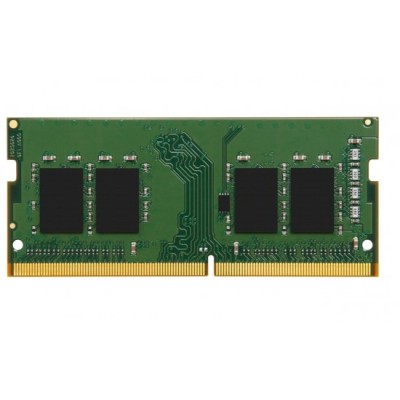
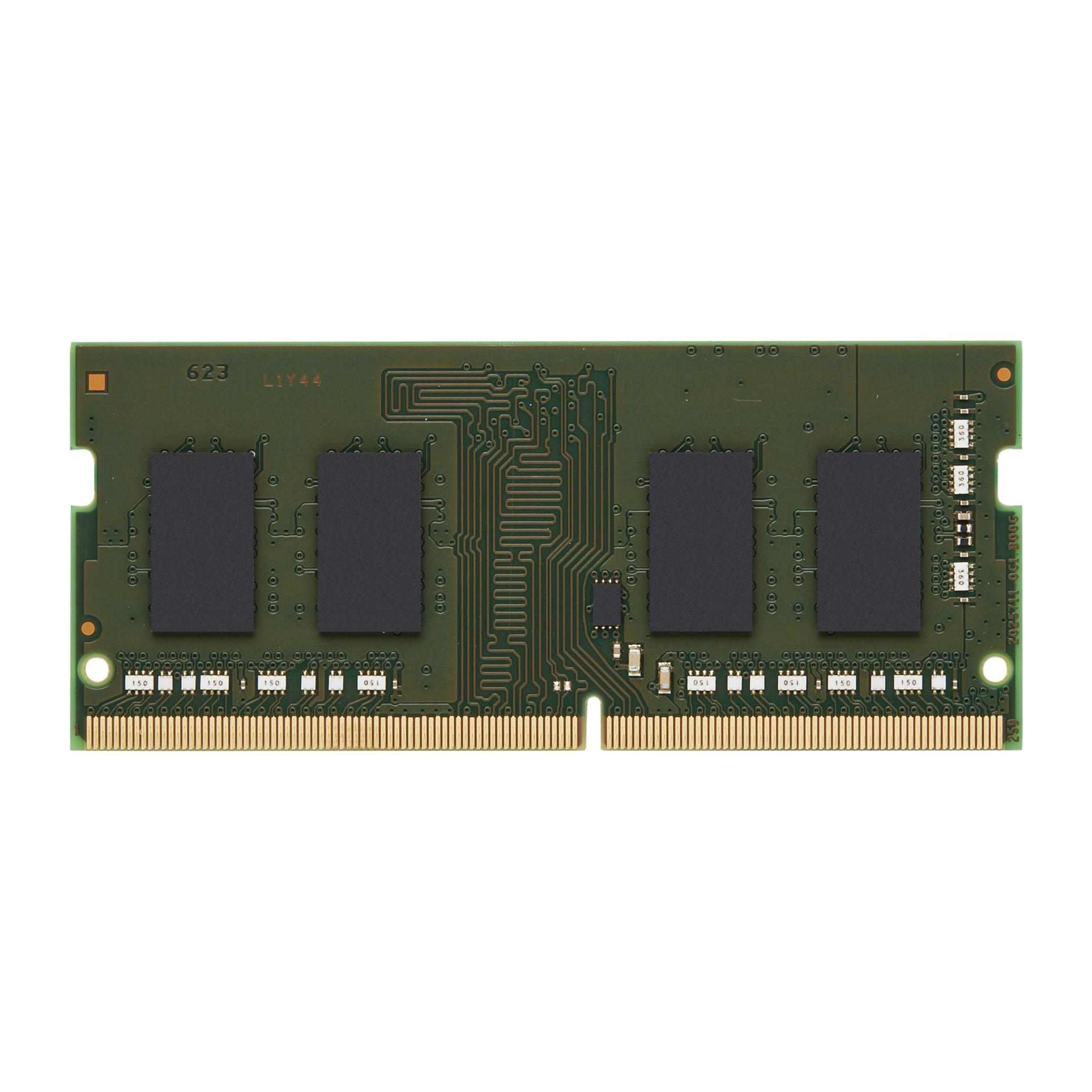
Memoria RAM Kingston DDR4 4GB 3200MHz SO-DIMM para Laptop Modelo KCP432SS6/4
SKU
KCP432SS6/4
Memoria Kingston para laptop que mejora la capacidad de respuesta y el rendimiento multitarea de tu equipo. Este módulo de memoria es compatible con computadoras portátiles que admiten este tipo de componente, facilitando la actualización. Su construcción confiable de la marca Kingston ayuda a lograr una operación fluida en el uso diario, ideal para trabajo, estudio o entretenimiento.
$889.00
Impuestos: $889.00
No Disponible
Entrega estimada
Entrega entre el 12/04/2026 y el 15/04/2026
Costo de envio
Calculado en el checkout
Se ajustara automaticamente con Skydropx
Compra con confianza
- Pago seguro
- MSI con tarjetas participantes
- Factura electronica SAT
Garantia
Garantia incluida segun fabricante
Garantia extendible disponible
Metodos de pago
Metodos disponibles al finalizar la compra
Etiquetas:
memoria ram
, kingston
, ddr4
, 4gb
, 3200mhz
, so-dimm
, laptop
, computadora portátil
, upgrade memoria
, componentes pc
, rendimiento
, multitarea
, memoria interna
Optimiza el funcionamiento de tu computadora portátil con la memoria RAM Kingston KCP432SS6/4. Esta memoria DDR4 de 4GB y velocidad de 3200MHz está diseñada específicamente para laptops, ofreciendo un rendimiento superior en aplicaciones cotidianas, juegos y multitarea. Con un voltaje de 1.2V y latencia CAS 22, garantiza eficiencia energética y tiempos de respuesta rápidos. Su factor de forma SO-DIMM de 260 pines asegura compatibilidad con la mayoría de los modelos de portátiles. Perfecta para usuarios que buscan mejorar la velocidad de su equipo sin complicaciones, ya sea para trabajo, estudio o entretenimiento. Kingston, una marca confiable en componentes de memoria, te brinda calidad y durabilidad en cada producto.
Especificaciones
| Características | |
|---|---|
| ECC | No |
| Latencia CAS | 22 |
| Componente para | Computadora portátil |
| Memoria interna | 4 GB |
| Voltaje de memoria | 1.2 V |
| Tipo de memoria interna | DDR4 |
| Factor de forma de memoria | 260-pin SO-DIMM |
| Tipo de memoria intermedia | Unregistered (unbuffered) |
| Velocidad de memoria del reloj | 3200 MHz |
| Diseño de memoria (módulos x tamaño) | 1 x 4 GB |
| Datos de logística | |
| Código de Sistema de Armonización (SA) | 84733020 |
**Preguntas Frecuentes (FAQs)**
**1. ¿Es compatible con mi laptop?**
Esta memoria es compatible con laptops que tengan ranura SO-DIMM DDR4 y soporten la velocidad de 3200MHz. Verifica las especificaciones de tu equipo o usa herramientas de detección de Kingston para confirmar.
**2. ¿Cómo la instalo?**
Requiere abrir la tapa de acceso a la memoria de tu laptop, alinear la muesca del módulo con la de la ranura, insertarla en un ángulo de 45 grados y presionar hacia abajo hasta que los seguros laterales hagan clic. Es recomendable descargar la electricidad estática tocando una superficie metálica antes de manipularla.
**3. ¿Funciona si mi laptop tiene otra memoria de diferente capacidad o velocidad?**
Puede funcionar, pero el sistema operará a la velocidad del módulo más lento y en modo asíncrono si las capacidades son diferentes. Para mejor rendimiento, se recomienda usar módulos idénticos.
**4. ¿Qué hago si mi laptop no la reconoce después de instalarla?**
Asegúrate de que esté bien insertada (los seguros deben cerrarse). Prueba limpiando los contactos dorados con un borrador blando. Si el problema persiste, podría ser un tema de compatibilidad; verifica los límites de capacidad y velocidad de tu laptop.
**5. ¿Requiere configuración especial o drivers?**
No, es plug & play. El sistema la detectará automáticamente. Puedes verificar la cantidad y velocidad reconocida en el administrador de tareas o la BIOS.
**6. ¿Cuál es la garantía y cómo la hago válida?**
Kingston ofrece garantía limitada de por vida. Conserva tu comprobante de compra. Para hacerla válida, contacta al soporte técnico de Kingston o al punto de venta con el producto y el comprobante.
**7. ¿Se puede usar para mejorar juegos o aplicaciones pesadas?**
Un aumento de RAM puede mejorar el rendimiento en multitarea y aplicaciones que consuman mucha memoria. Para juegos exigentes, 4GB puede ser insuficiente; se recomienda evaluar los requisitos específicos.
**8. ¿Necesito hacer algo antes de instalarla?**
Sí. Haz una copia de seguridad de tus datos, apaga completamente la laptop, desconéctala de la corriente y retira la batería si es posible y fácil de extraer.
**9. ¿Es segura de manipular?**
Sí, pero evita tocar los contactos dorados para no dañarlos con estática o grasa. Sostén la memoria por los bordes.
**1. ¿Es compatible con mi laptop?**
Esta memoria es compatible con laptops que tengan ranura SO-DIMM DDR4 y soporten la velocidad de 3200MHz. Verifica las especificaciones de tu equipo o usa herramientas de detección de Kingston para confirmar.
**2. ¿Cómo la instalo?**
Requiere abrir la tapa de acceso a la memoria de tu laptop, alinear la muesca del módulo con la de la ranura, insertarla en un ángulo de 45 grados y presionar hacia abajo hasta que los seguros laterales hagan clic. Es recomendable descargar la electricidad estática tocando una superficie metálica antes de manipularla.
**3. ¿Funciona si mi laptop tiene otra memoria de diferente capacidad o velocidad?**
Puede funcionar, pero el sistema operará a la velocidad del módulo más lento y en modo asíncrono si las capacidades son diferentes. Para mejor rendimiento, se recomienda usar módulos idénticos.
**4. ¿Qué hago si mi laptop no la reconoce después de instalarla?**
Asegúrate de que esté bien insertada (los seguros deben cerrarse). Prueba limpiando los contactos dorados con un borrador blando. Si el problema persiste, podría ser un tema de compatibilidad; verifica los límites de capacidad y velocidad de tu laptop.
**5. ¿Requiere configuración especial o drivers?**
No, es plug & play. El sistema la detectará automáticamente. Puedes verificar la cantidad y velocidad reconocida en el administrador de tareas o la BIOS.
**6. ¿Cuál es la garantía y cómo la hago válida?**
Kingston ofrece garantía limitada de por vida. Conserva tu comprobante de compra. Para hacerla válida, contacta al soporte técnico de Kingston o al punto de venta con el producto y el comprobante.
**7. ¿Se puede usar para mejorar juegos o aplicaciones pesadas?**
Un aumento de RAM puede mejorar el rendimiento en multitarea y aplicaciones que consuman mucha memoria. Para juegos exigentes, 4GB puede ser insuficiente; se recomienda evaluar los requisitos específicos.
**8. ¿Necesito hacer algo antes de instalarla?**
Sí. Haz una copia de seguridad de tus datos, apaga completamente la laptop, desconéctala de la corriente y retira la batería si es posible y fácil de extraer.
**9. ¿Es segura de manipular?**
Sí, pero evita tocar los contactos dorados para no dañarlos con estática o grasa. Sostén la memoria por los bordes.
**Guía de Instalación y Uso**
1. **Prepara tu equipo:** Apaga completamente tu laptop. Desconecta el cable de alimentación y todos los periféricos.
2. **Retira la batería (si es posible y fácil):** Si tu laptop permite retirar la batería sin herramientas complejas, hazlo para mayor seguridad.
3. **Accede a la ranura de memoria:** Ubica y retira la tapa del compartimiento de memoria en la parte inferior de tu laptop. Usa el destornillador adecuado.
4. **Descarga estática:** Antes de tocar la memoria, toca una superficie metálica sin pintar (como el chasis de la laptop) para descargar electricidad estática de tu cuerpo.
5. **Retira el módulo existente (si aplica):** Si vas a reemplazar una memoria, abre los seguros metálicos laterales de la ranura para que el módulo antiguo se levante en ángulo. Sácalo con cuidado.
6. **Instala la nueva memoria:** Sosteniendo el módulo Kingston por los bordes, alinea la muesca del conector dorado con la lengüeta de la ranura. Insértala en un ángulo de 45 grados.
7. **Fija el módulo:** Una vez insertada, presiona firmemente hacia abajo hasta que los seguros metálicos laterales se cierren solos con un clic audible o táctil.
8. **Cierra el compartimiento:** Vuelve a colocar la tapa de acceso y asegúrala con los tornillos.
9. **Reensambla:** Si la retiraste, vuelve a colocar la batería. Conecta el cable de alimentación.
10. **Enciende y verifica:** Enciende tu laptop. El sistema debería detectar la memoria automáticamente. Para confirmar, abre el Administrador de tareas (Ctrl+Shift+Esc) y ve a la pestaña "Rendimiento" > "Memoria". Debe mostrar la nueva capacidad total (ej. 8GB si agregaste 4GB a otro módulo de 4GB).
11. **Solución de problemas:** Si no enciende o no la reconoce, repite los pasos 3 a 7 asegurando una inserción correcta. Verifica la compatibilidad completa en el manual de tu laptop o el sitio de Kingston.
12. **Disfruta:** Tu laptop ahora debería manejar mejor la multitarea y las aplicaciones.
1. **Prepara tu equipo:** Apaga completamente tu laptop. Desconecta el cable de alimentación y todos los periféricos.
2. **Retira la batería (si es posible y fácil):** Si tu laptop permite retirar la batería sin herramientas complejas, hazlo para mayor seguridad.
3. **Accede a la ranura de memoria:** Ubica y retira la tapa del compartimiento de memoria en la parte inferior de tu laptop. Usa el destornillador adecuado.
4. **Descarga estática:** Antes de tocar la memoria, toca una superficie metálica sin pintar (como el chasis de la laptop) para descargar electricidad estática de tu cuerpo.
5. **Retira el módulo existente (si aplica):** Si vas a reemplazar una memoria, abre los seguros metálicos laterales de la ranura para que el módulo antiguo se levante en ángulo. Sácalo con cuidado.
6. **Instala la nueva memoria:** Sosteniendo el módulo Kingston por los bordes, alinea la muesca del conector dorado con la lengüeta de la ranura. Insértala en un ángulo de 45 grados.
7. **Fija el módulo:** Una vez insertada, presiona firmemente hacia abajo hasta que los seguros metálicos laterales se cierren solos con un clic audible o táctil.
8. **Cierra el compartimiento:** Vuelve a colocar la tapa de acceso y asegúrala con los tornillos.
9. **Reensambla:** Si la retiraste, vuelve a colocar la batería. Conecta el cable de alimentación.
10. **Enciende y verifica:** Enciende tu laptop. El sistema debería detectar la memoria automáticamente. Para confirmar, abre el Administrador de tareas (Ctrl+Shift+Esc) y ve a la pestaña "Rendimiento" > "Memoria". Debe mostrar la nueva capacidad total (ej. 8GB si agregaste 4GB a otro módulo de 4GB).
11. **Solución de problemas:** Si no enciende o no la reconoce, repite los pasos 3 a 7 asegurando una inserción correcta. Verifica la compatibilidad completa en el manual de tu laptop o el sitio de Kingston.
12. **Disfruta:** Tu laptop ahora debería manejar mejor la multitarea y las aplicaciones.
