

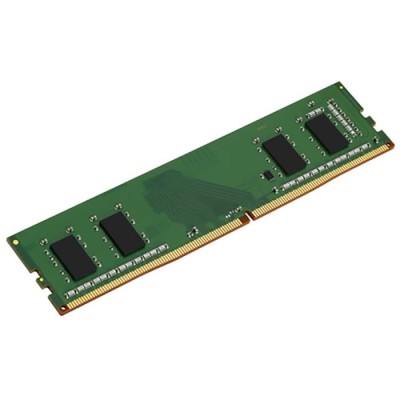
Memoria RAM Kingston DDR4 4GB 3200MHz UDIMM para PC - Modelo KVR32N22S6/4
SKU
KVR32N22S6/4
Memoria kingston para computadora de escritorio, compatible con sistemas que utilicen este tipo de módulo. es un componente interno que ayuda a mejorar la capacidad de respuesta y el rendimiento general de tu pc al permitirle manejar más tareas simultáneamente. fabricada con calidad confiable, es una opción práctica para una actualización o reparación.
$889.00
Impuestos: $889.00
No Disponible
Entrega estimada
Entrega entre el 12/04/2026 y el 15/04/2026
Costo de envio
Calculado en el checkout
Se ajustara automaticamente con Skydropx
Compra con confianza
- Pago seguro
- MSI con tarjetas participantes
- Factura electronica SAT
Garantia
Garantia incluida segun fabricante
Garantia extendible disponible
Metodos de pago
Metodos disponibles al finalizar la compra
Etiquetas:
memoria ram
, kingston
, ddr4
, 4gb
, 3200mhz
, udimm
, pc
, actualización
, rendimiento
, computadora
, componentes
La memoria RAM Kingston KVR32N22S6/4 es una solución confiable para mejorar el rendimiento de tu computadora. Con tecnología DDR4 y una velocidad de 3200MHz, ofrece una transferencia de datos rápida y eficiente, ideal para tareas cotidianas, navegación web y aplicaciones básicas. Su formato UDIMM asegura compatibilidad con la mayoría de las placas base para PC, facilitando la instalación y actualización. Diseñada para usuarios que buscan optimizar su equipo sin complicaciones, esta memoria es perfecta para hogares, oficinas y estudiantes. Kingston, una marca líder en componentes, garantiza durabilidad y soporte técnico, brindando paz mental con cada compra. Disfruta de un sistema más ágil y receptivo con esta opción asequible y de alta calidad.
**Preguntas Frecuentes (FAQs)**
**1. ¿Es compatible con mi computadora?**
Esta memoria es compatible con la mayoría de las placas base de escritorio (PC) que soporten memoria DDR4 y el factor de forma UDIMM (sin búfer). Verifica las especificaciones de tu placa base o consulta la lista de compatibilidad en el sitio web de Kingston.
**2. ¿Puedo instalarla junto con otra memoria de diferente capacidad o marca?**
Se puede, pero no es lo ideal. Para el mejor rendimiento y estabilidad, se recomienda usar módulos idénticos (misma capacidad, velocidad, latencia y marca). Mezclar módulos puede hacer que todo funcione a la velocidad del módulo más lento o causar inestabilidad.
**3. ¿Cómo sé si la instalé correctamente?**
Al encender la PC, ingresa a la BIOS/UEFI o usa un software como CPU-Z para verificar que el sistema detecte la memoria y que esté funcionando a la velocidad correcta (3200MHz). Si la PC no enciende o emite pitidos, es probable que el módulo no esté bien insertado.
**4. ¿Necesito activar algo para que funcione a 3200MHz?**
Es posible. Muchos sistemas por defecto inician la memoria a una velocidad más baja (ej. 2133MHz). Para alcanzar los 3200MHz anunciados, debes habilitar el perfil XMP (Extreme Memory Profile) en la configuración de la BIOS/UEFI de tu placa base.
**5. ¿Qué hago si mi computadora no reconoce la memoria después de instalarla?**
1. Apaga y desconecta la PC. 2. Vuelve a asegurarte de que el módulo esté firmemente insertado en la ranura hasta que las pestañas laterales se cierren solas. 3. Prueba la memoria en una ranura diferente. 4. Limpia suavemente los contactos dorados del módulo con un borrador blanco nuevo si es necesario.
**6. ¿Esta memoria tiene garantía en México?**
Sí, el producto incluye garantía. Para cualquier gestión, debes contactar al proveedor donde realizaste la compra o al soporte oficial de Kingston, conservando tu ticket o factura de compra.
**7. ¿Se puede tocar la memoria con las manos?**
Sí, pero con precaución. Antes de manipularla, descárgate de electricidad estática tocando una superficie metálica sin pintar (como el chasis de la PC). Evita tocar los contactos dorados (conectores) para no transferir grasa o humedad.
**8. ¿4GB es suficiente para mi uso?**
4GB es un nivel básico hoy en día. Es adecuado para tareas de oficina, navegación web y uso liviano. Para multitarea intensiva, edición, gaming o software profesional, se recomienda instalar más capacidad (8GB o 16GB), idealmente en un kit de dos módulos para aprovechar el modo dual-channel.
**1. ¿Es compatible con mi computadora?**
Esta memoria es compatible con la mayoría de las placas base de escritorio (PC) que soporten memoria DDR4 y el factor de forma UDIMM (sin búfer). Verifica las especificaciones de tu placa base o consulta la lista de compatibilidad en el sitio web de Kingston.
**2. ¿Puedo instalarla junto con otra memoria de diferente capacidad o marca?**
Se puede, pero no es lo ideal. Para el mejor rendimiento y estabilidad, se recomienda usar módulos idénticos (misma capacidad, velocidad, latencia y marca). Mezclar módulos puede hacer que todo funcione a la velocidad del módulo más lento o causar inestabilidad.
**3. ¿Cómo sé si la instalé correctamente?**
Al encender la PC, ingresa a la BIOS/UEFI o usa un software como CPU-Z para verificar que el sistema detecte la memoria y que esté funcionando a la velocidad correcta (3200MHz). Si la PC no enciende o emite pitidos, es probable que el módulo no esté bien insertado.
**4. ¿Necesito activar algo para que funcione a 3200MHz?**
Es posible. Muchos sistemas por defecto inician la memoria a una velocidad más baja (ej. 2133MHz). Para alcanzar los 3200MHz anunciados, debes habilitar el perfil XMP (Extreme Memory Profile) en la configuración de la BIOS/UEFI de tu placa base.
**5. ¿Qué hago si mi computadora no reconoce la memoria después de instalarla?**
1. Apaga y desconecta la PC. 2. Vuelve a asegurarte de que el módulo esté firmemente insertado en la ranura hasta que las pestañas laterales se cierren solas. 3. Prueba la memoria en una ranura diferente. 4. Limpia suavemente los contactos dorados del módulo con un borrador blanco nuevo si es necesario.
**6. ¿Esta memoria tiene garantía en México?**
Sí, el producto incluye garantía. Para cualquier gestión, debes contactar al proveedor donde realizaste la compra o al soporte oficial de Kingston, conservando tu ticket o factura de compra.
**7. ¿Se puede tocar la memoria con las manos?**
Sí, pero con precaución. Antes de manipularla, descárgate de electricidad estática tocando una superficie metálica sin pintar (como el chasis de la PC). Evita tocar los contactos dorados (conectores) para no transferir grasa o humedad.
**8. ¿4GB es suficiente para mi uso?**
4GB es un nivel básico hoy en día. Es adecuado para tareas de oficina, navegación web y uso liviano. Para multitarea intensiva, edición, gaming o software profesional, se recomienda instalar más capacidad (8GB o 16GB), idealmente en un kit de dos módulos para aprovechar el modo dual-channel.
**Guía de Instalación y Configuración**
**Preparación:**
1. **Apaga** tu computadora por completo y desconecta el cable de alimentación de la corriente eléctrica.
2. **Presiona el botón de encendido** unos segundos para descargar la energía residual.
3. **Abre la torre o gabinete** de tu PC, siguiendo las instrucciones del fabricante.
4. **Tócate en una parte metálica** del chasis (sin pintar) para descargar la electricidad estática de tu cuerpo.
**Instalación Física:**
5. **Localiza las ranuras** de memoria RAM (slots DIMM) en la placa base. Suelen estar cerca del procesador.
6. **Abre las pestañas** de seguridad (palancas blancas/negras) en ambos extremos de la ranura que vayas a usar.
7. **Alinea la muesca** del conector dorado de la memoria con el saliente de la ranura. **IMPORTANTE:** No la fuerces si no encaja, revisa la orientación.
8. **Inserta el módulo** firmemente con presión uniforme en ambos extremos hasta que las pestañas laterales **se cierren solas** y produzcan un *clic* audible.
**Configuración y Verificación:**
9. **Conecta** de nuevo la alimentación, cierra el gabinete y enciende la computadora.
10. **Ingresa a la BIOS/UEFI** (generalmente presionando F2, DEL o F10 al arrancar).
11. **Busca la opción para memoria (DRAM)** y habilita el perfil **XMP** (Extreme Memory Profile) para que funcione a los 3200MHz anunciados. Guarda los cambios y sal.
12. **Verifica** que el sistema operativo reconozca la memoria. En Windows, puedes ir a "Configuración > Sistema > Acerca de" o usar la herramienta gratuita **CPU-Z** en la pestaña "Memory".
**Preparación:**
1. **Apaga** tu computadora por completo y desconecta el cable de alimentación de la corriente eléctrica.
2. **Presiona el botón de encendido** unos segundos para descargar la energía residual.
3. **Abre la torre o gabinete** de tu PC, siguiendo las instrucciones del fabricante.
4. **Tócate en una parte metálica** del chasis (sin pintar) para descargar la electricidad estática de tu cuerpo.
**Instalación Física:**
5. **Localiza las ranuras** de memoria RAM (slots DIMM) en la placa base. Suelen estar cerca del procesador.
6. **Abre las pestañas** de seguridad (palancas blancas/negras) en ambos extremos de la ranura que vayas a usar.
7. **Alinea la muesca** del conector dorado de la memoria con el saliente de la ranura. **IMPORTANTE:** No la fuerces si no encaja, revisa la orientación.
8. **Inserta el módulo** firmemente con presión uniforme en ambos extremos hasta que las pestañas laterales **se cierren solas** y produzcan un *clic* audible.
**Configuración y Verificación:**
9. **Conecta** de nuevo la alimentación, cierra el gabinete y enciende la computadora.
10. **Ingresa a la BIOS/UEFI** (generalmente presionando F2, DEL o F10 al arrancar).
11. **Busca la opción para memoria (DRAM)** y habilita el perfil **XMP** (Extreme Memory Profile) para que funcione a los 3200MHz anunciados. Guarda los cambios y sal.
12. **Verifica** que el sistema operativo reconozca la memoria. En Windows, puedes ir a "Configuración > Sistema > Acerca de" o usar la herramienta gratuita **CPU-Z** en la pestaña "Memory".