





AGOTADO
Documentacion del producto
Documentacion disponible proximamente
- PDFs
- Fichas tecnicas
- Manuales
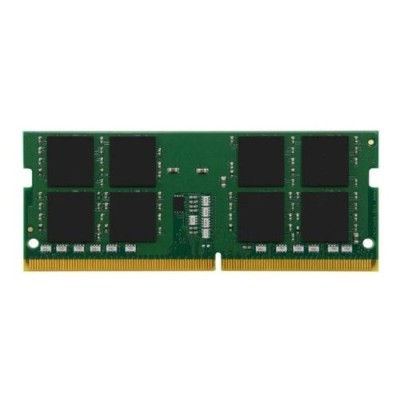
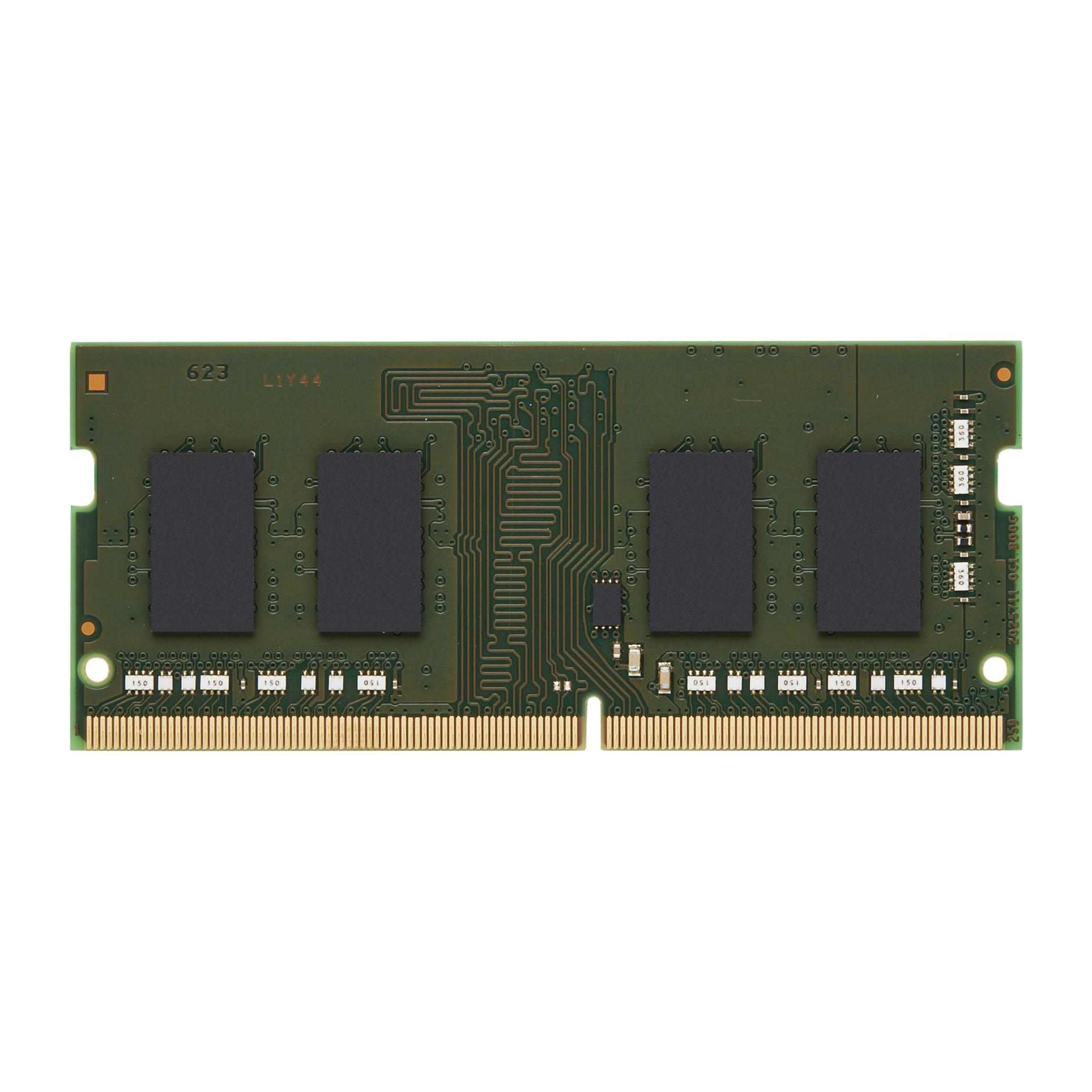
Memoria RAM Kingston ValueRAM DDR4 16GB 3200MHz SO-DIMM para Laptop KVR32S22D8/16
SKU
KVR32S22D8/16
Memoria Kingston ValueRAM diseñada para mejorar el rendimiento de tu laptop compatible. Este módulo de memoria permite una respuesta más ágil en tus tareas diarias, aplicaciones y entretenimiento, contribuyendo a una experiencia de uso más fluida. Es un componente interno de calidad, fabricado por una marca confiable para una instalación sencilla y un funcionamiento estable.
$2,329.00
Impuestos: $2,329.00
No Disponible
Entrega estimada
Entrega entre el 14/04/2026 y el 17/04/2026
Costo de envio
Calculado en el checkout
Se ajustara automaticamente con Skydropx
Compra con confianza
- Pago seguro
- MSI con tarjetas participantes
- Factura electronica SAT
Garantia
Garantia incluida segun fabricante
Garantia extendible disponible
Metodos de pago
Metodos disponibles al finalizar la compra
Etiquetas:
memoria ram
, kingston
, ddr4
, 16gb
, 3200mhz
, so-dimm
, laptop
, computadora portatil
, upgrade
, rendimiento
, multitarea
, valueram
La memoria RAM Kingston ValueRAM DDR4 de 16GB y 3200MHz está diseñada para optimizar el rendimiento de tu laptop. Con su tecnología DDR4 y velocidad de 3200MHz, permite un procesamiento más rápido de datos, ideal para usuarios que ejecutan múltiples aplicaciones simultáneamente, juegos o software de edición.Esta memoria cuenta con un factor de forma SO-DIMM de 260 pines, compatible con la mayoría de laptops modernas. Su voltaje de 1.2V asegura un consumo eficiente de energía, mientras que la latencia CAS 22 garantiza tiempos de respuesta rápidos. Perfecta para estudiantes, profesionales y gamers que buscan mejorar la capacidad de su equipo sin complicaciones.Kingston, una marca reconocida por su calidad y durabilidad, incluye certificaciones RoHS y está libre de halógenos, asegurando un producto confiable y seguro. Fácil de instalar, es la solución ideal para actualizar tu laptop y extender su vida útil.
Especificaciones
| Características | |
|---|---|
| ECC | No |
| Latencia CAS | 22 |
| Placa de plomo | Oro |
| Componente para | Computadora portátil |
| Memoria interna | 16 GB |
| Voltaje de memoria | 1.2 V |
| Tiempo activo en fila | 32 ns |
| Tiempo de ciclo de fila | 45.75 ns |
| Tipo de memoria interna | DDR4 |
| Factor de forma de memoria | 260-pin SO-DIMM |
| Tipo de memoria intermedia | Unregistered (unbuffered) |
| Velocidad de memoria del reloj | 3200 MHz |
| Diseño de memoria (módulos x tamaño) | 1 x 16 GB |
| Tiempo de actualización de ciclo de fila | 350 ns |
| Datos de logística | |
| Código de Sistema de Armonización (SA) | 84733020 |
| Detalles técnicos | |
| Certificados de cumplimiento | RoHS |
| Sustentabilidad | |
| No contiene | Halógeno |
**Preguntas Frecuentes (FAQs)**
**1. ¿Cómo sé si esta memoria es compatible con mi laptop?**
Verifica que tu laptop utilice memoria DDR4 SO-DIMM (el formato para laptops). Revisa el manual de tu equipo o usa herramientas de diagnóstico del sistema para conocer el tipo y velocidad máxima de RAM soportada.
**2. ¿Puedo instalar este módulo junto con la memoria que ya tiene mi laptop?**
Sí, generalmente sí, pero es crucial que la memoria existente sea también DDR4 y preferiblemente de la misma velocidad (3200MHz). Para el mejor rendimiento, Kingston recomienda usar módulos idénticos.
**3. ¿Necesito herramientas especiales para la instalación?**
No, normalmente solo necesitas un destornillador Phillips pequeño para retirar la tapa de la bahía de memoria de tu laptop. Asegúrate de apagar el equipo y desconectarlo de la corriente.
**4. ¿La memoria funciona a 3200MHz automáticamente?**
No necesariamente. La memoria funcionará a la velocidad más baja entre: su velocidad nativa (3200MHz), la velocidad soportada por el procesador de tu laptop y la configurada en la BIOS/UEFI. Es posible que necesites activar el perfil XMP en la BIOS si tu laptop lo soporta.
**5. ¿Qué hago si mi laptop no reconoce la memoria después de instalarla?**
1) Asegúrate de que el módulo esté correctamente insertado y encajado en la ranura. 2) Limpia los contactos dorados del módulo con un borrador de goma suave si es necesario. 3) Actualiza la BIOS/UEFI de tu laptop a la última versión. Si el problema persiste, puede haber un problema de compatibilidad.
**6. ¿Esta memoria tiene garantía en México?**
Sí, el producto cuenta con garantía respaldada por Kingston en México. Conserva tu ticket o factura de compra para cualquier gestión. Para detalles del proceso, contacta al soporte de Kingston o al punto de venta.
**7. ¿Requiere algún mantenimiento especial?**
No, la memoria RAM no requiere mantenimiento. Solo asegúrate de que el interior de tu laptop esté libre de polvo excesivo para evitar sobrecalentamiento.
**8. ¿Puedo instalar yo mismo la memoria o debo llevarla a un técnico?**
La instalación es un proceso sencillo que la mayoría de los usuarios puede realizar siguiendo la guía de uso y las precauciones de seguridad. Si no te sientes cómodo abriendo tu equipo, es recomendable acudir a un técnico calificado.
**1. ¿Cómo sé si esta memoria es compatible con mi laptop?**
Verifica que tu laptop utilice memoria DDR4 SO-DIMM (el formato para laptops). Revisa el manual de tu equipo o usa herramientas de diagnóstico del sistema para conocer el tipo y velocidad máxima de RAM soportada.
**2. ¿Puedo instalar este módulo junto con la memoria que ya tiene mi laptop?**
Sí, generalmente sí, pero es crucial que la memoria existente sea también DDR4 y preferiblemente de la misma velocidad (3200MHz). Para el mejor rendimiento, Kingston recomienda usar módulos idénticos.
**3. ¿Necesito herramientas especiales para la instalación?**
No, normalmente solo necesitas un destornillador Phillips pequeño para retirar la tapa de la bahía de memoria de tu laptop. Asegúrate de apagar el equipo y desconectarlo de la corriente.
**4. ¿La memoria funciona a 3200MHz automáticamente?**
No necesariamente. La memoria funcionará a la velocidad más baja entre: su velocidad nativa (3200MHz), la velocidad soportada por el procesador de tu laptop y la configurada en la BIOS/UEFI. Es posible que necesites activar el perfil XMP en la BIOS si tu laptop lo soporta.
**5. ¿Qué hago si mi laptop no reconoce la memoria después de instalarla?**
1) Asegúrate de que el módulo esté correctamente insertado y encajado en la ranura. 2) Limpia los contactos dorados del módulo con un borrador de goma suave si es necesario. 3) Actualiza la BIOS/UEFI de tu laptop a la última versión. Si el problema persiste, puede haber un problema de compatibilidad.
**6. ¿Esta memoria tiene garantía en México?**
Sí, el producto cuenta con garantía respaldada por Kingston en México. Conserva tu ticket o factura de compra para cualquier gestión. Para detalles del proceso, contacta al soporte de Kingston o al punto de venta.
**7. ¿Requiere algún mantenimiento especial?**
No, la memoria RAM no requiere mantenimiento. Solo asegúrate de que el interior de tu laptop esté libre de polvo excesivo para evitar sobrecalentamiento.
**8. ¿Puedo instalar yo mismo la memoria o debo llevarla a un técnico?**
La instalación es un proceso sencillo que la mayoría de los usuarios puede realizar siguiendo la guía de uso y las precauciones de seguridad. Si no te sientes cómodo abriendo tu equipo, es recomendable acudir a un técnico calificado.
**Guía de Instalación Paso a Paso**
**Preparación (Haz esto primero):**
1. **Apaga** completamente tu laptop.
2. **Desconecta** el cable de alimentación (cargador) y retira la batería si es extraíble fácilmente.
3. **Presiona y mantén presionado** el botón de encendido durante 5 segundos para descargar cualquier energía residual.
4. **Reúne** tu herramienta: un destornillador Phillips del tamaño adecuado para los tornillos de la tapa de tu laptop.
**Instalación:**
5. **Localiza** la tapa de acceso a la memoria RAM. Suele estar en la parte inferior de la laptop, marcada con un icono que parece un chip.
6. **Retira** con cuidado los tornillos que sujetan la tapa y guárdalos en un lugar seguro.
7. **Toca** una superficie metálica sin pintar del chasis para descargar electricidad estática de tu cuerpo.
8. **Abre** la tapa. Si tu laptop ya tiene un módulo de RAM, localiza la ranura vacía. Si vas a reemplazar uno, libera las pestañas de plástico a los lados del módulo existente para que se levante en un ángulo de 45° y sácalo.
9. **Toma** el nuevo módulo Kingston por los bordes, sin tocar los contactos dorados. Alinéalo con la ranura, asegurándote de que la muesca del conector coincida con la de la ranura.
10. **Inserta** el módulo en un ángulo de 45° y luego **empújalo hacia abajo** con firmeza hasta que las pestañas laterales encajen automáticamente en su posición. Deberías escuchar un clic suave.
**Finalización:**
11. **Vuelve a colocar** la tapa de acceso y asegúrala con los tornillos.
12. **Conecta** el cargador (sin la batería si la retiraste), enciende la laptop y verifica que el sistema reconozca la nueva memoria. Puedes hacerlo entrando en la BIOS/UEFI (generalmente presionando F2, DEL o ESC durante el arranque) o revisando las propiedades del sistema en tu sistema operativo.
**Nota de Seguridad:** Nunca fuerces el módulo. Si no entra suavemente, revisa la orientación.
**Preparación (Haz esto primero):**
1. **Apaga** completamente tu laptop.
2. **Desconecta** el cable de alimentación (cargador) y retira la batería si es extraíble fácilmente.
3. **Presiona y mantén presionado** el botón de encendido durante 5 segundos para descargar cualquier energía residual.
4. **Reúne** tu herramienta: un destornillador Phillips del tamaño adecuado para los tornillos de la tapa de tu laptop.
**Instalación:**
5. **Localiza** la tapa de acceso a la memoria RAM. Suele estar en la parte inferior de la laptop, marcada con un icono que parece un chip.
6. **Retira** con cuidado los tornillos que sujetan la tapa y guárdalos en un lugar seguro.
7. **Toca** una superficie metálica sin pintar del chasis para descargar electricidad estática de tu cuerpo.
8. **Abre** la tapa. Si tu laptop ya tiene un módulo de RAM, localiza la ranura vacía. Si vas a reemplazar uno, libera las pestañas de plástico a los lados del módulo existente para que se levante en un ángulo de 45° y sácalo.
9. **Toma** el nuevo módulo Kingston por los bordes, sin tocar los contactos dorados. Alinéalo con la ranura, asegurándote de que la muesca del conector coincida con la de la ranura.
10. **Inserta** el módulo en un ángulo de 45° y luego **empújalo hacia abajo** con firmeza hasta que las pestañas laterales encajen automáticamente en su posición. Deberías escuchar un clic suave.
**Finalización:**
11. **Vuelve a colocar** la tapa de acceso y asegúrala con los tornillos.
12. **Conecta** el cargador (sin la batería si la retiraste), enciende la laptop y verifica que el sistema reconozca la nueva memoria. Puedes hacerlo entrando en la BIOS/UEFI (generalmente presionando F2, DEL o ESC durante el arranque) o revisando las propiedades del sistema en tu sistema operativo.
**Nota de Seguridad:** Nunca fuerces el módulo. Si no entra suavemente, revisa la orientación.
