






AGOTADO

Documentacion del producto
Documentacion disponible proximamente
- PDFs
- Fichas tecnicas
- Manuales
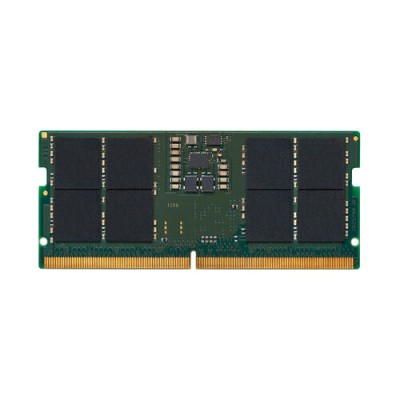
Memoria RAM Kingston ValueRAM DDR5 16GB 5600MHz SO-DIMM para Laptop KVR56S46BS8-16
SKU
KVR56S46BS8-16
Memoria kingston valueram para laptop, ideal para mejorar el rendimiento de tu equipo portátil compatible. este módulo de ofrece una actualización confiable que puede ayudar a que las aplicaciones y multitareas funcionen con mayor fluidez. fabricado por kingston, es una solución de memoria diseñada para un rendimiento estable en uso diario. verifica la compatibilidad con tu modelo de laptop antes de adquirirla.
$3,099.00
Impuestos: $3,099.00
No Disponible
Entrega estimada
Entrega entre el 11/04/2026 y el 14/04/2026
Costo de envio
Calculado en el checkout
Se ajustara automaticamente con Skydropx
Compra con confianza
- Pago seguro
- MSI con tarjetas participantes
- Factura electronica SAT
Garantia
Garantia incluida segun fabricante
Garantia extendible disponible
Metodos de pago
Metodos disponibles al finalizar la compra
Etiquetas:
memoria ram
, kingston
, ddr5
, 16gb
, 5600mhz
, so-dimm
, laptop
, gaming
, multitarea
, actualización
, valoram
, portátil
, rendimiento
La memoria RAM Kingston ValueRAM DDR5 de 16GB y 5600MHz está diseñada específicamente para laptops, brindando un impulso significativo en el rendimiento para actividades exigentes como gaming, edición de video y multitarea. Con tecnología DDR5, disfruta de mayor velocidad de transferencia de datos y menor consumo energético (1.1V), lo que se traduce en una experiencia más fluida y eficiente.Este módulo SO-DIMM de 262 pines es compatible con laptops que soportan DDR5, ofreciendo una latencia CAS de 46 y perfil SPD para una configuración sencilla. Incluye características avanzadas como ECC en el chip para mayor estabilidad y certificación RoHS, asegurando calidad y durabilidad. Perfecto para usuarios que buscan actualizar su equipo sin complicaciones, garantizando un funcionamiento óptimo en un rango de temperatura de 0 a 85°C.Además, su diseño sin halógenos y placa de contacto en oro asegura una conexión confiable y respetuosa con el medio ambiente. Si necesitas ampliar la memoria de tu laptop para mejorar la productividad o el entretenimiento, esta opción de Kingston es una elección segura y eficaz.
Especificaciones
| Características | |
|---|---|
| ECC | No |
| Perfil SPD | Si |
| Latencia CAS | 46 |
| ECC en el chip | Si |
| Placa de plomo | Oro |
| Componente para | Computadora portátil |
| Memoria interna | 16 GB |
| Voltaje de memoria | 1.1 V |
| Tipo de memoria interna | DDR5 |
| Clasificación de memoria | 1 |
| Configuración de módulos | 2048M x 64 |
| Factor de forma de memoria | 262-pin SO-DIMM |
| Tipo de memoria intermedia | Unregistered (unbuffered) |
| Velocidad de memoria del reloj | 5600 MHz |
| Diseño de memoria (módulos x tamaño) | 1 x 16 GB |
| Condiciones ambientales | |
| Intervalo de temperatura de almacenaje | -55 - 100 °C |
| Intervalo de temperatura operativa (T-T) | 0 - 85 °C |
| Detalles técnicos | |
| Certificados de cumplimiento | RoHS |
| Peso y dimensiones | |
| Ancho | 69.6 mm |
| Altura | 30 mm |
| Sustentabilidad | |
| No contiene | Halógeno |
**Preguntas Frecuentes (FAQs)**
**1. ¿Es compatible con mi laptop?**
Esta memoria es compatible con laptops que tengan ranuras SO-DIMM DDR5. Para confirmar, revisa el manual de tu equipo o usa herramientas de detección de hardware. La velocidad de 5600MHz funcionará a la máxima velocidad que soporte tu placa base.
**2. ¿Cómo la instalo?**
Requiere abrir la tapa de acceso a la memoria de tu laptop. Asegúrate de que la laptop esté apagada, desconectada de la corriente y sin batería (si es extraíble). Alinea la muesca del módulo con la de la ranura e insértalo en un ángulo de 45°, luego empuja hacia abajo hasta que los clips laterales se cierren solos.
**3. ¿Puedo mezclarla con otra memoria que ya tenga?**
Se recomienda usar módulos idénticos (misma capacidad, velocidad y marca) para el mejor rendimiento y compatibilidad. Mezclar módulos puede causar inestabilidad o que el sistema funcione a la velocidad del módulo más lento.
**4. ¿Necesito configurar algo en el sistema después de instalarla?**
Generalmente no. El sistema debería detectarla automáticamente al encender. Puedes verificar la cantidad total de RAM reconocida en el sistema operativo (por ejemplo, en "Acerca de tu PC" en Windows). Para ajustar la velocidad (XMP), consulta el manual de tu laptop, ya que no todos los modelos permiten este ajuste.
**5. ¿Qué garantía tiene y cómo la hago válida?**
Kingston ofrece garantía limitada de por vida. En caso de defectos de fabricación, contacta al proveedor donde la compraste o al soporte técnico de Kingston en México con tu comprobante de compra.
**6. Mi laptop no enciende o da error después de instalarla. ¿Qué hago?**
1. Apaga y desconecta todo. 2. Vuelve a abrir la tapa y asegúrate de que el módulo esté correctamente insertado (debe quedar firme y los clips cerrados). 3. Prueba a reinstalar el módulo original para descartar otro problema. 4. Si el problema persiste, es posible que haya un problema de compatibilidad.
**7. ¿Es segura de instalar por mi cuenta?**
Sí, siempre que tomes precauciones básicas: trabajar en una superficie limpia y estática, descargar la electricidad estática de tu cuerpo tocando una superficie metálica sin pintar antes de tocar los componentes, y seguir los pasos de apagado total.
**8. ¿Esta memoria mejora el rendimiento para gaming?**
Sí, especialmente si tu laptop venía con menos RAM o una velocidad más baja. Una mayor cantidad y velocidad de RAM permite un mejor manejo de texturas y procesos en juegos, reduciendo cuellos de botella, aunque la mejora final también depende de tu procesador y tarjeta gráfica.
**1. ¿Es compatible con mi laptop?**
Esta memoria es compatible con laptops que tengan ranuras SO-DIMM DDR5. Para confirmar, revisa el manual de tu equipo o usa herramientas de detección de hardware. La velocidad de 5600MHz funcionará a la máxima velocidad que soporte tu placa base.
**2. ¿Cómo la instalo?**
Requiere abrir la tapa de acceso a la memoria de tu laptop. Asegúrate de que la laptop esté apagada, desconectada de la corriente y sin batería (si es extraíble). Alinea la muesca del módulo con la de la ranura e insértalo en un ángulo de 45°, luego empuja hacia abajo hasta que los clips laterales se cierren solos.
**3. ¿Puedo mezclarla con otra memoria que ya tenga?**
Se recomienda usar módulos idénticos (misma capacidad, velocidad y marca) para el mejor rendimiento y compatibilidad. Mezclar módulos puede causar inestabilidad o que el sistema funcione a la velocidad del módulo más lento.
**4. ¿Necesito configurar algo en el sistema después de instalarla?**
Generalmente no. El sistema debería detectarla automáticamente al encender. Puedes verificar la cantidad total de RAM reconocida en el sistema operativo (por ejemplo, en "Acerca de tu PC" en Windows). Para ajustar la velocidad (XMP), consulta el manual de tu laptop, ya que no todos los modelos permiten este ajuste.
**5. ¿Qué garantía tiene y cómo la hago válida?**
Kingston ofrece garantía limitada de por vida. En caso de defectos de fabricación, contacta al proveedor donde la compraste o al soporte técnico de Kingston en México con tu comprobante de compra.
**6. Mi laptop no enciende o da error después de instalarla. ¿Qué hago?**
1. Apaga y desconecta todo. 2. Vuelve a abrir la tapa y asegúrate de que el módulo esté correctamente insertado (debe quedar firme y los clips cerrados). 3. Prueba a reinstalar el módulo original para descartar otro problema. 4. Si el problema persiste, es posible que haya un problema de compatibilidad.
**7. ¿Es segura de instalar por mi cuenta?**
Sí, siempre que tomes precauciones básicas: trabajar en una superficie limpia y estática, descargar la electricidad estática de tu cuerpo tocando una superficie metálica sin pintar antes de tocar los componentes, y seguir los pasos de apagado total.
**8. ¿Esta memoria mejora el rendimiento para gaming?**
Sí, especialmente si tu laptop venía con menos RAM o una velocidad más baja. Una mayor cantidad y velocidad de RAM permite un mejor manejo de texturas y procesos en juegos, reduciendo cuellos de botella, aunque la mejora final también depende de tu procesador y tarjeta gráfica.
**Guía de Instalación Rápida**
**Preparación:**
1. **Apaga** completamente tu laptop.
2. **Desconecta** el cable de alimentación y todos los periféricos.
3. **Retira la batería** si tu modelo lo permite fácilmente. Si no, sigue el paso 2.
4. **Presiona el botón de encendido** unos segundos para descargar la energía residual.
**Instalación:**
5. Ubica y **abre la tapa de acceso a la memoria RAM** en la parte inferior de tu laptop (consulta el manual de tu equipo).
6. Si hay un módulo previo, **libera los clips metálicos laterales** (se abren hacia afuera) para que el módulo se levante en un ángulo de 45°.
7. **Saca el módulo antiguo** (si aplica) jalándolo suavemente.
8. Toma la nueva memoria Kingston por los bordes, **alinea la muesca** del conector con la de la ranura.
9. **Insértala en un ángulo de 45°** y, una vez que entre completamente, **empújala firmemente hacia abajo** hasta que los clips laterales **se cierren solos** y la sujeten. Debe quedar horizontal y firme.
**Finalización:**
10. **Vuelve a colocar la tapa** de acceso y atorníllala.
11. **Conecta la batería** (si la retiraste) y el cable de alimentación.
12. **Enciende la laptop** y verifica que el sistema reconozca la nueva memoria total en la configuración del sistema o BIOS.
**Preparación:**
1. **Apaga** completamente tu laptop.
2. **Desconecta** el cable de alimentación y todos los periféricos.
3. **Retira la batería** si tu modelo lo permite fácilmente. Si no, sigue el paso 2.
4. **Presiona el botón de encendido** unos segundos para descargar la energía residual.
**Instalación:**
5. Ubica y **abre la tapa de acceso a la memoria RAM** en la parte inferior de tu laptop (consulta el manual de tu equipo).
6. Si hay un módulo previo, **libera los clips metálicos laterales** (se abren hacia afuera) para que el módulo se levante en un ángulo de 45°.
7. **Saca el módulo antiguo** (si aplica) jalándolo suavemente.
8. Toma la nueva memoria Kingston por los bordes, **alinea la muesca** del conector con la de la ranura.
9. **Insértala en un ángulo de 45°** y, una vez que entre completamente, **empújala firmemente hacia abajo** hasta que los clips laterales **se cierren solos** y la sujeten. Debe quedar horizontal y firme.
**Finalización:**
10. **Vuelve a colocar la tapa** de acceso y atorníllala.
11. **Conecta la batería** (si la retiraste) y el cable de alimentación.
12. **Enciende la laptop** y verifica que el sistema reconozca la nueva memoria total en la configuración del sistema o BIOS.
