





AGOTADO

Documentacion del producto
Documentacion disponible proximamente
- PDFs
- Fichas tecnicas
- Manuales
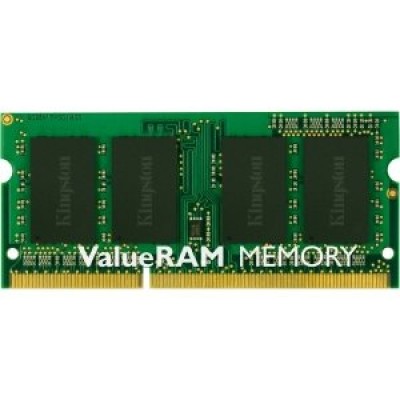
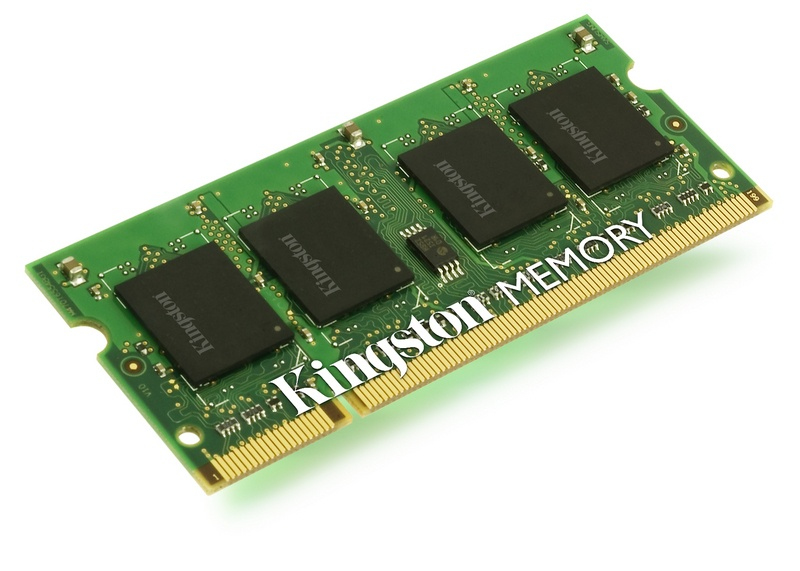
Memoria RAM Kingston Valueram DDR3 2GB 1600MHz SO-DIMM para Laptop KVR16S11S6/2
SKU
KVR16S11S6/2
Memoria kingston valueram para laptop, ideal para mejorar el rendimiento de tu equipo portátil compatible. este módulo de memoria ayuda a que tu computadora funcione de manera más fluida al realizar múltiples tareas o usar aplicaciones cotidianas. fabricado por una marca confiable, es un componente interno diseñado para una instalación sencilla y un funcionamiento estable.
$237.80
Impuestos: $237.80
No Disponible
Entrega estimada
Entrega entre el 14/04/2026 y el 17/04/2026
Costo de envio
Calculado en el checkout
Se ajustara automaticamente con Skydropx
Compra con confianza
- Pago seguro
- MSI con tarjetas participantes
- Factura electronica SAT
Garantia
Garantia incluida segun fabricante
Garantia extendible disponible
Metodos de pago
Metodos disponibles al finalizar la compra
Etiquetas:
memoria ram
, kingston
, ddr3
, 2gb
, 1600mhz
, so-dimm
, laptop
, upgrade
, computadora portátil
, valoram
, componentes
, rendimiento
, mexico
Optimiza el funcionamiento de tu laptop con la memoria RAM Kingston Valueram DDR3 de 2GB y velocidad de 1600MHz. Diseñada específicamente para computadoras portátiles con factor de forma SO-DIMM de 204 pines, esta memoria te permitirá ejecutar aplicaciones de manera más fluida, reducir los tiempos de carga y mejorar la multitarea. Es perfecta para usuarios que buscan actualizar sus equipos sin complicaciones, ya que es compatible con una amplia gama de laptops que utilizan tecnología DDR3. Con una latencia CAS de 11 y voltaje de 1.5V, garantiza estabilidad y bajo consumo energético. Kingston, una marca líder en componentes de memoria, asegura calidad y durabilidad, respaldada por su origen en Taiwan y condiciones operativas de 0 a 85°C. Ideal para estudiantes, profesionales o cualquier persona que necesite un boost en el rendimiento de su dispositivo portátil.
Especificaciones
| Características | |
|---|---|
| Latencia CAS | 11 |
| Bus de memoria | 64 Bit |
| Placa de plomo | Oro |
| Componente para | Computadora portátil |
| Memoria interna | 2 GB |
| País de origen | Taiwan |
| Voltaje de memoria | 1.5 V |
| Tipo de memoria interna | DDR3 |
| Clasificación de memoria | 1 |
| Configuración de módulos | 256M X 64 |
| Factor de forma de memoria | 204-pin SO-DIMM |
| Tipo de memoria intermedia | Unregistered (unbuffered) |
| Velocidad de memoria del reloj | 1600 MHz |
| Diseño de memoria (módulos x tamaño) | 1 x 2 GB |
| Condiciones ambientales | |
| Intervalo de temperatura de almacenaje | -55 - 100 °C |
| Intervalo de temperatura operativa (T-T) | 0 - 85 °C |
| Datos de logística | |
| Código de Sistema de Armonización (SA) | 84733020 |
| Otras características | |
| Memoria interna | 2048 MB |
| Indicación de error | No |
| Disposición de memoria | 1 x 2048 MB |
| Organización de los chips | X16 |
| Velocidad del reloj de bus | 1600 MHz |
| Peso y dimensiones | |
| Ancho | 67.6 mm |
| Altura | 30 mm |
**Preguntas Frecuentes (FAQ)**
**1. ¿Es compatible con mi laptop?**
Esta memoria es compatible con laptops que tengan ranuras SO-DIMM DDR3 y soporten un módulo de 2GB a 1600MHz. Verifica las especificaciones de tu equipo o usa la herramienta de compatibilidad en el sitio web de Kingston.
**2. ¿Cómo sé si mi laptop tiene ranura libre para instalarla?**
Revisa el manual de tu laptop o busca su modelo en internet para ver el diagrama interno. Muchas laptops tienen una tapa accesible en la parte inferior para revisar o agregar memoria.
**3. ¿Necesito instalar un par de memorias o funciona una sola?**
Este módulo funciona de manera individual. No es necesario instalarlo en pares, a menos que tu laptop o sistema operativo lo requieran específicamente.
**4. ¿La instalación anula la garantía de mi laptop?**
Generalmente no, si se realiza correctamente. Sin embargo, te recomendamos verificar los términos de la garantía de tu fabricante. El módulo Kingston tiene su propia garantía.
**5. ¿Cómo puedo verificar que la memoria se instaló y funciona correctamente?**
Puedes ingresar a la BIOS/UEFI de tu laptop al encenderla, o en Windows, usar la herramienta "Información del sistema" o el "Administrador de tareas" en la pestaña "Rendimiento".
**6. ¿Qué hago si mi laptop no enciende después de la instalación?**
1. Apaga y desconecta la laptop de la corriente y retira la batería (si es posible).
2. Verifica que el módulo esté bien insertado en la ranura, con los seguros laterales asegurados.
3. Vuelve a colocar la memoria original para descartar otro problema.
**7. ¿Cuál es la garantía de este producto y cómo la hago válida?**
Kingston ofrece garantía limitada. Conserva tu ticket o factura de compra. Para hacerla válida, contacta al soporte de Kingston o al punto de venta donde la adquiriste.
**8. ¿Necesito configurar algo en el sistema después de instalarla?**
No, normalmente la laptop detecta la memoria automáticamente. En algunos casos, puede ser necesario habilitar el perfil XMP en la BIOS para alcanzar los 1600MHz, pero no es común en laptops.
**9. ¿Puedo mezclar esta memoria con otra de diferente capacidad o velocidad?**
No es recomendable. Mezclar módulos puede causar inestabilidad. Lo ideal es usar memorias idénticas en capacidad, velocidad y latencia.
**10. ¿Requiere mantenimiento o limpieza especial?**
No. Solo asegúrate de que los contactos dorados estén limpios y libres de polvo antes de instalarla. Evita tocar los contactos con los dedos.
**1. ¿Es compatible con mi laptop?**
Esta memoria es compatible con laptops que tengan ranuras SO-DIMM DDR3 y soporten un módulo de 2GB a 1600MHz. Verifica las especificaciones de tu equipo o usa la herramienta de compatibilidad en el sitio web de Kingston.
**2. ¿Cómo sé si mi laptop tiene ranura libre para instalarla?**
Revisa el manual de tu laptop o busca su modelo en internet para ver el diagrama interno. Muchas laptops tienen una tapa accesible en la parte inferior para revisar o agregar memoria.
**3. ¿Necesito instalar un par de memorias o funciona una sola?**
Este módulo funciona de manera individual. No es necesario instalarlo en pares, a menos que tu laptop o sistema operativo lo requieran específicamente.
**4. ¿La instalación anula la garantía de mi laptop?**
Generalmente no, si se realiza correctamente. Sin embargo, te recomendamos verificar los términos de la garantía de tu fabricante. El módulo Kingston tiene su propia garantía.
**5. ¿Cómo puedo verificar que la memoria se instaló y funciona correctamente?**
Puedes ingresar a la BIOS/UEFI de tu laptop al encenderla, o en Windows, usar la herramienta "Información del sistema" o el "Administrador de tareas" en la pestaña "Rendimiento".
**6. ¿Qué hago si mi laptop no enciende después de la instalación?**
1. Apaga y desconecta la laptop de la corriente y retira la batería (si es posible).
2. Verifica que el módulo esté bien insertado en la ranura, con los seguros laterales asegurados.
3. Vuelve a colocar la memoria original para descartar otro problema.
**7. ¿Cuál es la garantía de este producto y cómo la hago válida?**
Kingston ofrece garantía limitada. Conserva tu ticket o factura de compra. Para hacerla válida, contacta al soporte de Kingston o al punto de venta donde la adquiriste.
**8. ¿Necesito configurar algo en el sistema después de instalarla?**
No, normalmente la laptop detecta la memoria automáticamente. En algunos casos, puede ser necesario habilitar el perfil XMP en la BIOS para alcanzar los 1600MHz, pero no es común en laptops.
**9. ¿Puedo mezclar esta memoria con otra de diferente capacidad o velocidad?**
No es recomendable. Mezclar módulos puede causar inestabilidad. Lo ideal es usar memorias idénticas en capacidad, velocidad y latencia.
**10. ¿Requiere mantenimiento o limpieza especial?**
No. Solo asegúrate de que los contactos dorados estén limpios y libres de polvo antes de instalarla. Evita tocar los contactos con los dedos.
**Guía de Instalación - Memoria RAM para Laptop**
**ADVERTENCIA:** Apaga y desconecta siempre la laptop de la corriente eléctrica antes de comenzar.
**Paso 1:** Apaga completamente tu laptop. Cierra la tapa y voltéala.
**Paso 2:** Desconecta el cable de corriente y retira la batería (si es extraíble).
**Paso 3:** Localiza la tapa de acceso a la memoria RAM. Suele estar marcada con un símbolo de chip o la palabra "Memory".
**Paso 4:** Retira los tornillos que sujetan la tapa con un destornillador adecuado (generalmente Phillips #0).
**Paso 5:** Una vez abierto, localiza las ranuras de memoria. Si hay un módulo ocupando la ranura libre, deberás retirarlo primero presionando los seguros metálicos laterales hacia afuera.
**Paso 6:** Toma el módulo nuevo Kingston por los bordes, sin tocar los contactos dorados. Alinéalo con la ranura, notando que la muesca central coincide con la división en el conector.
**Paso 7:** Inserta el módulo en un ángulo de aproximadamente 45 grados.
**Paso 8:** Presiona firmemente hacia abajo hasta que los seguros laterales se cierren y traben el módulo automáticamente con un "clic". Debe quedar paralelo a la placa base.
**Paso 9:** Vuelve a colocar la tapa de acceso y asegúrala con sus tornillos.
**Paso 10:** Si la retiraste, vuelve a colocar la batería. Conecta el cable de corriente.
**Paso 11:** Enciende la laptop. El sistema debería reconocer la nueva memoria automáticamente.
**Paso 12:** Verifica la instalación entrando a la BIOS (pulsando F2, DEL o la tecla indicada al arrancar) o, en Windows, revisando la memoria instalada en "Configuración > Sistema > Acerca de".
**Nota:** Si encuentras resistencia, no forces el módulo. Verifica que esté correctamente alineado. Si tienes dudas, consulta el manual de tu laptop o busca un tutorial específico para tu modelo.
**ADVERTENCIA:** Apaga y desconecta siempre la laptop de la corriente eléctrica antes de comenzar.
**Paso 1:** Apaga completamente tu laptop. Cierra la tapa y voltéala.
**Paso 2:** Desconecta el cable de corriente y retira la batería (si es extraíble).
**Paso 3:** Localiza la tapa de acceso a la memoria RAM. Suele estar marcada con un símbolo de chip o la palabra "Memory".
**Paso 4:** Retira los tornillos que sujetan la tapa con un destornillador adecuado (generalmente Phillips #0).
**Paso 5:** Una vez abierto, localiza las ranuras de memoria. Si hay un módulo ocupando la ranura libre, deberás retirarlo primero presionando los seguros metálicos laterales hacia afuera.
**Paso 6:** Toma el módulo nuevo Kingston por los bordes, sin tocar los contactos dorados. Alinéalo con la ranura, notando que la muesca central coincide con la división en el conector.
**Paso 7:** Inserta el módulo en un ángulo de aproximadamente 45 grados.
**Paso 8:** Presiona firmemente hacia abajo hasta que los seguros laterales se cierren y traben el módulo automáticamente con un "clic". Debe quedar paralelo a la placa base.
**Paso 9:** Vuelve a colocar la tapa de acceso y asegúrala con sus tornillos.
**Paso 10:** Si la retiraste, vuelve a colocar la batería. Conecta el cable de corriente.
**Paso 11:** Enciende la laptop. El sistema debería reconocer la nueva memoria automáticamente.
**Paso 12:** Verifica la instalación entrando a la BIOS (pulsando F2, DEL o la tecla indicada al arrancar) o, en Windows, revisando la memoria instalada en "Configuración > Sistema > Acerca de".
**Nota:** Si encuentras resistencia, no forces el módulo. Verifica que esté correctamente alineado. Si tienes dudas, consulta el manual de tu laptop o busca un tutorial específico para tu modelo.
