AGOTADO
Documentacion del producto
Documentacion disponible proximamente
- PDFs
- Fichas tecnicas
- Manuales
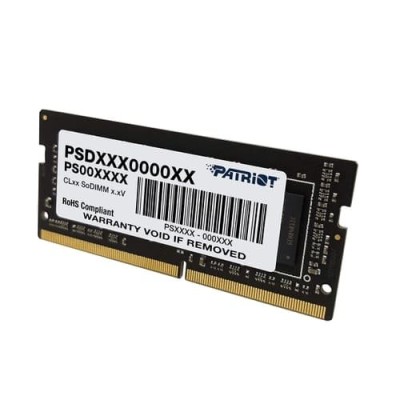
Memoria RAM Patriot Signature Line DDR4 16GB 3200MHz SO-DIMM para Laptop PSD416G320081S
SKU
PSD416G320081S
Memoria Patriot Signature Line para laptop, diseñada para mejorar la capacidad de respuesta y el rendimiento en tareas cotidianas. Su formato SO-DIMM es compatible con la mayoría de las computadoras portátiles, facilitando una actualización sencilla. Este módulo de memoria es confiable y está construido con materiales de calidad para un funcionamiento estable, ideal para optimizar la multitarea y la fluidez general del sistema.
$913.41
Impuestos: $913.41
No Disponible
Entrega estimada
Entrega entre el 11/04/2026 y el 14/04/2026
Costo de envio
Calculado en el checkout
Se ajustara automaticamente con Skydropx
Compra con confianza
- Pago seguro
- MSI con tarjetas participantes
- Factura electronica SAT
Garantia
Garantia incluida segun fabricante
Garantia extendible disponible
Metodos de pago
Metodos disponibles al finalizar la compra
Etiquetas:
memoria ram
, patriot
, ddr4
, 16gb
, 3200mhz
, so-dimm
, laptop
, gaming
, multitarea
, upgrade
, computadora portatil
, rendimiento
, memoria interna
La memoria RAM Patriot Signature Line DDR4 de 16GB y 3200MHz está diseñada para laptops, ofreciendo un aumento significativo en velocidad y eficiencia. Con un voltaje de 1.2V y latencia CAS 22, garantiza un funcionamiento estable y de bajo consumo, perfecto para usuarios que exigen rendimiento en aplicaciones exigentes como videojuegos, edición de video o multitarea intensiva.Es compatible con una amplia gama de sistemas operativos, incluyendo Windows, Mac y Linux, lo que la hace versátil para diferentes necesidades. Su factor de forma SO-DIMM de 260 pines asegura una instalación sencilla en la mayoría de las laptops modernas, mejorando la capacidad de respuesta y reduciendo los tiempos de carga.Dirigida a estudiantes, profesionales y gamers, esta memoria es una solución confiable para actualizar equipos, respaldada por certificaciones RoHS que garantizan calidad y seguridad. Incluye empaque blister para protección durante el envío, con dimensiones compactas que facilitan el almacenamiento.
Especificaciones
| Características | |
|---|---|
| ECC | No |
| Latencia CAS | 22 |
| Componente para | Computadora portátil |
| Memoria interna | 16 GB |
| Voltaje de memoria | 1.2 V |
| Tipo de memoria interna | DDR4 |
| Clasificación de memoria | 1 |
| Factor de forma de memoria | 260-pin SO-DIMM |
| Tipo de memoria intermedia | Unregistered (unbuffered) |
| Velocidad de memoria del reloj | 3200 MHz |
| Sistemas operativos Mac soportados | Si |
| Sistemas operativos Linux soportados | Si |
| Sistemas operativos Windows soportados | Si |
| Diseño de memoria (módulos x tamaño) | 1 x 16 GB |
| Detalles técnicos | |
| Certificados de cumplimiento | RoHS |
| Empaquetado de datos | |
| Tipo de empaque | Blister |
| Alto del paquete | 168 mm |
| Peso del paquete | 18 g |
| Ancho del paquete | 53 mm |
| Largo del paquete | 16 mm |
| Peso y dimensiones | |
| Peso | 9 g |
| Ancho | 69 mm |
| Altura | 30 mm |
| Profundidad | 3 mm |
**Preguntas Frecuentes (FAQs)**
**1. ¿Es compatible con mi laptop?**
Esta memoria es compatible con la mayoría de laptops que tengan ranuras DDR4 SO-DIMM y soporten la velocidad de 3200MHz. Verifica las especificaciones de tu equipo o consulta el manual para confirmar compatibilidad.
**2. ¿Cómo sé si mi laptop tiene ranuras libres para instalarla?**
Muchas laptops tienen una ranura de acceso fácil en la parte inferior. Revisa el manual de tu equipo o busca en línea el modelo específico para ver el diagrama de componentes y la cantidad de ranuras disponibles.
**3. ¿Necesito instalar un par o funciona una sola memoria?**
Este módulo de 16GB funciona de manera individual. Puedes usarlo para reemplazar una memoria existente o agregarla si tienes una ranura libre, sin necesidad de un par.
**4. ¿La instalación anula la garantía de mi laptop?**
Generalmente no, pero depende del fabricante de tu equipo. Te recomendamos revisar los términos de garantía de tu laptop antes de proceder con la instalación.
**5. ¿Viene con garantía?**
Sí, los productos Patriot suelen incluir garantía limitada del fabricante. Para detalles específicos sobre la cobertura y el proceso, consulta la ficha del producto o el sitio web oficial de Patriot.
**6. ¿Debo hacer algo en el sistema después de instalarla?**
En la mayoría de los casos, el sistema la detectará automáticamente. Es recomendable entrar a la BIOS/UEFI para verificar que esté reconocida y, si es necesario, activar el perfil XMP para alcanzar los 3200MHz.
**7. ¿Funciona con macOS o Linux?**
Sí, es compatible con sistemas Windows, macOS y Linux, ya que es un componente de hardware estándar. La detección y uso dependen del sistema operativo y la compatibilidad del hardware de tu laptop.
**8. ¿Requiere mantenimiento especial?**
No, la memoria RAM no requiere mantenimiento. Solo asegúrate de que los contactos estén limpios y libres de polvo al instalarla, y que la laptop esté en un entorno con buena ventilación.
**9. Mi laptop no enciende después de instalarla, ¿qué hago?**
1) Apaga y desconecta la laptop. 2) Vuelve a abrirla y verifica que el módulo esté correctamente insertado (debe hacer un clic). 3) Prueba reinstalando la memoria original para descartar otro problema. Si persiste, contacta a soporte técnico.
**10. ¿Mejorará el rendimiento en juegos?**
Sí, especialmente si actualizas desde una capacidad menor (ej. 4GB u 8GB) o una velocidad más baja. Permitirá un mejor manejo de texturas y procesos en segundo plano, aunque la mejora principal depende de tu tarjeta gráfica y procesador.
**1. ¿Es compatible con mi laptop?**
Esta memoria es compatible con la mayoría de laptops que tengan ranuras DDR4 SO-DIMM y soporten la velocidad de 3200MHz. Verifica las especificaciones de tu equipo o consulta el manual para confirmar compatibilidad.
**2. ¿Cómo sé si mi laptop tiene ranuras libres para instalarla?**
Muchas laptops tienen una ranura de acceso fácil en la parte inferior. Revisa el manual de tu equipo o busca en línea el modelo específico para ver el diagrama de componentes y la cantidad de ranuras disponibles.
**3. ¿Necesito instalar un par o funciona una sola memoria?**
Este módulo de 16GB funciona de manera individual. Puedes usarlo para reemplazar una memoria existente o agregarla si tienes una ranura libre, sin necesidad de un par.
**4. ¿La instalación anula la garantía de mi laptop?**
Generalmente no, pero depende del fabricante de tu equipo. Te recomendamos revisar los términos de garantía de tu laptop antes de proceder con la instalación.
**5. ¿Viene con garantía?**
Sí, los productos Patriot suelen incluir garantía limitada del fabricante. Para detalles específicos sobre la cobertura y el proceso, consulta la ficha del producto o el sitio web oficial de Patriot.
**6. ¿Debo hacer algo en el sistema después de instalarla?**
En la mayoría de los casos, el sistema la detectará automáticamente. Es recomendable entrar a la BIOS/UEFI para verificar que esté reconocida y, si es necesario, activar el perfil XMP para alcanzar los 3200MHz.
**7. ¿Funciona con macOS o Linux?**
Sí, es compatible con sistemas Windows, macOS y Linux, ya que es un componente de hardware estándar. La detección y uso dependen del sistema operativo y la compatibilidad del hardware de tu laptop.
**8. ¿Requiere mantenimiento especial?**
No, la memoria RAM no requiere mantenimiento. Solo asegúrate de que los contactos estén limpios y libres de polvo al instalarla, y que la laptop esté en un entorno con buena ventilación.
**9. Mi laptop no enciende después de instalarla, ¿qué hago?**
1) Apaga y desconecta la laptop. 2) Vuelve a abrirla y verifica que el módulo esté correctamente insertado (debe hacer un clic). 3) Prueba reinstalando la memoria original para descartar otro problema. Si persiste, contacta a soporte técnico.
**10. ¿Mejorará el rendimiento en juegos?**
Sí, especialmente si actualizas desde una capacidad menor (ej. 4GB u 8GB) o una velocidad más baja. Permitirá un mejor manejo de texturas y procesos en segundo plano, aunque la mejora principal depende de tu tarjeta gráfica y procesador.
**Guía de Instalación Rápida**
**Preparación (IMPORTANTE):**
1. **Apaga** completamente tu laptop.
2. **Desconecta** el cable de alimentación y la batería (si es extraíble).
3. **Descárgate de electricidad estática** tocando una superficie metálica sin pintar o usando una pulsera antiestática.
**Instalación:**
4. Localiza la **tapa de acceso a la memoria** en la parte inferior de tu laptop (consulta el manual de tu equipo).
5. Retira los tornillos con un destornillador adecuado y guarda la tapa.
6. Si vas a **reemplazar** una memoria existente, libera las **pestañas de sujeción** laterales para que el módulo antiguo se levante en ángulo y puedas retirarlo.
7. Toma la **nueva memoria Patriot** por los bordes, sin tocar los contactos dorados.
8. Alinea la **muesca** del conector con la de la ranura e insértala en un **ángulo de aproximadamente 45 grados**.
9. **Empuja suavemente hacia abajo** hasta que las pestañas de sujeción se cierren automáticamente con un *clic* audible.
**Verificación:**
10. Vuelve a colocar la tapa de acceso y atorníllala.
11. Conecta la batería (si la retiraste) y el cable de alimentación.
12. Enciende la laptop y verifica que el sistema reconozca la nueva memoria (en Windows, usa Ctrl+Shift+Esc para abrir el Administrador de tareas y ve a la pestaña "Rendimiento").
**Preparación (IMPORTANTE):**
1. **Apaga** completamente tu laptop.
2. **Desconecta** el cable de alimentación y la batería (si es extraíble).
3. **Descárgate de electricidad estática** tocando una superficie metálica sin pintar o usando una pulsera antiestática.
**Instalación:**
4. Localiza la **tapa de acceso a la memoria** en la parte inferior de tu laptop (consulta el manual de tu equipo).
5. Retira los tornillos con un destornillador adecuado y guarda la tapa.
6. Si vas a **reemplazar** una memoria existente, libera las **pestañas de sujeción** laterales para que el módulo antiguo se levante en ángulo y puedas retirarlo.
7. Toma la **nueva memoria Patriot** por los bordes, sin tocar los contactos dorados.
8. Alinea la **muesca** del conector con la de la ranura e insértala en un **ángulo de aproximadamente 45 grados**.
9. **Empuja suavemente hacia abajo** hasta que las pestañas de sujeción se cierren automáticamente con un *clic* audible.
**Verificación:**
10. Vuelve a colocar la tapa de acceso y atorníllala.
11. Conecta la batería (si la retiraste) y el cable de alimentación.
12. Enciende la laptop y verifica que el sistema reconozca la nueva memoria (en Windows, usa Ctrl+Shift+Esc para abrir el Administrador de tareas y ve a la pestaña "Rendimiento").