





AGOTADO
Documentacion del producto
Documentacion disponible proximamente
- PDFs
- Fichas tecnicas
- Manuales
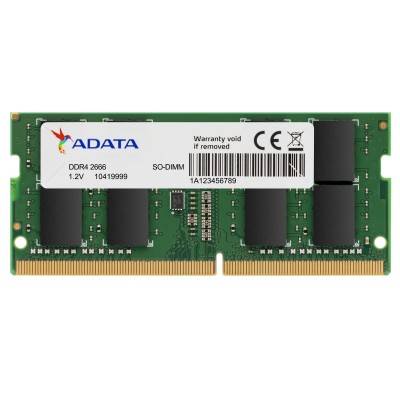
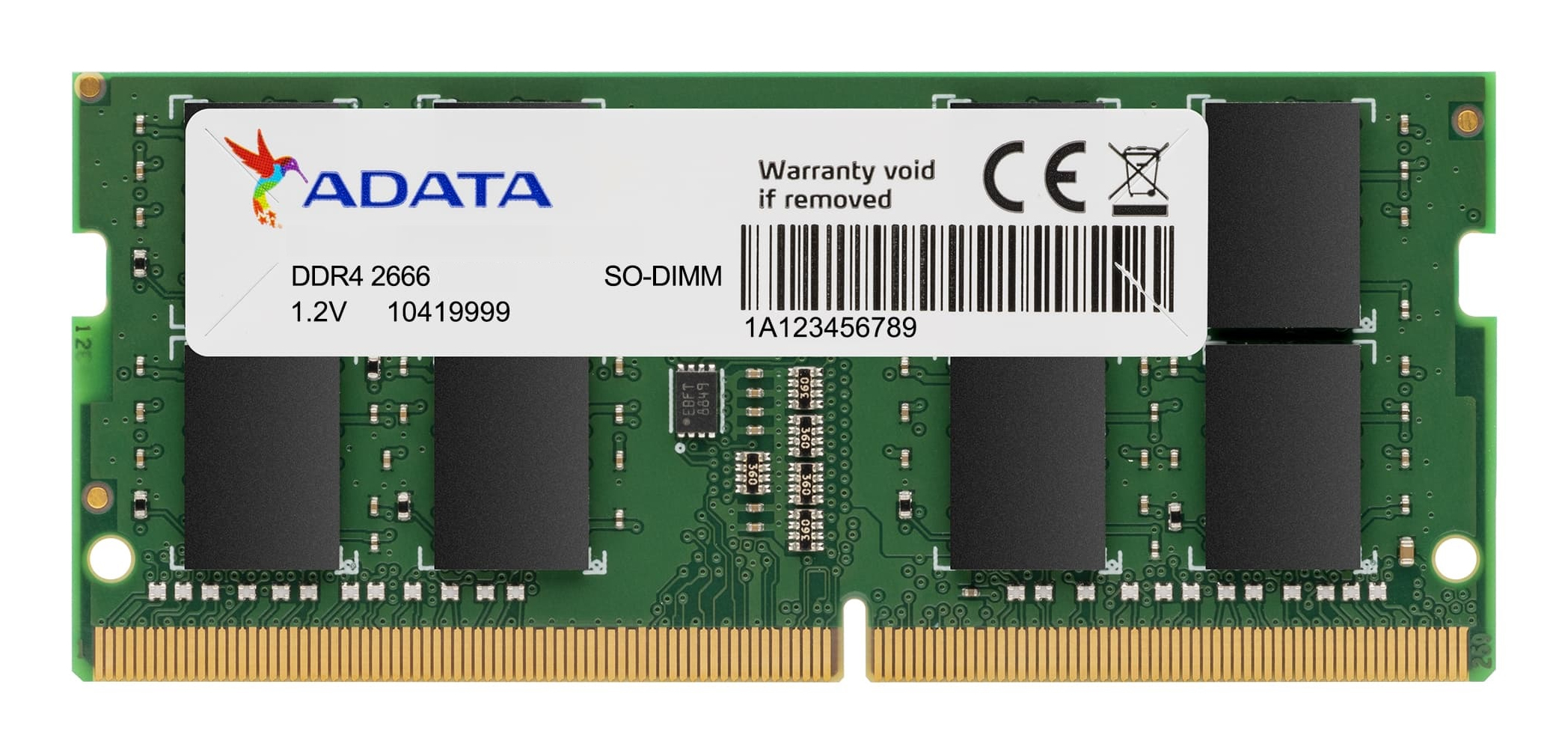
Memoria RAM ADATA DDR4 4GB 2666MHz SO-DIMM para Laptop - AD4S26664G19-SGN
SKU
AD4S26664G19-SGN
Memoria ADATA para laptop, ideal para mejorar el rendimiento y velocidad de tu equipo portátil. Este módulo de memoria es compatible con computadoras que acepten este tipo de componente, ayudando a que las aplicaciones funcionen de manera más fluida. Es una opción confiable de la marca ADATA para una actualización sencilla.
$549.00
Impuestos: $549.00
No Disponible
Entrega estimada
Entrega entre el 12/04/2026 y el 15/04/2026
Costo de envio
Calculado en el checkout
Se ajustara automaticamente con Skydropx
Compra con confianza
- Pago seguro
- MSI con tarjetas participantes
- Factura electronica SAT
Garantia
Garantia incluida segun fabricante
Garantia extendible disponible
Metodos de pago
Metodos disponibles al finalizar la compra
Etiquetas:
memoria ram
, adata
, ddr4
, 4gb
, 2666mhz
, so-dimm
, laptop
, computadora portátil
, upgrade memoria
, rendimiento
, multitarea
Optimiza el funcionamiento de tu laptop con la memoria RAM ADATA DDR4 4GB 2666MHz SO-DIMM. Este módulo de memoria está diseñado específicamente para computadoras portátiles, ofreciendo una mejora significativa en la velocidad de procesamiento y la capacidad de ejecutar múltiples aplicaciones simultáneamente sin ralentizaciones. Con una velocidad de reloj de 2666MHz y una latencia CAS de 19, garantiza un rendimiento eficiente para tareas cotidianas, trabajo o estudio. Su voltaje de 1.2V asegura un bajo consumo energético, extendiendo la vida útil de la batería, mientras que el factor de forma SO-DIMM de 260 pines garantiza compatibilidad con la mayoría de laptops modernas. Certificado bajo estándares JEDEC y RoHS, es una opción confiable y duradera. Perfecto para usuarios que buscan actualizar su equipo sin complicaciones, mejorando la experiencia en navegación, ofimática y entretenimiento.
Especificaciones
| Características | |
|---|---|
| ECC | No |
| Latencia CAS | 19 |
| Componente para | Computadora portátil |
| Estándar JEDEC | Si |
| Memoria interna | 4 GB |
| Voltaje de memoria | 1.2 V |
| Tipo de memoria interna | DDR4 |
| Factor de forma de memoria | 260-pin SO-DIMM |
| Velocidad de memoria del reloj | 2666 MHz |
| Diseño de memoria (módulos x tamaño) | 1 x 4 GB |
| Condiciones ambientales | |
| Intervalo de temperatura operativa (T-T) | 0 - 85 °C |
| Datos de logística | |
| Código de Sistema de Armonización (SA) | 84733020 |
| Detalles técnicos | |
| Certificados de cumplimiento | RoHS |
| Otras características | |
| Altura (imperial) | 3 cm (1.18") |
**Preguntas Frecuentes (FAQs)**
**1. ¿Cómo sé si esta memoria es compatible con mi laptop?**
Esta memoria es compatible con laptops que tengan ranura SO-DIMM DDR4 y soporten la velocidad de 2666MHz. Para mayor seguridad, revisa el manual de tu laptop o usa herramientas de detección de hardware en línea.
**2. ¿Puedo instalar esta memoria junto con otra que ya tengo?**
Sí, pero es recomendable que la otra memoria sea del mismo tipo (DDR4), velocidad (2666MHz) y preferentemente de la misma capacidad para un mejor rendimiento en modo dual-channel.
**3. ¿Necesito herramientas especiales para instalarla?**
Generalmente solo necesitas un destornillador pequeño para abrir la tapa de acceso a la memoria de tu laptop. Asegúrate de apagar y desenchufar la laptop antes de empezar.
**4. ¿La instalación anula la garantía de mi laptop?**
Normalmente no, pero te recomendamos verificar los términos de la garantía de tu fabricante. Algunas marcas sellan la tapa de acceso.
**5. ¿Qué hago si mi laptop no reconoce la memoria después de instalarla?**
1. Asegúrate de que esté bien insertada (debería hacer un clic).
2. Limpia los contactos dorados con un borrador de lápiz blanco suavemente.
3. Prueba a reiniciar la laptop y entrar a la BIOS/UEFI para ver si la detecta ahí.
**6. ¿Esta memoria mejora el rendimiento para juegos?**
Una mejora de 4GB puede ayudar en multitarea, pero para juegos modernos el impacto principal suele venir de la tarjeta gráfica y de tener suficiente RAM total (8GB o más es lo recomendado).
**7. ¿Cuál es la garantía del producto y cómo la hago válida?**
ADATA generalmente ofrece garantía limitada. Conserva tu ticket de compra. Para hacerla válida, contacta al soporte de ADATA o al punto de venta donde la adquiriste.
**8. ¿Es necesario configurar algo en el sistema después de instalarla?**
No, la mayoría de los sistemas la detectan y configuran automáticamente. Puedes verificar la cantidad total de RAM en "Acerca de tu PC" (Windows) o "Acerca de esta Mac" (macOS).
**1. ¿Cómo sé si esta memoria es compatible con mi laptop?**
Esta memoria es compatible con laptops que tengan ranura SO-DIMM DDR4 y soporten la velocidad de 2666MHz. Para mayor seguridad, revisa el manual de tu laptop o usa herramientas de detección de hardware en línea.
**2. ¿Puedo instalar esta memoria junto con otra que ya tengo?**
Sí, pero es recomendable que la otra memoria sea del mismo tipo (DDR4), velocidad (2666MHz) y preferentemente de la misma capacidad para un mejor rendimiento en modo dual-channel.
**3. ¿Necesito herramientas especiales para instalarla?**
Generalmente solo necesitas un destornillador pequeño para abrir la tapa de acceso a la memoria de tu laptop. Asegúrate de apagar y desenchufar la laptop antes de empezar.
**4. ¿La instalación anula la garantía de mi laptop?**
Normalmente no, pero te recomendamos verificar los términos de la garantía de tu fabricante. Algunas marcas sellan la tapa de acceso.
**5. ¿Qué hago si mi laptop no reconoce la memoria después de instalarla?**
1. Asegúrate de que esté bien insertada (debería hacer un clic).
2. Limpia los contactos dorados con un borrador de lápiz blanco suavemente.
3. Prueba a reiniciar la laptop y entrar a la BIOS/UEFI para ver si la detecta ahí.
**6. ¿Esta memoria mejora el rendimiento para juegos?**
Una mejora de 4GB puede ayudar en multitarea, pero para juegos modernos el impacto principal suele venir de la tarjeta gráfica y de tener suficiente RAM total (8GB o más es lo recomendado).
**7. ¿Cuál es la garantía del producto y cómo la hago válida?**
ADATA generalmente ofrece garantía limitada. Conserva tu ticket de compra. Para hacerla válida, contacta al soporte de ADATA o al punto de venta donde la adquiriste.
**8. ¿Es necesario configurar algo en el sistema después de instalarla?**
No, la mayoría de los sistemas la detectan y configuran automáticamente. Puedes verificar la cantidad total de RAM en "Acerca de tu PC" (Windows) o "Acerca de esta Mac" (macOS).
**Guía de Instalación Paso a Paso**
**Preparación (Haz esto primero):**
1. **Apaga** completamente tu laptop.
2. **Desconecta** el cable de alimentación y la batería (si es extraíble).
3. **Presiona el botón de encendido** unos segundos para descargar electricidad residual.
4. **Ubica** la tapa de acceso a la memoria RAM. Suele estar en la parte inferior, marcada con un icono similar a un chip.
**Instalación:**
5. Con un destornillador adecuado, **retira los tornillos** de la tapa de acceso.
6. **Localiza** las ranuras de memoria. Si hay una memoria ocupando el espacio donde quieres instalar la nueva, **libera las pestañas** de plástico a los lados para que se levante.
7. **Toma la nueva memoria** por los bordes, evitando tocar los contactos dorados. Alinéala con la ranura, notando que la muesca central coincide.
8. **Insértala** en un ángulo de aproximadamente 45 grados y luego **presiona hacia abajo** firmemente hasta que las pestañas laterales se cierren solas con un *clic* audible.
**Finalización:**
9. **Vuelve a colocar** la tapa de acceso y atorníllala.
10. Conecta la batería (si la retiraste) y el cable de alimentación.
11. **Enciende** la laptop.
12. **Verifica** que el sistema reconozca la nueva memoria total yendo a *Configuración > Sistema > Acerca de* (en Windows).
**Nota de seguridad:** Siempre trabaja sobre una superficie limpia, seca y sin estática. Si no te sientes seguro, busca ayuda de un técnico.
**Preparación (Haz esto primero):**
1. **Apaga** completamente tu laptop.
2. **Desconecta** el cable de alimentación y la batería (si es extraíble).
3. **Presiona el botón de encendido** unos segundos para descargar electricidad residual.
4. **Ubica** la tapa de acceso a la memoria RAM. Suele estar en la parte inferior, marcada con un icono similar a un chip.
**Instalación:**
5. Con un destornillador adecuado, **retira los tornillos** de la tapa de acceso.
6. **Localiza** las ranuras de memoria. Si hay una memoria ocupando el espacio donde quieres instalar la nueva, **libera las pestañas** de plástico a los lados para que se levante.
7. **Toma la nueva memoria** por los bordes, evitando tocar los contactos dorados. Alinéala con la ranura, notando que la muesca central coincide.
8. **Insértala** en un ángulo de aproximadamente 45 grados y luego **presiona hacia abajo** firmemente hasta que las pestañas laterales se cierren solas con un *clic* audible.
**Finalización:**
9. **Vuelve a colocar** la tapa de acceso y atorníllala.
10. Conecta la batería (si la retiraste) y el cable de alimentación.
11. **Enciende** la laptop.
12. **Verifica** que el sistema reconozca la nueva memoria total yendo a *Configuración > Sistema > Acerca de* (en Windows).
**Nota de seguridad:** Siempre trabaja sobre una superficie limpia, seca y sin estática. Si no te sientes seguro, busca ayuda de un técnico.
