

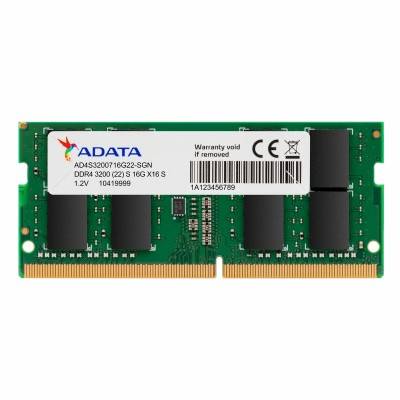


Memoria RAM ADATA Premier DDR4 8GB 3200MHz SO-DIMM para Laptop - AD4S32008G22-SGN
SKU
AD4S32008G22-SGN
Memoria ADATA Premier para laptop, diseñada para mejorar la capacidad de respuesta y el rendimiento en tareas cotidianas. Este módulo de memoria es compatible con computadoras portátiles que acepten este tipo de tecnología, facilitando una actualización sencilla. Su construcción confiable ayuda a que tu equipo funcione de manera más fluida en el trabajo, estudio o entretenimiento.
$1,099.00
$2,599.00
Impuestos: $1,099.00
No Disponible
Entrega estimada
Entrega entre el 11/04/2026 y el 14/04/2026
Costo de envio
Calculado en el checkout
Se ajustara automaticamente con Skydropx
Compra con confianza
- Pago seguro
- MSI con tarjetas participantes
- Factura electronica SAT
Garantia
Garantia incluida segun fabricante
Garantia extendible disponible
Metodos de pago
Metodos disponibles al finalizar la compra
La oferta termina en:
Días
Horas
Minutos
Segundos

Etiquetas:
memoria ram
, adata
, ddr4
, 8gb
, 3200mhz
, so-dimm
, laptop
, computadora portátil
, upgrade
, gaming
, multitarea
, rendimiento
Optimiza el funcionamiento de tu computadora portátil con la memoria RAM ADATA Premier DDR4 8GB 3200MHz. Diseñada específicamente para laptops, utiliza tecnología DDR4 y un factor de forma SO-DIMM de 260 pines, garantizando compatibilidad y fácil instalación. Con una velocidad de reloj de 3200MHz, esta memoria permite un procesamiento más rápido de aplicaciones, juegos y tareas múltiples, reduciendo los tiempos de carga y mejorando la experiencia del usuario. Es perfecta para gamers, profesionales y estudiantes que requieren un equipo ágil y eficiente. Opera en un rango de temperatura de 0 a 85°C, asegurando estabilidad en diversos entornos. Incluye garantía y es ideal para actualizar laptops antiguas o nuevas, ofreciendo un boost de rendimiento inmediato.
Especificaciones
| Características | |
|---|---|
| Componente para | Computadora portátil |
| Memoria interna | 8 GB |
| Tipo de memoria interna | DDR4 |
| Factor de forma de memoria | 260-pin SO-DIMM |
| Velocidad de memoria del reloj | 3200 MHz |
| Diseño de memoria (módulos x tamaño) | 1 x 8 GB |
| Condiciones ambientales | |
| Intervalo de temperatura operativa (T-T) | 0 - 85 °C |
| Datos de logística | |
| Código de Sistema de Armonización (SA) | 84733020 |
P: ¿Cómo sé si esta memoria es compatible con mi laptop?
R: Verifica que tu laptop use memoria DDR4 SO-DIMM (la típica para laptops) y que el procesador y chipset soporten la velocidad de 3200MHz. Revisa el manual de tu equipo o usa herramientas de diagnóstico del sistema.
P: ¿Es difícil instalarla yo mismo?
R: No, es un proceso sencillo. Requiere apagar la laptop, desconectarla, retirar la tapa inferior, tocar metal para descargar electricidad estática, retirar la memoria vieja (si aplica) e insertar la nueva presionando hasta que haga clic. Se recomienda ver un tutorial para tu modelo específico.
P: ¿Puedo mezclar esta memoria con otra que ya tenga instalada?
R: Se puede, pero no es lo ideal. Para mejor estabilidad, deben ser del mismo tipo (DDR4), velocidad (3200MHz) y preferentemente de la misma marca y capacidad. Mezclarlas puede hacer que ambas funcionen a la velocidad más baja.
P: ¿Qué hago si mi laptop no enciende después de instalarla?
R: 1) Asegúrate de que esté bien insertada (reinstálala). 2) Verifica la compatibilidad. 3) Prueba con un solo módulo si mezclaste memorias. 4) Limpia los contactos dorados con un borrador blando. Si persiste el problema, consulta con un técnico.
P: ¿Esta memoria mejora el rendimiento de juegos?
R: Sí, especialmente si antes tenías poca RAM (ej. 4GB). Mejora la fluidez al cargar texturas y en multitarea, pero el rendimiento principal en juegos depende de la tarjeta gráfica y el procesador.
P: ¿Cuál es la garantía y cómo la hago válida?
R: El producto tiene garantía en México. Conserva tu ticket o factura de compra. En caso de falla, contacta al vendedor o al soporte de ADATA para conocer el proceso de RMA (devolución/reemplazo).
P: ¿Necesito hacer algo en el sistema después de instalarla?
R: Generalmente no. La laptop la detecta automáticamente. Puedes verificar la cantidad y velocidad instalada en el Administrador de tareas de Windows (pestaña Rendimiento > Memoria) o en la BIOS/UEFI.
P: ¿Funciona en una MacBook o Chromebook?
R: Es compatible con laptops Windows y Linux que usen DDR4 SO-DIMM. Para MacBooks, solo algunos modelos antiguos permiten actualización de RAM. Los Chromebooks suelen tener la memoria soldada. Verifica la compatibilidad exacta de tu equipo.
R: Verifica que tu laptop use memoria DDR4 SO-DIMM (la típica para laptops) y que el procesador y chipset soporten la velocidad de 3200MHz. Revisa el manual de tu equipo o usa herramientas de diagnóstico del sistema.
P: ¿Es difícil instalarla yo mismo?
R: No, es un proceso sencillo. Requiere apagar la laptop, desconectarla, retirar la tapa inferior, tocar metal para descargar electricidad estática, retirar la memoria vieja (si aplica) e insertar la nueva presionando hasta que haga clic. Se recomienda ver un tutorial para tu modelo específico.
P: ¿Puedo mezclar esta memoria con otra que ya tenga instalada?
R: Se puede, pero no es lo ideal. Para mejor estabilidad, deben ser del mismo tipo (DDR4), velocidad (3200MHz) y preferentemente de la misma marca y capacidad. Mezclarlas puede hacer que ambas funcionen a la velocidad más baja.
P: ¿Qué hago si mi laptop no enciende después de instalarla?
R: 1) Asegúrate de que esté bien insertada (reinstálala). 2) Verifica la compatibilidad. 3) Prueba con un solo módulo si mezclaste memorias. 4) Limpia los contactos dorados con un borrador blando. Si persiste el problema, consulta con un técnico.
P: ¿Esta memoria mejora el rendimiento de juegos?
R: Sí, especialmente si antes tenías poca RAM (ej. 4GB). Mejora la fluidez al cargar texturas y en multitarea, pero el rendimiento principal en juegos depende de la tarjeta gráfica y el procesador.
P: ¿Cuál es la garantía y cómo la hago válida?
R: El producto tiene garantía en México. Conserva tu ticket o factura de compra. En caso de falla, contacta al vendedor o al soporte de ADATA para conocer el proceso de RMA (devolución/reemplazo).
P: ¿Necesito hacer algo en el sistema después de instalarla?
R: Generalmente no. La laptop la detecta automáticamente. Puedes verificar la cantidad y velocidad instalada en el Administrador de tareas de Windows (pestaña Rendimiento > Memoria) o en la BIOS/UEFI.
P: ¿Funciona en una MacBook o Chromebook?
R: Es compatible con laptops Windows y Linux que usen DDR4 SO-DIMM. Para MacBooks, solo algunos modelos antiguos permiten actualización de RAM. Los Chromebooks suelen tener la memoria soldada. Verifica la compatibilidad exacta de tu equipo.
Guía de instalación segura:
1. Apaga completamente tu laptop y desconéctala del cargador.
2. Retira la batería si es extraíble (en la mayoría de los modelos modernos no lo es).
3. Quita los tornillos de la tapa inferior que da acceso a la RAM (consulta el manual de tu laptop).
4. Antes de tocar componentes, toca una superficie metálica sin pintar (como el chasis de la PC) para descargar electricidad estática.
5. Localiza los slots de memoria. Si hay una memoria vieja, libera las pestañas laterales para que se levante y sácala con cuidado.
6. Toma la nueva memoria ADATA por los bordes, sin tocar los contactos dorados.
7. Alinéala con la ranura, asegurando que la muesca coincida con la del slot.
8. Insértala en un ángulo de aproximadamente 45 grados y luego presiónala hacia abajo hasta que las pestañas laterales cierren solas con un clic audible.
9. Vuelve a colocar la tapa inferior y aprieta los tornillos.
10. Conecta la laptop y enciéndela. Entra a la BIOS/UEFI (generalmente presionando F2, Del o Esc al encender) o al sistema operativo para confirmar que la memoria se detecta correctamente.
Nota: Si tu laptop tiene solo un slot de RAM, simplemente reemplaza el módulo existente. Si tienes dudas sobre el acceso, busca un tutorial específico para el modelo de tu laptop.
1. Apaga completamente tu laptop y desconéctala del cargador.
2. Retira la batería si es extraíble (en la mayoría de los modelos modernos no lo es).
3. Quita los tornillos de la tapa inferior que da acceso a la RAM (consulta el manual de tu laptop).
4. Antes de tocar componentes, toca una superficie metálica sin pintar (como el chasis de la PC) para descargar electricidad estática.
5. Localiza los slots de memoria. Si hay una memoria vieja, libera las pestañas laterales para que se levante y sácala con cuidado.
6. Toma la nueva memoria ADATA por los bordes, sin tocar los contactos dorados.
7. Alinéala con la ranura, asegurando que la muesca coincida con la del slot.
8. Insértala en un ángulo de aproximadamente 45 grados y luego presiónala hacia abajo hasta que las pestañas laterales cierren solas con un clic audible.
9. Vuelve a colocar la tapa inferior y aprieta los tornillos.
10. Conecta la laptop y enciéndela. Entra a la BIOS/UEFI (generalmente presionando F2, Del o Esc al encender) o al sistema operativo para confirmar que la memoria se detecta correctamente.
Nota: Si tu laptop tiene solo un slot de RAM, simplemente reemplaza el módulo existente. Si tienes dudas sobre el acceso, busca un tutorial específico para el modelo de tu laptop.