





AGOTADO
Documentacion del producto
Documentacion disponible proximamente
- PDFs
- Fichas tecnicas
- Manuales
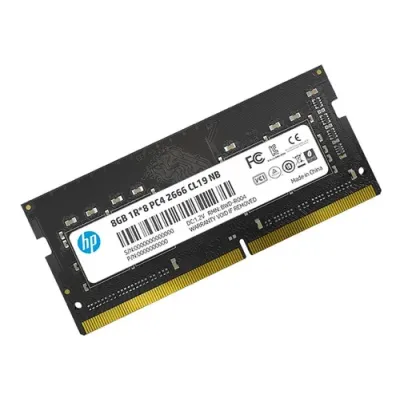
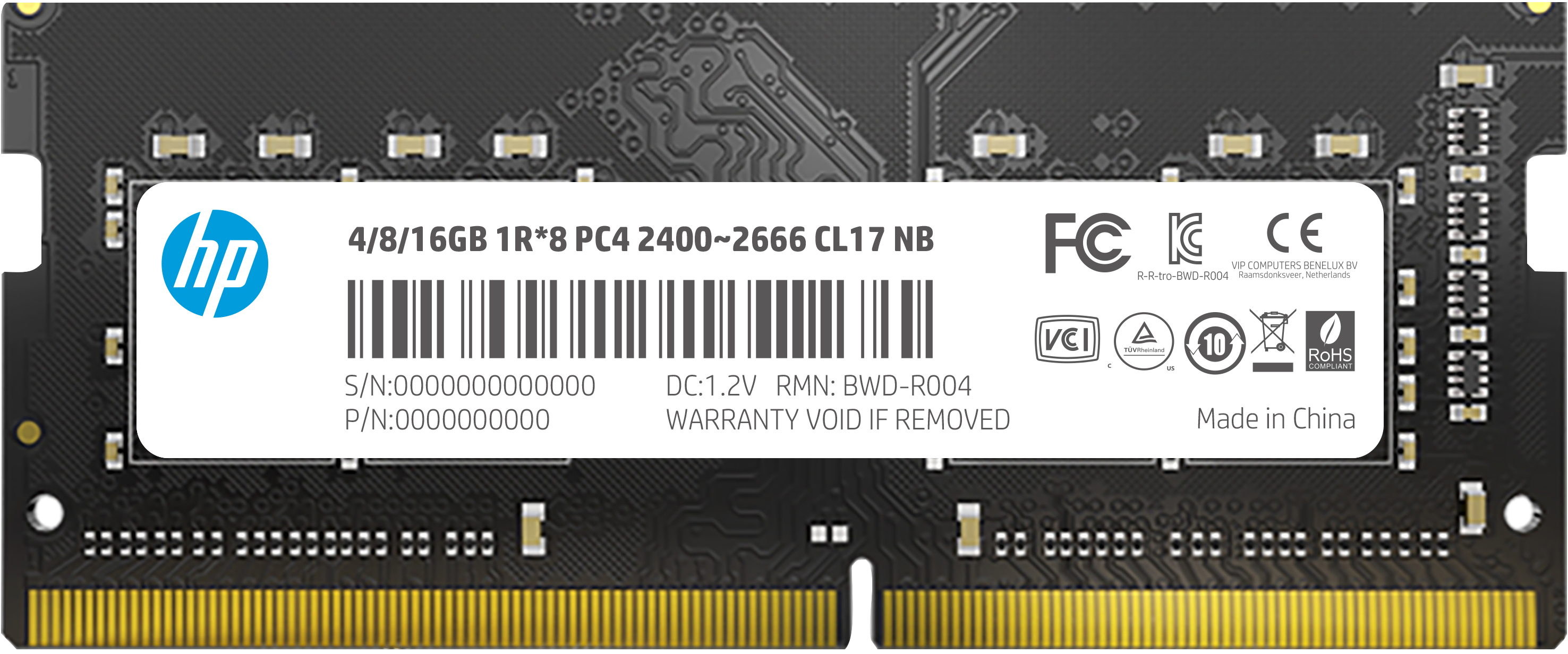
Memoria RAM HP 8GB DDR4 2666MHz SO-DIMM para Laptop - Modelo 7EH98AA#ABM
SKU
7EH98AA#ABM
Memoria hp de diseñada para mejorar el rendimiento de laptops compatibles. su formato sodimm es ideal para equipos portátiles, ofreciendo una actualización confiable que puede ayudar a que las aplicaciones funcionen con mayor fluidez. fabricada por hp para garantizar compatibilidad y calidad en su laptop.
$748.91
Impuestos: $748.91
No Disponible
Entrega estimada
Entrega entre el 14/04/2026 y el 17/04/2026
Costo de envio
Calculado en el checkout
Se ajustara automaticamente con Skydropx
Compra con confianza
- Pago seguro
- MSI con tarjetas participantes
- Factura electronica SAT
Garantia
Garantia incluida segun fabricante
Garantia extendible disponible
Metodos de pago
Metodos disponibles al finalizar la compra
Etiquetas:
memoria ram
, hp
, ddr4
, 8gb
, 2666mhz
, so-dimm
, laptop
, portátil
, upgrade
, rendimiento
, computadora
Optimiza el funcionamiento de tu laptop con la memoria RAM HP de 8GB DDR4. Con una velocidad de 2666MHz y tecnología SO-DIMM, es compatible con la mayoría de laptops modernas, permitiendo un arranque más rápido y una multitarea fluida. Ideal para estudiantes, profesionales y usuarios que necesitan un mejor rendimiento en aplicaciones de oficina, navegación web y entretenimiento. Características clave: 8GB de capacidad, tipo DDR4, velocidad de reloj 2666MHz, latencia CAS 19 y diseño de un módulo. Fácil de instalar, garantiza compatibilidad y confiabilidad para extender la vida útil de tu equipo.
Especificaciones
| Características | |
|---|---|
| Latencia CAS | 19 |
| Componente para | Computadora portátil |
| Memoria interna | 8 GB |
| Tipo de memoria interna | DDR4 |
| Velocidad de memoria del reloj | 2666 MHz |
| Diseño de memoria (módulos x tamaño) | 1 x 8 GB |
**Preguntas Frecuentes (FAQs)**
**1. ¿Es compatible con mi laptop?**
Esta memoria es compatible con laptops que tengan ranura SO-DIMM DDR4 y soporten la velocidad de 2666MHz. Verifica las especificaciones de tu equipo o consulta el manual para confirmar compatibilidad.
**2. ¿Cómo sé si mi laptop necesita más RAM?**
Si tu computadora se pone lenta al tener varias aplicaciones abiertas, tarda en cargar programas o el uso de memoria en el administrador de tareas está constantemente alto (cerca del 90-100%), probablemente necesitas más RAM.
**3. ¿Puedo instalarla yo mismo?**
Sí, el proceso es sencillo pero requiere cuidado. Apaga la laptop, desconéctala de la corriente y retira la batería si es posible. Luego, abre el compartimento de la memoria (generalmente en la parte inferior) e inserta el módulo en la ranura libre.
**4. ¿Esta memoria reemplaza la que ya tengo o se agrega?**
Puede funcionar de ambas formas. Si tienes una ranura libre, se agrega a la memoria existente. Si no hay ranuras libres, deberás reemplazar uno de los módulos actuales. Para mejor rendimiento, se recomienda usar módulos de la misma capacidad y velocidad.
**5. ¿Qué garantía tiene y cómo la hago válida?**
El producto cuenta con garantía en México. Para hacerla válida, conserva tu ticket o comprobante de compra. En caso de falla, contacta al soporte técnico del vendedor o al fabricante con el modelo del producto (7EH98AA#ABM).
**6. Después de instalar la RAM, ¿necesito hacer algo en el sistema?**
Generalmente no. La mayoría de los sistemas detectan la nueva memoria automáticamente al encender. Puedes verificar que se reconozca la cantidad total de RAM en "Propiedades del sistema" o en el "Administrador de tareas".
**7. ¿Es segura de instalar? ¿Puedo dañar mi laptop?**
Es segura si sigues los pasos correctos: siempre trabaja con la laptop apagada y desconectada, evita la electricidad estática tocando una superficie metálica antes de manipular la memoria y no forces la instalación. El conector tiene una muesca que evita que se inserte al revés.
**8. ¿Funcionará si mi laptop tiene una velocidad de RAM diferente, por ejemplo, 2400MHz?**
Sí, pero la memoria funcionará a la velocidad más baja soportada por el sistema (en este ejemplo, 2400MHz). Es recomendable verificar la velocidad máxima que soporta tu laptop para aprovechar al máximo el módulo.
**1. ¿Es compatible con mi laptop?**
Esta memoria es compatible con laptops que tengan ranura SO-DIMM DDR4 y soporten la velocidad de 2666MHz. Verifica las especificaciones de tu equipo o consulta el manual para confirmar compatibilidad.
**2. ¿Cómo sé si mi laptop necesita más RAM?**
Si tu computadora se pone lenta al tener varias aplicaciones abiertas, tarda en cargar programas o el uso de memoria en el administrador de tareas está constantemente alto (cerca del 90-100%), probablemente necesitas más RAM.
**3. ¿Puedo instalarla yo mismo?**
Sí, el proceso es sencillo pero requiere cuidado. Apaga la laptop, desconéctala de la corriente y retira la batería si es posible. Luego, abre el compartimento de la memoria (generalmente en la parte inferior) e inserta el módulo en la ranura libre.
**4. ¿Esta memoria reemplaza la que ya tengo o se agrega?**
Puede funcionar de ambas formas. Si tienes una ranura libre, se agrega a la memoria existente. Si no hay ranuras libres, deberás reemplazar uno de los módulos actuales. Para mejor rendimiento, se recomienda usar módulos de la misma capacidad y velocidad.
**5. ¿Qué garantía tiene y cómo la hago válida?**
El producto cuenta con garantía en México. Para hacerla válida, conserva tu ticket o comprobante de compra. En caso de falla, contacta al soporte técnico del vendedor o al fabricante con el modelo del producto (7EH98AA#ABM).
**6. Después de instalar la RAM, ¿necesito hacer algo en el sistema?**
Generalmente no. La mayoría de los sistemas detectan la nueva memoria automáticamente al encender. Puedes verificar que se reconozca la cantidad total de RAM en "Propiedades del sistema" o en el "Administrador de tareas".
**7. ¿Es segura de instalar? ¿Puedo dañar mi laptop?**
Es segura si sigues los pasos correctos: siempre trabaja con la laptop apagada y desconectada, evita la electricidad estática tocando una superficie metálica antes de manipular la memoria y no forces la instalación. El conector tiene una muesca que evita que se inserte al revés.
**8. ¿Funcionará si mi laptop tiene una velocidad de RAM diferente, por ejemplo, 2400MHz?**
Sí, pero la memoria funcionará a la velocidad más baja soportada por el sistema (en este ejemplo, 2400MHz). Es recomendable verificar la velocidad máxima que soporta tu laptop para aprovechar al máximo el módulo.
**Guía de Instalación Rápida**
**Materiales necesarios:** Memoria RAM, destornillador de precisión (generalmente Phillips #00), superficie de trabajo limpia y sin estática.
**Pasos:**
1. **Apaga completamente** tu laptop.
2. **Desconecta** el cable de alimentación y cualquier otro periférico.
3. **Retira la batería** si tu modelo lo permite. Si no, busca un interruptor o botón para desconectar la batería interna en el manual.
4. **Presiona el botón de encendido** unos segundos para descargar cualquier energía residual.
5. **Localiza y abre** el compartimento de la memoria en la parte inferior de la laptop. Suele estar marcado con un icono de un chip o la palabra "RAM".
6. **Toca una superficie metálica** (como el marco de la laptop) para descargar la electricidad estática de tu cuerpo.
7. **Retira con cuidado** el módulo de memoria existente si vas a reemplazarlo, liberando las pestañas laterales. Si vas a agregar, localiza la ranura libre.
8. **Alinea la memoria nueva:** La muesca (corte) en los contactos dorados debe coincidir con la protuberancia en la ranura.
9. **Inserta el módulo:** Con un ángulo de aproximadamente 45 grados, colócalo en la ranura y presiona firmemente hacia abajo hasta que las pestañas laterales se cierren solas y quede horizontal.
10. **Vuelve a colocar** la tapa del compartimento y asegúrala con los tornillos.
11. **Conecta la batería** (si la retiraste) y el cable de alimentación.
12. **Enciende la laptop** y verifica en el sistema que la nueva memoria sea detectada (debería mostrar la cantidad total correcta de RAM).
**Materiales necesarios:** Memoria RAM, destornillador de precisión (generalmente Phillips #00), superficie de trabajo limpia y sin estática.
**Pasos:**
1. **Apaga completamente** tu laptop.
2. **Desconecta** el cable de alimentación y cualquier otro periférico.
3. **Retira la batería** si tu modelo lo permite. Si no, busca un interruptor o botón para desconectar la batería interna en el manual.
4. **Presiona el botón de encendido** unos segundos para descargar cualquier energía residual.
5. **Localiza y abre** el compartimento de la memoria en la parte inferior de la laptop. Suele estar marcado con un icono de un chip o la palabra "RAM".
6. **Toca una superficie metálica** (como el marco de la laptop) para descargar la electricidad estática de tu cuerpo.
7. **Retira con cuidado** el módulo de memoria existente si vas a reemplazarlo, liberando las pestañas laterales. Si vas a agregar, localiza la ranura libre.
8. **Alinea la memoria nueva:** La muesca (corte) en los contactos dorados debe coincidir con la protuberancia en la ranura.
9. **Inserta el módulo:** Con un ángulo de aproximadamente 45 grados, colócalo en la ranura y presiona firmemente hacia abajo hasta que las pestañas laterales se cierren solas y quede horizontal.
10. **Vuelve a colocar** la tapa del compartimento y asegúrala con los tornillos.
11. **Conecta la batería** (si la retiraste) y el cable de alimentación.
12. **Enciende la laptop** y verifica en el sistema que la nueva memoria sea detectada (debería mostrar la cantidad total correcta de RAM).
