





AGOTADO
Documentacion del producto
Documentacion disponible proximamente
- PDFs
- Fichas tecnicas
- Manuales
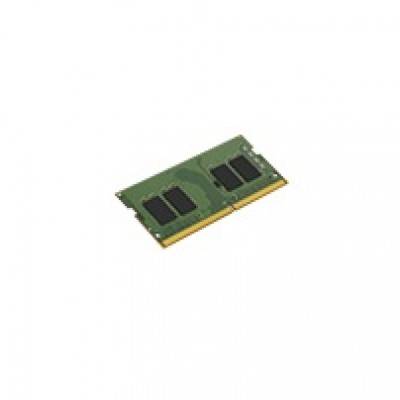
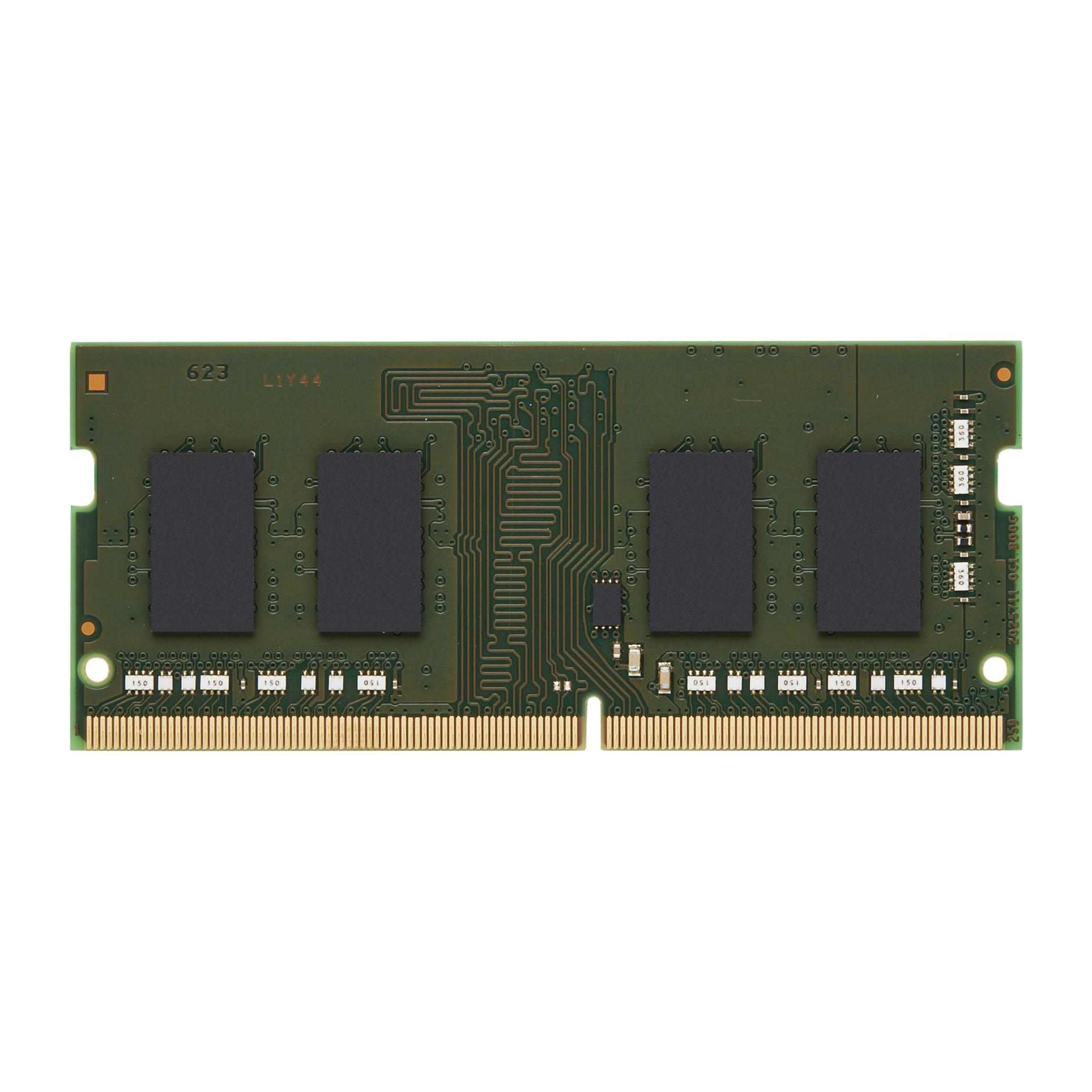
Memoria RAM Kingston DDR4 16GB 3200MHz SO-DIMM para Laptop - KCP432SS8/16
SKU
KCP432SS8/16
Memoria Kingston para laptop que mejora la capacidad de respuesta y el rendimiento en tareas cotidianas. Este módulo está diseñado para una instalación sencilla y ofrece compatibilidad con sistemas que admiten este tipo de memoria. Es una actualización confiable de la marca para optimizar la fluidez de tu equipo portátil.
$2,869.00
Impuestos: $2,869.00
No Disponible
Entrega estimada
Entrega entre el 14/04/2026 y el 17/04/2026
Costo de envio
Calculado en el checkout
Se ajustara automaticamente con Skydropx
Compra con confianza
- Pago seguro
- MSI con tarjetas participantes
- Factura electronica SAT
Garantia
Garantia incluida segun fabricante
Garantia extendible disponible
Metodos de pago
Metodos disponibles al finalizar la compra
Etiquetas:
memoria ram
, kingston
, ddr4
, 16gb
, 3200mhz
, so-dimm
, laptop
, upgrade laptop
, gaming
, multitarea
, computadora portátil
Optimiza el funcionamiento de tu laptop con la memoria RAM Kingston DDR4 de 16GB y velocidad de 3200MHz. Diseñada específicamente para computadoras portátiles con factor de forma SO-DIMM, esta memoria garantiza un rendimiento superior en aplicaciones exigentes como videojuegos, edición de video y programas de oficina. Con una latencia CAS de 22 y voltaje de 1.2V, asegura estabilidad y bajo consumo energético. Perfecta para usuarios que buscan agilizar su equipo sin complicaciones, es compatible con una amplia gama de laptops modernas. Kingston, una marca reconocida por su calidad y durabilidad, te ofrece un producto confiable para potenciar tu experiencia digital.
Especificaciones
| Características | |
|---|---|
| ECC | No |
| Latencia CAS | 22 |
| Componente para | Computadora portátil |
| Memoria interna | 16 GB |
| Voltaje de memoria | 1.2 V |
| Tipo de memoria interna | DDR4 |
| Factor de forma de memoria | 260-pin SO-DIMM |
| Tipo de memoria intermedia | Unregistered (unbuffered) |
| Velocidad de memoria del reloj | 3200 MHz |
| Diseño de memoria (módulos x tamaño) | 1 x 16 GB |
| Datos de logística | |
| Código de Sistema de Armonización (SA) | 84733020 |
**Preguntas Frecuentes (FAQs)**
**1. ¿Es compatible con mi laptop?**
Esta memoria es compatible con laptops que tengan ranuras SO-DIMM DDR4 y soporten la velocidad de 3200MHz. Verifica el manual de tu equipo o usa herramientas de detección en línea de Kingston para confirmar compatibilidad antes de comprar.
**2. ¿Cómo la instalo?**
La instalación requiere abrir la tapa de acceso a la memoria de tu laptop, retirar con cuidado el módulo antiguo (si aplica) e insertar el nuevo alineando la muesca, presionando firmemente hasta que los seguros laterales hagan clic. Es crucial apagar el equipo, desconectarlo de la corriente y quitar la batería (si es extraíble) antes de empezar.
**3. ¿Funciona si mi laptop tiene una memoria de menor velocidad, por ejemplo 2666MHz?**
Sí, pero la memoria funcionará a la velocidad máxima soportada por el sistema (la menor entre la del módulo y la del controlador de memoria de tu laptop), en este caso 2666MHz. Es compatible hacia abajo.
**4. ¿Puedo usar este módulo junto con otro de diferente capacidad o marca?**
Se puede intentar, pero no está garantizado. Para el mejor rendimiento y estabilidad, Kingston recomienda usar módulos idénticos (misma capacidad, velocidad, latencias y marca). Mezclar módulos puede causar inestabilidad o que el sistema no arranque.
**5. ¿Qué hago si mi laptop no enciende después de instalarla?**
Primero, apaga todo, desconecta la corriente y quita la batería. Vuelve a abrir el compartimiento, retira y vuelve a insertar el módulo de memoria asegurándote de que esté bien asentado. Si el problema persiste, prueba con el módulo antiguo (si lo tenías) para descartar otro fallo. Si solo con la nueva no arranca, podría ser un problema de compatibilidad o un módulo defectuoso.
**6. ¿Cuál es la garantía y cómo la hago válida?**
Kingston ofrece una garantía limitada de por vida para este producto. Para hacerla válida en México, debes contactar al distribuidor autorizado donde la compraste o al soporte de Kingston, conservando tu comprobante de compra.
**7. ¿Necesito hacer algo en el software después de instalarla?**
Generalmente no. El sistema (BIOS/UEFI y Windows) debería detectar automáticamente la nueva memoria al encender. Puedes verificar la cantidad instalada en "Acerca de tu PC" en Windows o en el Administrador de tareas (pestaña Rendimiento > Memoria).
**8. ¿Requiere mantenimiento?**
No, la memoria RAM es un componente de estado sólido que no requiere mantenimiento físico o de software. Solo asegúrate de que los contactos estén limpios y libres de polvo al instalarla.
**1. ¿Es compatible con mi laptop?**
Esta memoria es compatible con laptops que tengan ranuras SO-DIMM DDR4 y soporten la velocidad de 3200MHz. Verifica el manual de tu equipo o usa herramientas de detección en línea de Kingston para confirmar compatibilidad antes de comprar.
**2. ¿Cómo la instalo?**
La instalación requiere abrir la tapa de acceso a la memoria de tu laptop, retirar con cuidado el módulo antiguo (si aplica) e insertar el nuevo alineando la muesca, presionando firmemente hasta que los seguros laterales hagan clic. Es crucial apagar el equipo, desconectarlo de la corriente y quitar la batería (si es extraíble) antes de empezar.
**3. ¿Funciona si mi laptop tiene una memoria de menor velocidad, por ejemplo 2666MHz?**
Sí, pero la memoria funcionará a la velocidad máxima soportada por el sistema (la menor entre la del módulo y la del controlador de memoria de tu laptop), en este caso 2666MHz. Es compatible hacia abajo.
**4. ¿Puedo usar este módulo junto con otro de diferente capacidad o marca?**
Se puede intentar, pero no está garantizado. Para el mejor rendimiento y estabilidad, Kingston recomienda usar módulos idénticos (misma capacidad, velocidad, latencias y marca). Mezclar módulos puede causar inestabilidad o que el sistema no arranque.
**5. ¿Qué hago si mi laptop no enciende después de instalarla?**
Primero, apaga todo, desconecta la corriente y quita la batería. Vuelve a abrir el compartimiento, retira y vuelve a insertar el módulo de memoria asegurándote de que esté bien asentado. Si el problema persiste, prueba con el módulo antiguo (si lo tenías) para descartar otro fallo. Si solo con la nueva no arranca, podría ser un problema de compatibilidad o un módulo defectuoso.
**6. ¿Cuál es la garantía y cómo la hago válida?**
Kingston ofrece una garantía limitada de por vida para este producto. Para hacerla válida en México, debes contactar al distribuidor autorizado donde la compraste o al soporte de Kingston, conservando tu comprobante de compra.
**7. ¿Necesito hacer algo en el software después de instalarla?**
Generalmente no. El sistema (BIOS/UEFI y Windows) debería detectar automáticamente la nueva memoria al encender. Puedes verificar la cantidad instalada en "Acerca de tu PC" en Windows o en el Administrador de tareas (pestaña Rendimiento > Memoria).
**8. ¿Requiere mantenimiento?**
No, la memoria RAM es un componente de estado sólido que no requiere mantenimiento físico o de software. Solo asegúrate de que los contactos estén limpios y libres de polvo al instalarla.
**Guía de Instalación Rápida y Segura**
**ADVERTENCIA:** Manipular componentes internos puede anular la garantía de tu laptop. Si no te sientes seguro, acude a un técnico.
1. **Prepara tu espacio:** Trabaja en una superficie limpia, seca y estática. Usa una pulsera antiestática o toca una parte metálica sin pintar del chasis de la laptop (desconectada) para descargar electricidad estática.
2. **Apaga por completo:** Cierra sesión en Windows y apaga la laptop.
3. **Desconecta todo:** Desconecta el cable de alimentación (cargador) y todos los periféricos (USB, HDMI, etc.).
4. **Retira la batería (CRUCIAL):** Si tu laptop tiene batería extraíble, retírala. Si es interna, busca y desconecta su conector interno después de abrir la tapa (consulta el manual de tu modelo).
5. **Accede a la memoria:** Ubica y retira los tornillos de la tapa de acceso a la memoria en la parte inferior de tu laptop. Usa un destornillador de precisión.
6. **Retira el módulo antiguo (si aplica):** Si vas a reemplazar una memoria, abre con cuidado las pestañas metálicas de los extremos de la ranura. El módulo se liberará y se inclinará. Súbelo y sácalo en un ángulo de unos 45 grados.
7. **Instala el nuevo módulo Kingston:** Saca el módulo de su bolsa antiestática sujetándolo por los bordes, sin tocar los contactos dorados. Alinea la muesca del módulo con la lengüeta de la ranura. Insértalo en un ángulo (unos 45 grados) y presiona firmemente hacia abajo hasta que las pestañas laterales se cierren solas con un clic audible o táctil.
8. **Verifica la instalación:** Asegúrate de que el módulo quede paralelo a la placa base y que ambos seguros estén trabados.
9. **Cierra todo:** Vuelve a colocar la tapa de acceso y asegúrala con sus tornillos. Si retiraste la batería interna, reconéctala ahora.
10. **Enciende y comprueba:** Conecta el cargador, enciende la laptop e ingresa al sistema. Ve a "Configuración > Sistema > Acerca de" en Windows y verifica que la memoria instalada sea 16 GB (o la suma correcta si agregaste).
**Si el sistema no arranca o no detecta la memoria:** Repite los pasos 2 al 8 asegurándote de que el módulo esté perfectamente insertado. Si el problema persiste, consulta las FAQs o contacta a soporte técnico.
**ADVERTENCIA:** Manipular componentes internos puede anular la garantía de tu laptop. Si no te sientes seguro, acude a un técnico.
1. **Prepara tu espacio:** Trabaja en una superficie limpia, seca y estática. Usa una pulsera antiestática o toca una parte metálica sin pintar del chasis de la laptop (desconectada) para descargar electricidad estática.
2. **Apaga por completo:** Cierra sesión en Windows y apaga la laptop.
3. **Desconecta todo:** Desconecta el cable de alimentación (cargador) y todos los periféricos (USB, HDMI, etc.).
4. **Retira la batería (CRUCIAL):** Si tu laptop tiene batería extraíble, retírala. Si es interna, busca y desconecta su conector interno después de abrir la tapa (consulta el manual de tu modelo).
5. **Accede a la memoria:** Ubica y retira los tornillos de la tapa de acceso a la memoria en la parte inferior de tu laptop. Usa un destornillador de precisión.
6. **Retira el módulo antiguo (si aplica):** Si vas a reemplazar una memoria, abre con cuidado las pestañas metálicas de los extremos de la ranura. El módulo se liberará y se inclinará. Súbelo y sácalo en un ángulo de unos 45 grados.
7. **Instala el nuevo módulo Kingston:** Saca el módulo de su bolsa antiestática sujetándolo por los bordes, sin tocar los contactos dorados. Alinea la muesca del módulo con la lengüeta de la ranura. Insértalo en un ángulo (unos 45 grados) y presiona firmemente hacia abajo hasta que las pestañas laterales se cierren solas con un clic audible o táctil.
8. **Verifica la instalación:** Asegúrate de que el módulo quede paralelo a la placa base y que ambos seguros estén trabados.
9. **Cierra todo:** Vuelve a colocar la tapa de acceso y asegúrala con sus tornillos. Si retiraste la batería interna, reconéctala ahora.
10. **Enciende y comprueba:** Conecta el cargador, enciende la laptop e ingresa al sistema. Ve a "Configuración > Sistema > Acerca de" en Windows y verifica que la memoria instalada sea 16 GB (o la suma correcta si agregaste).
**Si el sistema no arranca o no detecta la memoria:** Repite los pasos 2 al 8 asegurándote de que el módulo esté perfectamente insertado. Si el problema persiste, consulta las FAQs o contacta a soporte técnico.
