
AGOTADO

Documentacion del producto
Documentacion disponible proximamente
- PDFs
- Fichas tecnicas
- Manuales
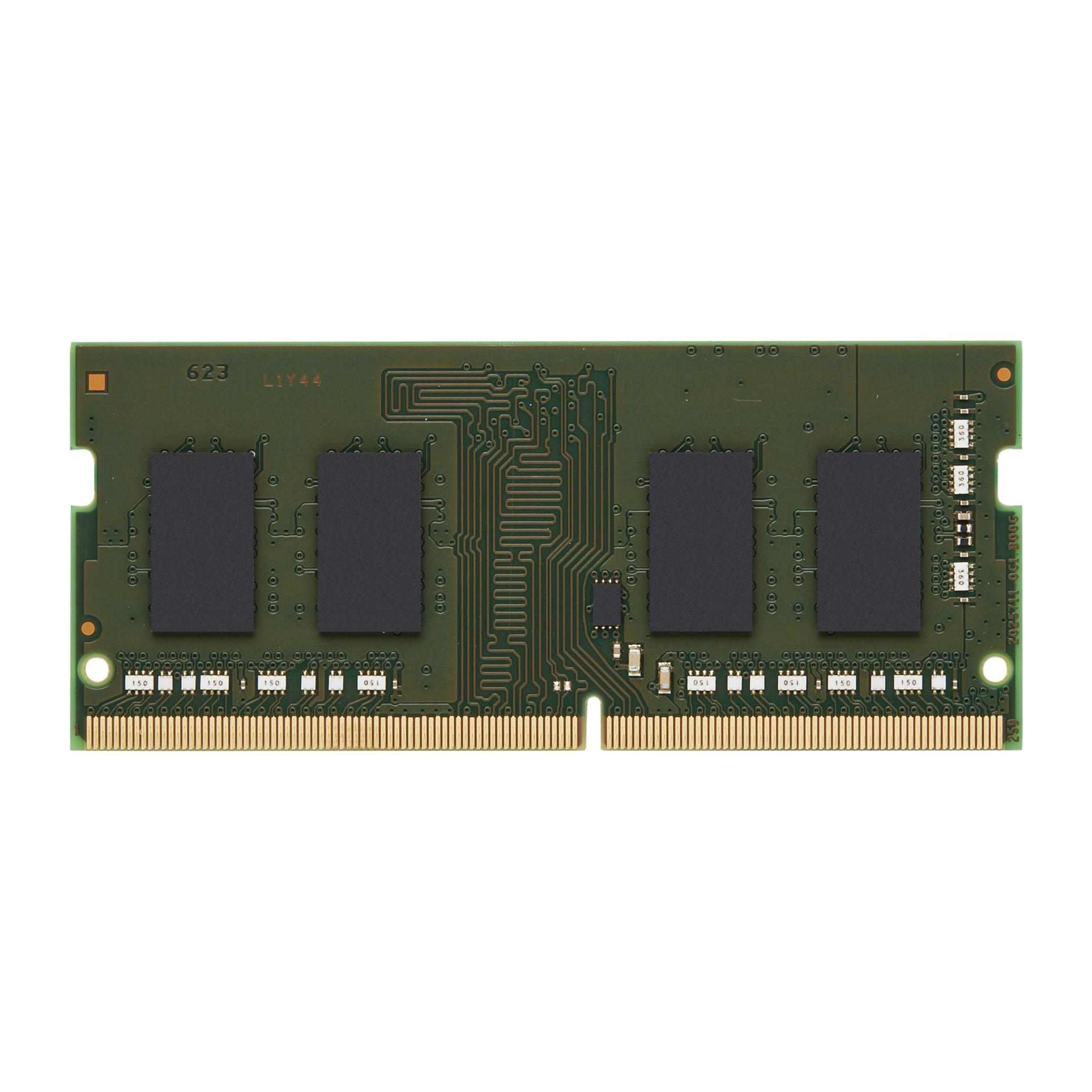
Memoria RAM Kingston DDR4 8GB 3200MHz SO-DIMM para Laptop - Modelo KCP432SS6/8
SKU
KCP432SS6/8
Memoria Kingston para laptop que mejora la capacidad de respuesta del sistema, ideal para tareas cotidianas, navegación y aplicaciones de oficina. Su diseño compacto SO-DIMM es compatible con laptops que admiten este tipo de módulo, facilitando una actualización sencilla para un rendimiento más ágil y una multitarea fluida.
$829.00
Impuestos: $829.00
No Disponible
Entrega estimada
Entrega entre el 12/04/2026 y el 15/04/2026
Costo de envio
Calculado en el checkout
Se ajustara automaticamente con Skydropx
Compra con confianza
- Pago seguro
- MSI con tarjetas participantes
- Factura electronica SAT
Garantia
Garantia incluida segun fabricante
Garantia extendible disponible
Metodos de pago
Metodos disponibles al finalizar la compra
Etiquetas:
memoria ram
, kingston
, ddr4
, 8gb
, 3200mhz
, so-dimm
, laptop
, computadora portátil
, actualización
, rendimiento
, gaming
, multitarea
Optimiza el funcionamiento de tu laptop con la memoria RAM Kingston DDR4 de 8GB y velocidad de 3200MHz. Diseñada específicamente para computadoras portátiles, este módulo SO-DIMM garantiza compatibilidad y un fácil instalación. Disfruta de un rendimiento superior en aplicaciones exigentes como videojuegos, edición de video y programas de oficina, reduciendo los tiempos de carga y mejorando la fluidez del sistema. Con un voltaje de solo 1.2V, es eficiente en el consumo de energía y cuenta con certificación RoHS para cumplir con estándares ambientales. Perfecta para usuarios que buscan actualizar su equipo sin complicaciones, ofreciendo confiabilidad y soporte de la marca Kingston.
Especificaciones
| Características | |
|---|---|
| ECC | No |
| Perfil SPD | Si |
| Latencia CAS | 22 |
| Componente para | Computadora portátil |
| Memoria interna | 8 GB |
| Voltaje de memoria | 1.2 V |
| Tipo de memoria interna | DDR4 |
| Clasificación de memoria | 1 |
| Factor de forma de memoria | 260-pin SO-DIMM |
| Tipo de memoria intermedia | Unregistered (unbuffered) |
| Velocidad de memoria del reloj | 3200 MHz |
| Condiciones ambientales | |
| Intervalo de temperatura de almacenaje | -55 - 100 °C |
| Intervalo de temperatura operativa (T-T) | 0 - 85 °C |
| Datos de logística | |
| Código de Sistema de Armonización (SA) | 84733020 |
| Detalles técnicos | |
| Certificados de cumplimiento | RoHS |
| Peso y dimensiones | |
| Ancho | 69.6 mm |
| Altura | 30 mm |
**Preguntas Frecuentes (FAQs)**
**1. ¿Es compatible con mi laptop?**
Esta memoria es compatible con laptops que tengan ranura SO-DIMM DDR4 y soporten la velocidad de 3200MHz. Verifica las especificaciones de tu equipo o usa herramientas de detección en línea de Kingston para mayor certeza.
**2. ¿Cómo la instalo?**
La instalación requiere abrir la tapa de acceso a la memoria de tu laptop, retirar con cuidado la memoria antigua (si aplica), alinear la muesca de la nueva memoria con la de la ranura e insertarla firmemente hasta que los seguros laterales hagan clic. Es crucial apagar y desenchufar la laptop antes.
**3. ¿Funciona si mi laptop tiene otra memoria de diferente capacidad o velocidad?**
Puede funcionar en modo dual-channel si tienes otra ranura libre, pero se recomienda usar memorias de la misma capacidad y velocidad para un rendimiento óptimo. Si las velocidades son diferentes, el sistema operará a la velocidad más baja.
**4. ¿Necesito hacer algo en el software después de instalarla?**
Generalmente no. La BIOS/UEFI de tu laptop debería detectarla automáticamente. Puedes verificar la cantidad total de RAM reconocida en el sistema operativo (por ejemplo, en "Acerca de tu PC" en Windows).
**5. ¿Tiene garantía en México?**
Sí, el producto cuenta con garantía en México. Conserva tu ticket o comprobante de compra para cualquier gestión. Para detalles específicos sobre la cobertura y el proceso, consulta la política de garantía de Kingston o contacta al vendedor.
**6. ¿Qué hago si mi laptop no enciende o no la reconoce después de instalarla?**
Primero, apaga y desenchufa la laptop. Vuelve a abrirla y verifica que la memoria esté correctamente insertada y asegurada. Prueba también limpiando suavemente los contactos dorados con un borrador blanco suave. Si el problema persiste, podría ser un tema de incompatibilidad.
**7. ¿Cómo puedo verificar que está funcionando a su velocidad máxima (3200MHz)?**
Puedes usar herramientas del sistema como el Administrador de tareas de Windows (pestaña Rendimiento > Memoria) o software especializado como CPU-Z, que mostrará la velocidad real en la que está operando.
**8. ¿Requiere mantenimiento especial?**
No, la memoria RAM no requiere mantenimiento de software. Solo asegúrate de que el interior de tu laptop esté libre de polvo excesivo para evitar problemas de calor.
**1. ¿Es compatible con mi laptop?**
Esta memoria es compatible con laptops que tengan ranura SO-DIMM DDR4 y soporten la velocidad de 3200MHz. Verifica las especificaciones de tu equipo o usa herramientas de detección en línea de Kingston para mayor certeza.
**2. ¿Cómo la instalo?**
La instalación requiere abrir la tapa de acceso a la memoria de tu laptop, retirar con cuidado la memoria antigua (si aplica), alinear la muesca de la nueva memoria con la de la ranura e insertarla firmemente hasta que los seguros laterales hagan clic. Es crucial apagar y desenchufar la laptop antes.
**3. ¿Funciona si mi laptop tiene otra memoria de diferente capacidad o velocidad?**
Puede funcionar en modo dual-channel si tienes otra ranura libre, pero se recomienda usar memorias de la misma capacidad y velocidad para un rendimiento óptimo. Si las velocidades son diferentes, el sistema operará a la velocidad más baja.
**4. ¿Necesito hacer algo en el software después de instalarla?**
Generalmente no. La BIOS/UEFI de tu laptop debería detectarla automáticamente. Puedes verificar la cantidad total de RAM reconocida en el sistema operativo (por ejemplo, en "Acerca de tu PC" en Windows).
**5. ¿Tiene garantía en México?**
Sí, el producto cuenta con garantía en México. Conserva tu ticket o comprobante de compra para cualquier gestión. Para detalles específicos sobre la cobertura y el proceso, consulta la política de garantía de Kingston o contacta al vendedor.
**6. ¿Qué hago si mi laptop no enciende o no la reconoce después de instalarla?**
Primero, apaga y desenchufa la laptop. Vuelve a abrirla y verifica que la memoria esté correctamente insertada y asegurada. Prueba también limpiando suavemente los contactos dorados con un borrador blanco suave. Si el problema persiste, podría ser un tema de incompatibilidad.
**7. ¿Cómo puedo verificar que está funcionando a su velocidad máxima (3200MHz)?**
Puedes usar herramientas del sistema como el Administrador de tareas de Windows (pestaña Rendimiento > Memoria) o software especializado como CPU-Z, que mostrará la velocidad real en la que está operando.
**8. ¿Requiere mantenimiento especial?**
No, la memoria RAM no requiere mantenimiento de software. Solo asegúrate de que el interior de tu laptop esté libre de polvo excesivo para evitar problemas de calor.
**Guía de Instalación y Uso**
**Precaución:** Antes de empezar, descarga la electricidad estática de tu cuerpo tocando una superficie metálica sin pintar (como el chasis de una PC de escritorio apagada y desenchufada).
1. **Apaga completamente** tu laptop.
2. **Desconecta el cable de alimentación** y retira la batería si es extraíble fácilmente.
3. **Ubica la tapa de acceso a la memoria RAM** en la parte inferior de la laptop (consulta el manual de tu equipo).
4. **Retira los tornillos** de dicha tapa con cuidado y guárdalos en un lugar seguro.
5. **Si vas a reemplazar una memoria existente**, libera los seguros metálicos laterales para que la memoria se levante ligeramente, luego sácala en un ángulo de 45°.
6. **Toma la nueva memoria Kingston** por los bordes, evitando tocar los contactos dorados.
7. **Alinea la muesca** de la memoria con la lengüeta de la ranura SO-DIMM.
8. **Inserta la memoria** en un ángulo de aproximadamente 45° y presiona firmemente hacia abajo hasta que los seguros laterales hagan clic y la sujeten en posición horizontal.
9. **Vuelve a colocar la tapa** de acceso y asegúrala con sus torneros.
10. **Conecta la batería** (si la retiraste) y el cable de alimentación.
11. **Enciende la laptop.**
12. **Verifica la instalación** entrando a tu sistema operativo y comprobando que la memoria total reconocida sea la correcta (ejemplo: en Windows, ve a Configuración > Sistema > Acerca de).
**Precaución:** Antes de empezar, descarga la electricidad estática de tu cuerpo tocando una superficie metálica sin pintar (como el chasis de una PC de escritorio apagada y desenchufada).
1. **Apaga completamente** tu laptop.
2. **Desconecta el cable de alimentación** y retira la batería si es extraíble fácilmente.
3. **Ubica la tapa de acceso a la memoria RAM** en la parte inferior de la laptop (consulta el manual de tu equipo).
4. **Retira los tornillos** de dicha tapa con cuidado y guárdalos en un lugar seguro.
5. **Si vas a reemplazar una memoria existente**, libera los seguros metálicos laterales para que la memoria se levante ligeramente, luego sácala en un ángulo de 45°.
6. **Toma la nueva memoria Kingston** por los bordes, evitando tocar los contactos dorados.
7. **Alinea la muesca** de la memoria con la lengüeta de la ranura SO-DIMM.
8. **Inserta la memoria** en un ángulo de aproximadamente 45° y presiona firmemente hacia abajo hasta que los seguros laterales hagan clic y la sujeten en posición horizontal.
9. **Vuelve a colocar la tapa** de acceso y asegúrala con sus torneros.
10. **Conecta la batería** (si la retiraste) y el cable de alimentación.
11. **Enciende la laptop.**
12. **Verifica la instalación** entrando a tu sistema operativo y comprobando que la memoria total reconocida sea la correcta (ejemplo: en Windows, ve a Configuración > Sistema > Acerca de).