





AGOTADO
Documentacion del producto
Documentacion disponible proximamente
- PDFs
- Fichas tecnicas
- Manuales
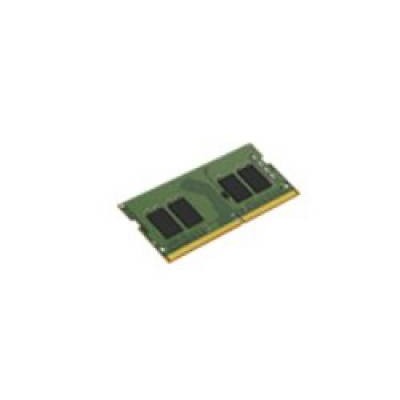
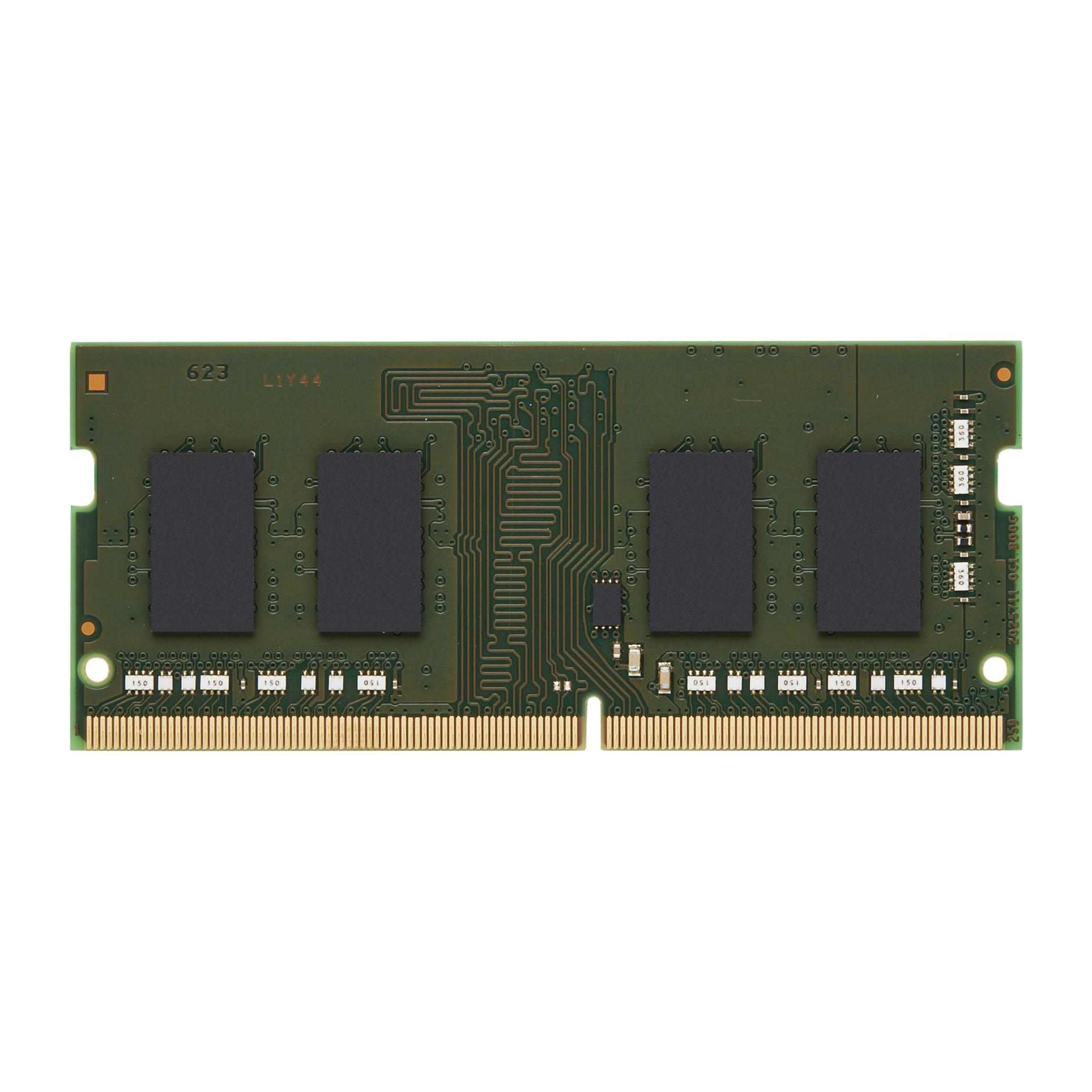
Memoria RAM Kingston DDR4 8GB 2666MHz SO-DIMM para Laptop - Modelo KCP426SS6/8
SKU
KCP426SS6/8
Memoria Kingston para laptop, ideal para mejorar el rendimiento y velocidad de tu equipo portátil. Este módulo de memoria es compatible con sistemas que aceptan este tipo de componente, permitiendo una experiencia de uso más ágil en tareas cotidianas, navegación y aplicaciones. Fabricado por una marca confiable, es una solución práctica para actualizar tu laptop.
$357.85
Impuestos: $357.85
No Disponible
Entrega estimada
Entrega entre el 13/04/2026 y el 16/04/2026
Costo de envio
Calculado en el checkout
Se ajustara automaticamente con Skydropx
Compra con confianza
- Pago seguro
- MSI con tarjetas participantes
- Factura electronica SAT
Garantia
Garantia incluida segun fabricante
Garantia extendible disponible
Metodos de pago
Metodos disponibles al finalizar la compra
Etiquetas:
memoria ram
, kingston
, ddr4
, 8gb
, 2666mhz
, so-dimm
, laptop
, upgrade
, computadora portátil
, rendimiento
, multitarea
, gaming
Optimiza el funcionamiento de tu computadora portátil con la memoria RAM Kingston KCP426SS6/8. Con 8GB de capacidad y velocidad de 2666MHz, esta memoria DDR4 SO-DIMM es perfecta para usuarios que necesitan mayor fluidez en tareas cotidianas, gaming o programas profesionales. Su diseño de 260 pines y voltaje de 1.2V asegura compatibilidad con una amplia gama de laptops, mientras que la baja latencia CAS 19 reduce los tiempos de respuesta. Certificada RoHS, opera en temperaturas de 0 a 85°C, ofreciendo durabilidad y confianza. Ideal para estudiantes, profesionales y gamers que buscan mejorar la velocidad de su equipo sin complicaciones.
Especificaciones
| Características | |
|---|---|
| ECC | No |
| Perfil SPD | Si |
| Latencia CAS | 19 |
| Componente para | Computadora portátil |
| Memoria interna | 8 GB |
| Voltaje de memoria | 1.2 V |
| Tipo de memoria interna | DDR4 |
| Clasificación de memoria | 1 |
| Factor de forma de memoria | 260-pin SO-DIMM |
| Tipo de memoria intermedia | Unregistered (unbuffered) |
| Velocidad de memoria del reloj | 2666 MHz |
| Condiciones ambientales | |
| Intervalo de temperatura de almacenaje | -55 - 100 °C |
| Intervalo de temperatura operativa (T-T) | 0 - 85 °C |
| Datos de logística | |
| Código de Sistema de Armonización (SA) | 84733020 |
| Detalles técnicos | |
| Certificados de cumplimiento | RoHS |
| Peso y dimensiones | |
| Ancho | 69.6 mm |
| Altura | 30 mm |
**Preguntas Frecuentes (FAQ)**
**1. ¿Cómo sé si esta memoria es compatible con mi laptop?**
Esta memoria es del factor de forma SO-DIMM (pequeña), diseñada específicamente para laptops. Debes verificar en el manual de tu equipo o en el sitio web del fabricante si soporta memoria DDR4 a 2666MHz. También puedes usar herramientas de detección de hardware en línea o abrir la tapa de acceso a la RAM para ver el módulo actual.
**2. ¿Es difícil de instalar? ¿Necesito un técnico?**
La instalación es un proceso sencillo que muchos usuarios pueden realizar. Generalmente implica quitar la tapa trasera de la laptop, liberar las pestañas del módulo existente (si lo hay), insertar la nueva memoria en el ángulo correcto y presionar hasta que encaje. Si no te sientes cómodo, se recomienda acudir a un técnico para evitar daños.
**3. ¿Puedo mezclar esta memoria con otra que ya tenga instalada?**
Se puede, pero no es lo ideal. Para un funcionamiento óptimo, se recomienda usar módulos idénticos (misma marca, capacidad, velocidad y latencia). Mezclar módulos diferentes puede causar inestabilidad o que el sistema funcione a la velocidad del módulo más lento.
**4. ¿Esta memoria mejora el rendimiento de mi laptop?**
Sí, especialmente si actualmente tienes menos de 8GB de RAM. Permitirá una mejor multitarea (ejecutar más programas a la vez sin lentitud) y un rendimiento más fluido en aplicaciones que consumen mucha memoria, como navegadores con muchas pestañas, suites de oficina o edición básica de fotos.
**5. ¿Qué hago si mi laptop no reconoce la memoria después de instalarla?**
Primero, apaga la laptop, desconéctala de la corriente y retira la batería (si es extraíble). Luego, vuelve a sacar y a insertar firmemente el módulo de memoria, asegurándote de que esté bien asentado en la ranura. Si el problema persiste, prueba la memoria en otra ranura si está disponible. Si aún no funciona, podría ser un problema de compatibilidad.
**6. ¿Cuál es la garantía del producto y cómo la hago válida?**
Kingston ofrece una garantía limitada de por vida para este producto. Para hacerla válida en México, debes contactar al distribuidor donde la compraste o al soporte técnico autorizado de Kingston, conservando tu ticket o factura de compra como comprobante.
**7. ¿Necesito hacer algo en el software después de instalar la RAM?**
No, generalmente no. El sistema operativo (Windows, macOS, Linux) debería detectar automáticamente la nueva memoria al encender la laptop. Puedes verificar la cantidad de RAM reconocida en la configuración del sistema o en el "Administrador de tareas".
**8. ¿Funciona para laptops de todas las marcas?**
Funciona con la gran mayoría de laptops que utilicen memoria DDR4 SO-DIMM a 2666MHz, incluyendo marcas como HP, Dell, Lenovo, Acer, Asus, entre otras. La compatibilidad final depende del modelo específico de tu laptop. Revisa sus especificaciones técnicas antes de comprar.
**1. ¿Cómo sé si esta memoria es compatible con mi laptop?**
Esta memoria es del factor de forma SO-DIMM (pequeña), diseñada específicamente para laptops. Debes verificar en el manual de tu equipo o en el sitio web del fabricante si soporta memoria DDR4 a 2666MHz. También puedes usar herramientas de detección de hardware en línea o abrir la tapa de acceso a la RAM para ver el módulo actual.
**2. ¿Es difícil de instalar? ¿Necesito un técnico?**
La instalación es un proceso sencillo que muchos usuarios pueden realizar. Generalmente implica quitar la tapa trasera de la laptop, liberar las pestañas del módulo existente (si lo hay), insertar la nueva memoria en el ángulo correcto y presionar hasta que encaje. Si no te sientes cómodo, se recomienda acudir a un técnico para evitar daños.
**3. ¿Puedo mezclar esta memoria con otra que ya tenga instalada?**
Se puede, pero no es lo ideal. Para un funcionamiento óptimo, se recomienda usar módulos idénticos (misma marca, capacidad, velocidad y latencia). Mezclar módulos diferentes puede causar inestabilidad o que el sistema funcione a la velocidad del módulo más lento.
**4. ¿Esta memoria mejora el rendimiento de mi laptop?**
Sí, especialmente si actualmente tienes menos de 8GB de RAM. Permitirá una mejor multitarea (ejecutar más programas a la vez sin lentitud) y un rendimiento más fluido en aplicaciones que consumen mucha memoria, como navegadores con muchas pestañas, suites de oficina o edición básica de fotos.
**5. ¿Qué hago si mi laptop no reconoce la memoria después de instalarla?**
Primero, apaga la laptop, desconéctala de la corriente y retira la batería (si es extraíble). Luego, vuelve a sacar y a insertar firmemente el módulo de memoria, asegurándote de que esté bien asentado en la ranura. Si el problema persiste, prueba la memoria en otra ranura si está disponible. Si aún no funciona, podría ser un problema de compatibilidad.
**6. ¿Cuál es la garantía del producto y cómo la hago válida?**
Kingston ofrece una garantía limitada de por vida para este producto. Para hacerla válida en México, debes contactar al distribuidor donde la compraste o al soporte técnico autorizado de Kingston, conservando tu ticket o factura de compra como comprobante.
**7. ¿Necesito hacer algo en el software después de instalar la RAM?**
No, generalmente no. El sistema operativo (Windows, macOS, Linux) debería detectar automáticamente la nueva memoria al encender la laptop. Puedes verificar la cantidad de RAM reconocida en la configuración del sistema o en el "Administrador de tareas".
**8. ¿Funciona para laptops de todas las marcas?**
Funciona con la gran mayoría de laptops que utilicen memoria DDR4 SO-DIMM a 2666MHz, incluyendo marcas como HP, Dell, Lenovo, Acer, Asus, entre otras. La compatibilidad final depende del modelo específico de tu laptop. Revisa sus especificaciones técnicas antes de comprar.
**Guía de Instalación Rápida**
**ADVERTENCIA:** Antes de comenzar, apaga completamente tu laptop, desconéctala del cargador y, si es posible, retira la batería para evitar descargas eléctricas o daños.
1. **Preparación:** Consigue un destornillador de punta Phillips del tamaño adecuado (generalmente #00 o #0) para abrir la tapa de tu laptop. Trabaja en una superficie limpia, seca y sin estática.
2. **Acceso:** Ubica y retira los tornillos de la tapa de acceso a la memoria RAM en la parte inferior de tu laptop. Esta tapa suele estar marcada con un icono que parece un chip o las letras "RAM".
3. **Retirar memoria antigua (si aplica):** Si vas a reemplazar un módulo, localiza las pestañas metálicas (una a cada lado) que lo sujetan. Presiónalas suavemente hacia afuera para que el módulo se levante en un ángulo de unos 45 grados. Luego, sácalo de la ranura tirando de él con cuidado.
4. **Preparar la nueva memoria:** Sostén el módulo Kingston KCP426SS6/8 por los bordes, evitando tocar los conectores dorados (pines) en la parte inferior.
5. **Alineación:** Fíjate que la muesca (corte) en los pines del módulo coincida con la protuberancia en la ranura de la laptop. Esta es la clave para la correcta orientación.
6. **Inserción:** Con la laptop frente a ti, inclina el módulo en un ángulo de aproximadamente 45 grados. Insértalo firmemente en la ranura vacía, asegurándote de que los pines queden completamente dentro.
7. **Fijación:** Una vez insertado, presiona suavemente pero con firmeza la parte superior del módulo hacia abajo hasta que las pestañas metálicas de la ranura se cierren y encajen en su lugar de forma automática. Deberías escuchar un clic suave.
8. **Verificación:** Asegúrate de que el módulo quede paralelo a la placa base y bien sujeto por las pestañas. No debe moverse.
9. **Cierre:** Vuelve a colocar la tapa de acceso y aprieta los tornillos sin excederte.
10. **Encendido y prueba:** Si retiraste la batería, vuelve a colocarla. Conecta el cargador, enciende la laptop y entra a tu sistema operativo. Verifica que la nueva memoria sea reconocida correctamente (por ejemplo, en Windows, ve a "Configuración > Sistema > Acerca de" y busca la "Memoria instalada (RAM)").
**Nota:** Si tu laptop tiene más de una ranura libre, puedes instalar este módulo como una expansión adicional sin retirar el anterior. Los pasos de inserción son los mismos. Para detalles específicos de tu modelo de laptop, consulta su manual de usuario.
**ADVERTENCIA:** Antes de comenzar, apaga completamente tu laptop, desconéctala del cargador y, si es posible, retira la batería para evitar descargas eléctricas o daños.
1. **Preparación:** Consigue un destornillador de punta Phillips del tamaño adecuado (generalmente #00 o #0) para abrir la tapa de tu laptop. Trabaja en una superficie limpia, seca y sin estática.
2. **Acceso:** Ubica y retira los tornillos de la tapa de acceso a la memoria RAM en la parte inferior de tu laptop. Esta tapa suele estar marcada con un icono que parece un chip o las letras "RAM".
3. **Retirar memoria antigua (si aplica):** Si vas a reemplazar un módulo, localiza las pestañas metálicas (una a cada lado) que lo sujetan. Presiónalas suavemente hacia afuera para que el módulo se levante en un ángulo de unos 45 grados. Luego, sácalo de la ranura tirando de él con cuidado.
4. **Preparar la nueva memoria:** Sostén el módulo Kingston KCP426SS6/8 por los bordes, evitando tocar los conectores dorados (pines) en la parte inferior.
5. **Alineación:** Fíjate que la muesca (corte) en los pines del módulo coincida con la protuberancia en la ranura de la laptop. Esta es la clave para la correcta orientación.
6. **Inserción:** Con la laptop frente a ti, inclina el módulo en un ángulo de aproximadamente 45 grados. Insértalo firmemente en la ranura vacía, asegurándote de que los pines queden completamente dentro.
7. **Fijación:** Una vez insertado, presiona suavemente pero con firmeza la parte superior del módulo hacia abajo hasta que las pestañas metálicas de la ranura se cierren y encajen en su lugar de forma automática. Deberías escuchar un clic suave.
8. **Verificación:** Asegúrate de que el módulo quede paralelo a la placa base y bien sujeto por las pestañas. No debe moverse.
9. **Cierre:** Vuelve a colocar la tapa de acceso y aprieta los tornillos sin excederte.
10. **Encendido y prueba:** Si retiraste la batería, vuelve a colocarla. Conecta el cargador, enciende la laptop y entra a tu sistema operativo. Verifica que la nueva memoria sea reconocida correctamente (por ejemplo, en Windows, ve a "Configuración > Sistema > Acerca de" y busca la "Memoria instalada (RAM)").
**Nota:** Si tu laptop tiene más de una ranura libre, puedes instalar este módulo como una expansión adicional sin retirar el anterior. Los pasos de inserción son los mismos. Para detalles específicos de tu modelo de laptop, consulta su manual de usuario.
