

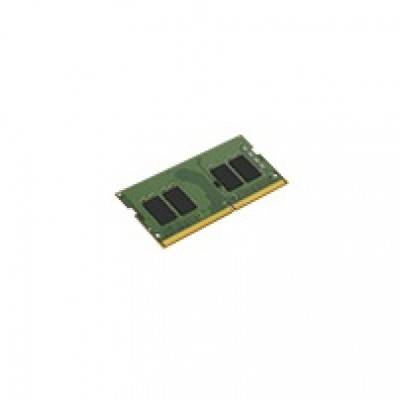


Memoria RAM Kingston 8GB DDR4 3200MHz SO-DIMM para Laptop - Modelo KCP432SS8/8
SKU
KCP432SS8/8
Memoria Kingston para laptop que mejora el rendimiento de tu equipo, permitiendo una respuesta más ágil en tus tareas diarias y una mejor multitarea. Este módulo de memoria es compatible con laptops que acepten este tipo de tecnología, facilitando una actualización sencilla para revitalizar tu computadora. Fabricado por una marca confiable, es una solución práctica para extender la vida útil de tu portátil.
$1,499.00
$529.58
Impuestos: $1,499.00
No Disponible
Entrega estimada
Entrega entre el 14/04/2026 y el 17/04/2026
Costo de envio
Calculado en el checkout
Se ajustara automaticamente con Skydropx
Compra con confianza
- Pago seguro
- MSI con tarjetas participantes
- Factura electronica SAT
Garantia
Garantia incluida segun fabricante
Garantia extendible disponible
Metodos de pago
Metodos disponibles al finalizar la compra
La oferta termina en:
Días
Horas
Minutos
Segundos
Etiquetas:
memoria ram
, kingston
, ddr4
, 8gb
, 3200mhz
, so-dimm
, laptop
, portatil
, upgrade
, multitarea
, gaming
, oficina
, computadora
Optimiza el funcionamiento de tu laptop con la memoria RAM Kingston KCP432SS8/8, diseñada para ofrecer un rendimiento superior en tareas cotidianas y exigentes. Con 8GB de capacidad y velocidad de 3200MHz, esta memoria DDR4 en formato SO-DIMM es perfecta para usuarios que necesitan agilidad en multitarea, edición de video, gaming o trabajo profesional.Características clave incluyen latencia CAS 22, voltaje de 1.2V para eficiencia energética y compatibilidad con laptops que requieren módulos de 260 pines. No incluye ECC, lo que la hace ideal para uso doméstico y oficina, asegurando una instalación sencilla y confiable.Dirigida a estudiantes, profesionales y gamers, esta memoria amplía la capacidad de tu equipo sin complicaciones, respaldada por la calidad de Kingston. Disfruta de un sistema más rápido y receptivo, ideal para prolongar la vida útil de tu laptop.
Especificaciones
| Características | |
|---|---|
| ECC | No |
| Latencia CAS | 22 |
| Componente para | Computadora portátil |
| Memoria interna | 8 GB |
| Voltaje de memoria | 1.2 V |
| Tipo de memoria interna | DDR4 |
| Factor de forma de memoria | 260-pin SO-DIMM |
| Tipo de memoria intermedia | Unregistered (unbuffered) |
| Velocidad de memoria del reloj | 3200 MHz |
| Diseño de memoria (módulos x tamaño) | 1 x 8 GB |
| Datos de logística | |
| Código de Sistema de Armonización (SA) | 84733020 |
**Preguntas Frecuentes (FAQs)**
**1. ¿Es compatible con mi laptop?**
Esta memoria es compatible con laptops que tengan ranura(s) para memoria DDR4 SO-DIMM y soporten la velocidad de 3200MHz. Verifica las especificaciones de tu equipo o usa la herramienta de compatibilidad en el sitio web de Kingston.
**2. ¿Cómo sé si mi laptop tiene ranura disponible?**
Puedes revisar el manual de tu laptop, consultar las especificaciones en el sitio del fabricante o usar herramientas del sistema como el Administrador de tareas de Windows (pestaña Rendimiento > Memoria) para ver la cantidad de ranuras y las usadas.
**3. ¿Necesito instalar una o dos memorias para que funcione?**
Esta es una memoria de un solo módulo de 8GB. Funciona de manera independiente. Algunos equipos tienen mejor rendimiento en "doble canal" (con dos módulos iguales), pero uno solo funciona perfectamente.
**4. ¿La puedo instalar yo mismo o necesito un técnico?**
La instalación es sencilla si te sientes cómodo abriendo tu laptop. Requiere destornillar la tapa de acceso, tocar una superficie metálica para descargar electricidad estática, insertar el módulo en la ranura en el ángulo correcto y presionar hasta que las pestañas laterales traben. Si no estás seguro, es mejor acudir a un técnico.
**5. ¿Qué hago si mi laptop no enciende o no reconoce la memoria después de instalarla?**
1) Asegúrate de que el módulo esté bien insertado y las pestañas de la ranura estén cerradas. 2) Prueba a reiniciar el equipo. 3) Limpia los contactos dorados de la memoria con un borrador blando. 4) Verifica la compatibilidad exacta con tu modelo de laptop.
**6. ¿Esta memoria mejora el rendimiento para juegos o edición de video?**
Sí, al aumentar la memoria RAM tu laptop podrá manejar más datos simultáneamente, lo que reduce los tiempos de carga y mejora la fluidez en aplicaciones exigentes, siempre y cuando el procesador y la tarjeta gráfica también sean adecuados.
**7. ¿Cuál es la garantía y cómo la hago válida?**
Kingston ofrece garantía limitada de por vida. Para hacerla válida en México, conserva tu ticket o factura de compra y contacta al distribuidor autorizado o al soporte de Kingston presentando el número de serie del producto.
**8. ¿Requiere algún driver o software especial?**
No, la memoria RAM es un componente de hardware que es reconocido automáticamente por el sistema (BIOS/UEFI y sistema operativo) al encender la laptop. No necesitas instalar drivers.
**1. ¿Es compatible con mi laptop?**
Esta memoria es compatible con laptops que tengan ranura(s) para memoria DDR4 SO-DIMM y soporten la velocidad de 3200MHz. Verifica las especificaciones de tu equipo o usa la herramienta de compatibilidad en el sitio web de Kingston.
**2. ¿Cómo sé si mi laptop tiene ranura disponible?**
Puedes revisar el manual de tu laptop, consultar las especificaciones en el sitio del fabricante o usar herramientas del sistema como el Administrador de tareas de Windows (pestaña Rendimiento > Memoria) para ver la cantidad de ranuras y las usadas.
**3. ¿Necesito instalar una o dos memorias para que funcione?**
Esta es una memoria de un solo módulo de 8GB. Funciona de manera independiente. Algunos equipos tienen mejor rendimiento en "doble canal" (con dos módulos iguales), pero uno solo funciona perfectamente.
**4. ¿La puedo instalar yo mismo o necesito un técnico?**
La instalación es sencilla si te sientes cómodo abriendo tu laptop. Requiere destornillar la tapa de acceso, tocar una superficie metálica para descargar electricidad estática, insertar el módulo en la ranura en el ángulo correcto y presionar hasta que las pestañas laterales traben. Si no estás seguro, es mejor acudir a un técnico.
**5. ¿Qué hago si mi laptop no enciende o no reconoce la memoria después de instalarla?**
1) Asegúrate de que el módulo esté bien insertado y las pestañas de la ranura estén cerradas. 2) Prueba a reiniciar el equipo. 3) Limpia los contactos dorados de la memoria con un borrador blando. 4) Verifica la compatibilidad exacta con tu modelo de laptop.
**6. ¿Esta memoria mejora el rendimiento para juegos o edición de video?**
Sí, al aumentar la memoria RAM tu laptop podrá manejar más datos simultáneamente, lo que reduce los tiempos de carga y mejora la fluidez en aplicaciones exigentes, siempre y cuando el procesador y la tarjeta gráfica también sean adecuados.
**7. ¿Cuál es la garantía y cómo la hago válida?**
Kingston ofrece garantía limitada de por vida. Para hacerla válida en México, conserva tu ticket o factura de compra y contacta al distribuidor autorizado o al soporte de Kingston presentando el número de serie del producto.
**8. ¿Requiere algún driver o software especial?**
No, la memoria RAM es un componente de hardware que es reconocido automáticamente por el sistema (BIOS/UEFI y sistema operativo) al encender la laptop. No necesitas instalar drivers.
**Guía de Instalación y Uso**
**Antes de empezar:** Apaga completamente la laptop, desconéctala del cargador y quita la batería si es extraíble.
**Paso 1:** Consigue un destornillador de precisión adecuado para los tornillos de tu laptop.
**Paso 2:** Toca una superficie metálica sin pintar (como el chasis de una PC) para descargar electricidad estática de tu cuerpo.
**Paso 3:** Ubica y retira la tapa de acceso a la memoria RAM en la parte inferior de tu laptop.
**Paso 4:** Si vas a reemplazar un módulo, libera las pestañas de plástico laterales de la ranura para que el módulo antiguo se levante en un ángulo de unos 45 grados y puedas retirarlo.
**Paso 5:** Toma la nueva memoria Kingston por los bordes, sin tocar los contactos dorados. Alinéala con la ranura, notando que la muesca del conector coincide con la división de la ranura.
**Paso 6:** Inserta el módulo en un ángulo de aproximadamente 45 grados.
**Paso 7:** Presiona firmemente hacia abajo hasta que las pestañas laterales se cierren solas y traben la memoria en su lugar (deberás escuchar un clic suave).
**Paso 8:** Vuelve a colocar la tapa de acceso y asegura los tornillos.
**Paso 9:** Conecta la batería (si la retiraste) y el cargador. Enciende la laptop.
**Paso 10:** Verifica que el sistema reconozca la nueva memoria. En Windows, puedes presionar Ctrl+Shift+Esc para abrir el Administrador de tareas y revisar la cantidad de memoria instalada en la pestaña "Rendimiento" > "Memoria".
**Antes de empezar:** Apaga completamente la laptop, desconéctala del cargador y quita la batería si es extraíble.
**Paso 1:** Consigue un destornillador de precisión adecuado para los tornillos de tu laptop.
**Paso 2:** Toca una superficie metálica sin pintar (como el chasis de una PC) para descargar electricidad estática de tu cuerpo.
**Paso 3:** Ubica y retira la tapa de acceso a la memoria RAM en la parte inferior de tu laptop.
**Paso 4:** Si vas a reemplazar un módulo, libera las pestañas de plástico laterales de la ranura para que el módulo antiguo se levante en un ángulo de unos 45 grados y puedas retirarlo.
**Paso 5:** Toma la nueva memoria Kingston por los bordes, sin tocar los contactos dorados. Alinéala con la ranura, notando que la muesca del conector coincide con la división de la ranura.
**Paso 6:** Inserta el módulo en un ángulo de aproximadamente 45 grados.
**Paso 7:** Presiona firmemente hacia abajo hasta que las pestañas laterales se cierren solas y traben la memoria en su lugar (deberás escuchar un clic suave).
**Paso 8:** Vuelve a colocar la tapa de acceso y asegura los tornillos.
**Paso 9:** Conecta la batería (si la retiraste) y el cargador. Enciende la laptop.
**Paso 10:** Verifica que el sistema reconozca la nueva memoria. En Windows, puedes presionar Ctrl+Shift+Esc para abrir el Administrador de tareas y revisar la cantidad de memoria instalada en la pestaña "Rendimiento" > "Memoria".