





AGOTADO
Documentacion del producto
Documentacion disponible proximamente
- PDFs
- Fichas tecnicas
- Manuales
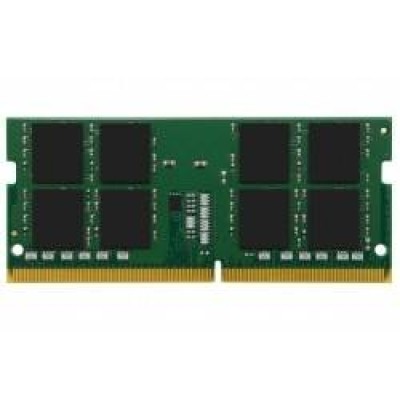
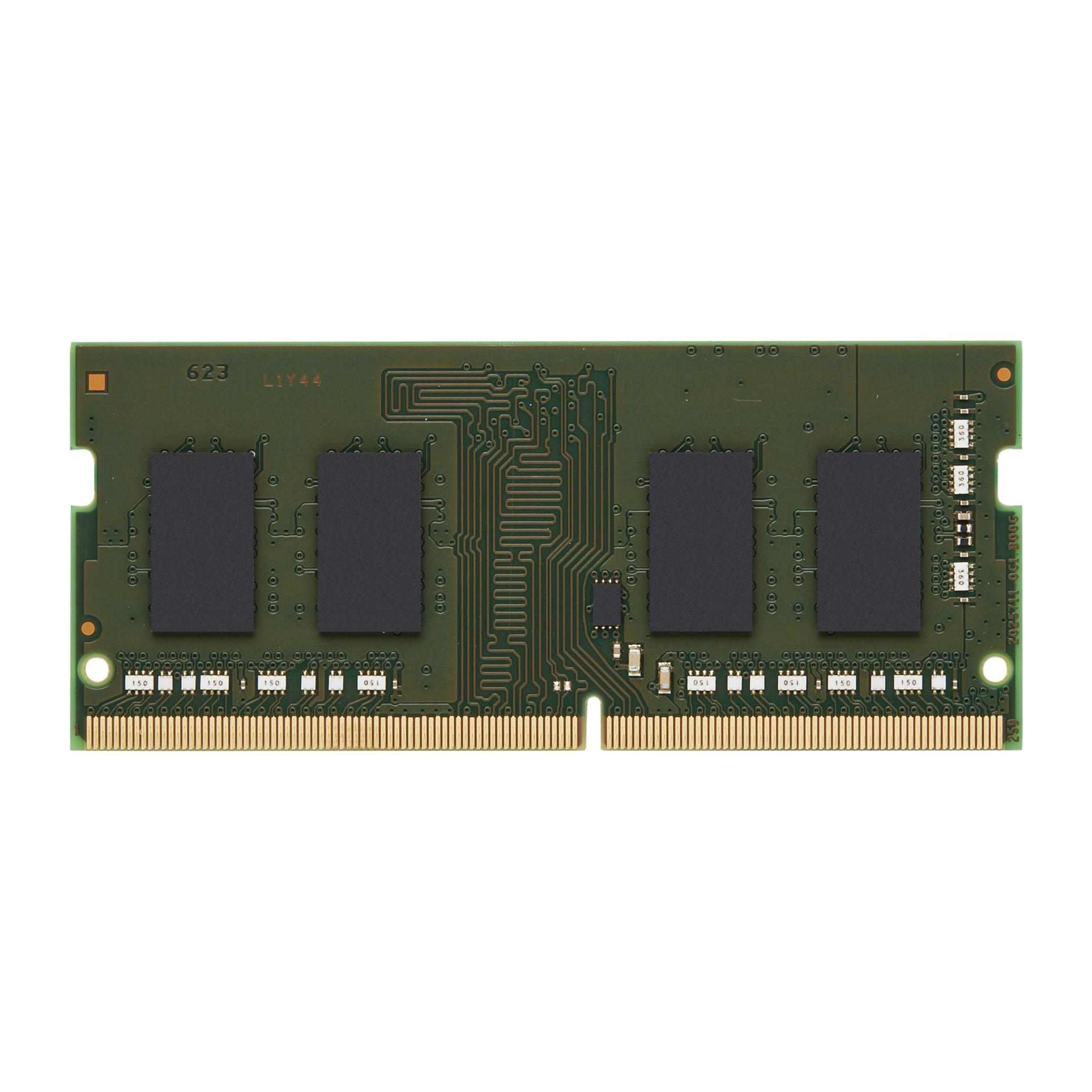
Memoria RAM Kingston DDR4 4GB 2666MHz SO-DIMM para Laptop - Modelo KVR26S19S6/4
SKU
KVR26S19S6/4
Memoria Kingston para laptop que mejora la capacidad de respuesta del sistema, ideal para tareas cotidianas y multitarea básica. Este módulo de memoria está diseñado para equipos portátiles compatibles, ofreciendo una actualización confiable para un rendimiento más ágil en el uso diario.
$378.61
Impuestos: $378.61
No Disponible
Entrega estimada
Entrega entre el 13/04/2026 y el 16/04/2026
Costo de envio
Calculado en el checkout
Se ajustara automaticamente con Skydropx
Compra con confianza
- Pago seguro
- MSI con tarjetas participantes
- Factura electronica SAT
Garantia
Garantia incluida segun fabricante
Garantia extendible disponible
Metodos de pago
Metodos disponibles al finalizar la compra
Etiquetas:
memoria ram
, kingston
, ddr4
, 4gb
, 2666mhz
, so-dimm
, laptop
, computadora portatil
, upgrade
, rendimiento
, multitarea
Optimiza el funcionamiento de tu laptop con la memoria RAM Kingston DDR4 de 4GB y velocidad de 2666MHz. Este módulo SO-DIMM está diseñado específicamente para computadoras portátiles, ofreciendo una mejora significativa en la velocidad de procesamiento y la capacidad de ejecutar múltiples aplicaciones sin ralentizaciones. Con una latencia CAS de 19 y voltaje de 1.2V, garantiza un rendimiento eficiente y estable. Es perfecto para usuarios que necesitan agilizar tareas como navegación web, ofimática y reproducción multimedia. Fabricado con componentes de alta calidad y certificación RoHS, asegura durabilidad y compatibilidad con la mayoría de laptops que admiten DDR4. Su diseño compacto de 260 pines facilita la instalación y es libre de halógenos, contribuyendo al cuidado del medio ambiente.
Especificaciones
| Características | |
|---|---|
| ECC | No |
| Latencia CAS | 19 |
| Componente para | Computadora portátil |
| Memoria interna | 4 GB |
| País de origen | Taiwan |
| Voltaje de memoria | 1.2 V |
| Tiempo activo en fila | 32 ns |
| Tiempo de ciclo de fila | 45.75 ns |
| Tipo de memoria interna | DDR4 |
| Clasificación de memoria | 1 |
| Factor de forma de memoria | 260-pin SO-DIMM |
| Tipo de memoria intermedia | Unregistered (unbuffered) |
| Velocidad de memoria del reloj | 2666 MHz |
| Diseño de memoria (módulos x tamaño) | 1 x 4 GB |
| Programador de potencia de voltaje (VPP) | 2.5 V |
| Tiempo de actualización de ciclo de fila | 350 ns |
| Condiciones ambientales | |
| Intervalo de temperatura de almacenaje | -55 - 100 °C |
| Intervalo de temperatura operativa (T-T) | 0 - 85 °C |
| Datos de logística | |
| Código de Sistema de Armonización (SA) | 84733020 |
| Detalles técnicos | |
| Certificados de cumplimiento | RoHS |
| Peso y dimensiones | |
| Ancho | 69.6 mm |
| Altura | 30 mm |
| Profundidad | 2.45 mm |
| Sustentabilidad | |
| No contiene | Halógeno |
**Preguntas Frecuentes (FAQ)**
**1. ¿Esta memoria RAM es compatible con mi laptop?**
Esta memoria es compatible con laptops que tengan ranuras SO-DIMM DDR4 y soporten la velocidad de 2666MHz. Para confirmar, revisa el manual de tu laptop o usa herramientas de detección de hardware en línea. Es crucial verificar la compatibilidad antes de comprar.
**2. ¿Cómo sé si mi laptop tiene una ranura libre para agregar más RAM?**
Muchas laptops tienen una ranura accesible en la parte inferior. Revisa el manual de usuario de tu equipo o busca el modelo específico en internet para ver su configuración interna. Algunos modelos tienen la RAM soldada y no permiten expansión.
**3. ¿Puedo instalar esta memoria yo mismo o necesito un técnico?**
La instalación es generalmente sencilla si tu laptop tiene una tapa de acceso a la RAM. Requiere apagar el equipo, desconectarlo de la corriente, quitar la batería (si es extraíble) y tocar una superficie metálica para descargar electricidad estática. Si no te sientes seguro, es mejor acudir a un técnico.
**4. ¿Esta memoria funcionará junto con la que ya tiene mi laptop?**
Para un funcionamiento óptimo en dual-channel, se recomienda usar módulos de la misma capacidad, velocidad (MHz) y latencia (CL). Mezclar memorias puede funcionar, pero el sistema se ajustará a las especificaciones del módulo más lento.
**5. ¿Qué hago si después de instalar la RAM mi laptop no enciende o da error?**
1. Asegúrate de que el módulo esté bien insertado (debería hacer un clic al colocarlo).
2. Prueba a reinstalar la memoria original para ver si el problema persiste.
3. Limpia los contactos dorados de la memoria con un borrador blanco suavemente.
Si el problema continúa, el módulo podría ser incompatible o estar defectuoso.
**6. ¿Cuál es la garantía del producto y cómo la hago válida?**
Kingston ofrece garantía limitada de por vida. En caso de defectos de fabricación, contacta al proveedor donde la compraste o al soporte de Kingston en México con tu comprobante de compra. La garantía no cubre daños por mal manejo, instalación incorrecta o causas externas.
**7. ¿Necesito configurar algo en el sistema después de instalar la RAM?**
No, generalmente el sistema la detecta automáticamente al encender. Puedes verificar la cantidad total de RAM reconocida en el administrador de tareas de Windows o en "Acerca de este Mac" en macOS.
**8. ¿Esta memoria mejora el rendimiento para juegos o edición de video?**
Una expansión de RAM mejora el multitasking y la fluidez general, especialmente si tenías poca memoria. Para juegos o edición pesada, el aumento de 4GB puede no ser suficiente; el rendimiento también depende fuertemente del procesador y la tarjeta gráfica.
**1. ¿Esta memoria RAM es compatible con mi laptop?**
Esta memoria es compatible con laptops que tengan ranuras SO-DIMM DDR4 y soporten la velocidad de 2666MHz. Para confirmar, revisa el manual de tu laptop o usa herramientas de detección de hardware en línea. Es crucial verificar la compatibilidad antes de comprar.
**2. ¿Cómo sé si mi laptop tiene una ranura libre para agregar más RAM?**
Muchas laptops tienen una ranura accesible en la parte inferior. Revisa el manual de usuario de tu equipo o busca el modelo específico en internet para ver su configuración interna. Algunos modelos tienen la RAM soldada y no permiten expansión.
**3. ¿Puedo instalar esta memoria yo mismo o necesito un técnico?**
La instalación es generalmente sencilla si tu laptop tiene una tapa de acceso a la RAM. Requiere apagar el equipo, desconectarlo de la corriente, quitar la batería (si es extraíble) y tocar una superficie metálica para descargar electricidad estática. Si no te sientes seguro, es mejor acudir a un técnico.
**4. ¿Esta memoria funcionará junto con la que ya tiene mi laptop?**
Para un funcionamiento óptimo en dual-channel, se recomienda usar módulos de la misma capacidad, velocidad (MHz) y latencia (CL). Mezclar memorias puede funcionar, pero el sistema se ajustará a las especificaciones del módulo más lento.
**5. ¿Qué hago si después de instalar la RAM mi laptop no enciende o da error?**
1. Asegúrate de que el módulo esté bien insertado (debería hacer un clic al colocarlo).
2. Prueba a reinstalar la memoria original para ver si el problema persiste.
3. Limpia los contactos dorados de la memoria con un borrador blanco suavemente.
Si el problema continúa, el módulo podría ser incompatible o estar defectuoso.
**6. ¿Cuál es la garantía del producto y cómo la hago válida?**
Kingston ofrece garantía limitada de por vida. En caso de defectos de fabricación, contacta al proveedor donde la compraste o al soporte de Kingston en México con tu comprobante de compra. La garantía no cubre daños por mal manejo, instalación incorrecta o causas externas.
**7. ¿Necesito configurar algo en el sistema después de instalar la RAM?**
No, generalmente el sistema la detecta automáticamente al encender. Puedes verificar la cantidad total de RAM reconocida en el administrador de tareas de Windows o en "Acerca de este Mac" en macOS.
**8. ¿Esta memoria mejora el rendimiento para juegos o edición de video?**
Una expansión de RAM mejora el multitasking y la fluidez general, especialmente si tenías poca memoria. Para juegos o edición pesada, el aumento de 4GB puede no ser suficiente; el rendimiento también depende fuertemente del procesador y la tarjeta gráfica.
**Guía de Instalación Segura**
**Materiales Necesarios:** Memoria RAM Kingston, destornillador de precisión (usualmente Phillips #00), pulsera antiestática (recomendado).
**Pasos:**
1. **Apaga completamente** tu laptop. Cierra sesión y selecciona "Apagar".
2. **Desconecta** el cable de alimentación (cargador) y cualquier otro cable o dispositivo USB.
3. **Retira la batería** si tu modelo lo permite. Si no es extraíble, omite este paso.
4. **Presiona y mantén presionado** el botón de encendido por 10 segundos para descargar la energía residual.
5. **Localiza la tapa de acceso a la RAM** en la parte inferior de la laptop. Suele estar marcada con un icono de un chip o las siglas "RAM".
6. **Usa el destornillador** para quitar los tornillos que sujetan la tapa. Guárdalos en un lugar seguro.
7. **Toca una superficie metálica sin pintar** (como el chasis de la laptop) para descargar electricidad estática de tu cuerpo.
8. **Inserta el módulo:** Alinea la muesca (ranura) de la memoria con la de la ranura de la laptop. Inclínala a unos 45 grados e insértala firmemente.
9. **Empuja hacia abajo** hasta que los clips laterales se cierren solos y escuches un *clic*. Debe quedar horizontal y firme.
10. **Vuelve a colocar** la tapa de acceso y asegúrala con los tornillos.
11. **Conecta la batería** (si la retiraste) y el cargador.
12. **Enciende la laptop** y verifica que el sistema reconozca la nueva memoria total en la configuración o el administrador de tareas.
**Nota:** Si tu laptop tiene un diseño diferente (la RAM se accede desde el teclado), consulta el manual del fabricante. Si encuentras resistencia, no forces la memoria; revisa que esté alineada correctamente.
**Materiales Necesarios:** Memoria RAM Kingston, destornillador de precisión (usualmente Phillips #00), pulsera antiestática (recomendado).
**Pasos:**
1. **Apaga completamente** tu laptop. Cierra sesión y selecciona "Apagar".
2. **Desconecta** el cable de alimentación (cargador) y cualquier otro cable o dispositivo USB.
3. **Retira la batería** si tu modelo lo permite. Si no es extraíble, omite este paso.
4. **Presiona y mantén presionado** el botón de encendido por 10 segundos para descargar la energía residual.
5. **Localiza la tapa de acceso a la RAM** en la parte inferior de la laptop. Suele estar marcada con un icono de un chip o las siglas "RAM".
6. **Usa el destornillador** para quitar los tornillos que sujetan la tapa. Guárdalos en un lugar seguro.
7. **Toca una superficie metálica sin pintar** (como el chasis de la laptop) para descargar electricidad estática de tu cuerpo.
8. **Inserta el módulo:** Alinea la muesca (ranura) de la memoria con la de la ranura de la laptop. Inclínala a unos 45 grados e insértala firmemente.
9. **Empuja hacia abajo** hasta que los clips laterales se cierren solos y escuches un *clic*. Debe quedar horizontal y firme.
10. **Vuelve a colocar** la tapa de acceso y asegúrala con los tornillos.
11. **Conecta la batería** (si la retiraste) y el cargador.
12. **Enciende la laptop** y verifica que el sistema reconozca la nueva memoria total en la configuración o el administrador de tareas.
**Nota:** Si tu laptop tiene un diseño diferente (la RAM se accede desde el teclado), consulta el manual del fabricante. Si encuentras resistencia, no forces la memoria; revisa que esté alineada correctamente.
