

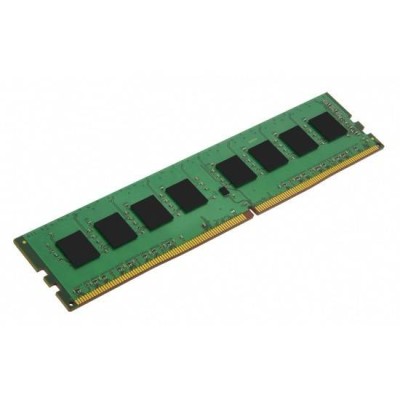
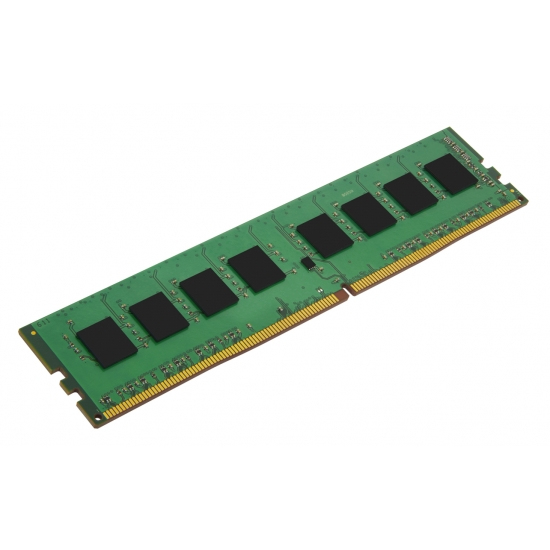
Memoria RAM Kingston DDR4 8GB 2666MHz - KVR26N19S8/8
SKU
KVR26N19S8/8
Memoria kingston de , ideal para mejorar el rendimiento de tu computadora de escritorio. este módulo de memoria es compatible con sistemas que requieren tecnología y ofrece un aumento en la velocidad de respuesta para tareas cotidianas, multitarea y aplicaciones. fabricada por una marca confiable, es una opción práctica para una actualización sencilla.
$560.93
Impuestos: $560.93
No Disponible
Entrega estimada
Entrega entre el 22/04/2026 y el 25/04/2026
Costo de envio
Calculado en el checkout
Se ajustara automaticamente con Skydropx
Compra con confianza
- Pago seguro
- MSI con tarjetas participantes
- Factura electronica SAT
Garantia
Garantia incluida segun fabricante
Garantia extendible disponible
Metodos de pago
Metodos disponibles al finalizar la compra
Etiquetas:
memoria ram
, kingston
, ddr4
, 8gb
, 2666mhz
, pc
, servidor
, upgrade
, rendimiento
, computadora
, mexico
Optimiza el funcionamiento de tu computadora con la memoria RAM Kingston DDR4 de 8GB y velocidad de 2666MHz. Este módulo está diseñado para usuarios que buscan mejorar el rendimiento en tareas cotidianas, gaming o aplicaciones profesionales, gracias a su latencia CAS 19 y voltaje de solo 1.2V que garantiza eficiencia energética.Ideal para equipos de escritorio y servidores, cuenta con un disipador térmico para mantener temperaturas estables y es compatible con Windows, Linux y macOS. Su construcción sin halógenos y certificación RoHS aseguran un producto respetuoso con el medio ambiente. Con factor de forma DIMM de 288 pines, es fácil de instalar y ofrece confiabilidad en cada uso.
Especificaciones
| Características | |
|---|---|
| ECC | No |
| Perfil SPD | Si |
| Latencia CAS | 19 |
| Placa de plomo | Oro |
| Componente para | PC/servidor |
| Memoria interna | 8 GB |
| País de origen | Taiwan |
| Color del producto | Verde |
| Voltaje de memoria | 1.2 V |
| Tipo de enfriamiento | Disipador térmico |
| Tiempo activo en fila | 32 ns |
| Tiempo de ciclo de fila | 45.75 ns |
| Tipo de memoria interna | DDR4 |
| Clasificación de memoria | 1 |
| Configuración de módulos | 1024M x 64 |
| Factor de forma de memoria | 288-pin DIMM |
| Tipo de memoria intermedia | Unregistered (unbuffered) |
| Velocidad de memoria del reloj | 2666 MHz |
| Sistemas operativos Mac soportados | Si |
| Sistemas operativos Linux soportados | Si |
| Sistemas operativos Windows soportados | Si |
| Diseño de memoria (módulos x tamaño) | 1 x 8 GB |
| Tiempo de actualización de ciclo de fila | 350 ns |
| Condiciones ambientales | |
| Intervalo de temperatura de almacenaje | -55 - 100 °C |
| Intervalo de temperatura operativa (T-T) | 0 - 85 °C |
| Datos de logística | |
| Código de Sistema de Armonización (SA) | 84733020 |
| Detalles técnicos | |
| Certificados de cumplimiento | RoHS |
| Peso y dimensiones | |
| Ancho | 133.3 mm |
| Altura | 31.2 mm |
| Sustentabilidad | |
| No contiene | Halógeno |
P: ¿Esta memoria RAM es compatible con mi computadora de escritorio?
R: Es compatible con la mayoría de las placas base que soportan DDR4 y el perfil JEDEC estándar de 2666MHz. Verifica que tu placa base tenga ranuras DIMM y soporte este tipo de memoria.
P: ¿Cómo puedo instalarla correctamente?
R: Apaga y desconecta la PC. Abre la carcasa, localiza las ranuras DIMM, abre las pestañas laterales, alinea la muesca de la memoria con la de la ranura y presiona firmemente hasta que las pestañas cierren solas. Es un proceso que requiere algo de fuerza pero sin excederse.
P: ¿Puedo mezclar este módulo con otra memoria de diferente capacidad o velocidad?
R: No es recomendable. Si se mezcla, todo el sistema funcionará a la velocidad del módulo más lento y puede haber inestabilidad. Lo ideal es usar módulos idénticos.
P: ¿Requiere algún mantenimiento especial?
R: No. Solo asegúrate de que los contactos dorados estén limpios y libres de polvo o grasa. Evita tocar los contactos con los dedos directamente.
P: ¿Qué hago si mi computadora no reconoce la memoria después de instalarla?
R: 1) Verifica que esté bien asentada en la ranura (a veces hace un clic audible). 2) Prueba en otra ranura DIMM. 3) Limpia los contactos con un borrador de lápiz blanco suavemente. 4) Actualiza el BIOS/UEFI de tu placa base.
P: ¿Tiene garantía y cómo la hago válida?
R: Kingston ofrece garantía limitada de por vida. Para hacerla válida, conserva el comprobante de compra y contacta al soporte de Kingston o al punto de venta donde la adquiriste.
P: ¿Funciona para juegos o edición de video?
R: Sí, mejora el rendimiento multitarea. Para juegos exigidos o edición profesional, se recomienda usar al menos 16GB (dos módulos de 8GB en dual channel) para un mejor desempeño.
P: ¿Consume mucha energía?
R: No. La tecnología DDR4 está diseñada para un bajo consumo de voltaje (generalmente 1.2V), lo que la hace eficiente.
R: Es compatible con la mayoría de las placas base que soportan DDR4 y el perfil JEDEC estándar de 2666MHz. Verifica que tu placa base tenga ranuras DIMM y soporte este tipo de memoria.
P: ¿Cómo puedo instalarla correctamente?
R: Apaga y desconecta la PC. Abre la carcasa, localiza las ranuras DIMM, abre las pestañas laterales, alinea la muesca de la memoria con la de la ranura y presiona firmemente hasta que las pestañas cierren solas. Es un proceso que requiere algo de fuerza pero sin excederse.
P: ¿Puedo mezclar este módulo con otra memoria de diferente capacidad o velocidad?
R: No es recomendable. Si se mezcla, todo el sistema funcionará a la velocidad del módulo más lento y puede haber inestabilidad. Lo ideal es usar módulos idénticos.
P: ¿Requiere algún mantenimiento especial?
R: No. Solo asegúrate de que los contactos dorados estén limpios y libres de polvo o grasa. Evita tocar los contactos con los dedos directamente.
P: ¿Qué hago si mi computadora no reconoce la memoria después de instalarla?
R: 1) Verifica que esté bien asentada en la ranura (a veces hace un clic audible). 2) Prueba en otra ranura DIMM. 3) Limpia los contactos con un borrador de lápiz blanco suavemente. 4) Actualiza el BIOS/UEFI de tu placa base.
P: ¿Tiene garantía y cómo la hago válida?
R: Kingston ofrece garantía limitada de por vida. Para hacerla válida, conserva el comprobante de compra y contacta al soporte de Kingston o al punto de venta donde la adquiriste.
P: ¿Funciona para juegos o edición de video?
R: Sí, mejora el rendimiento multitarea. Para juegos exigidos o edición profesional, se recomienda usar al menos 16GB (dos módulos de 8GB en dual channel) para un mejor desempeño.
P: ¿Consume mucha energía?
R: No. La tecnología DDR4 está diseñada para un bajo consumo de voltaje (generalmente 1.2V), lo que la hace eficiente.
Guía de Instalación y Verificación:
1. Apaga completamente tu computadora y desconéctala de la corriente eléctrica.
2. Presiona el botón de encendido unos segundos para descargar energía residual.
3. Retira la tapa lateral de la torre (consulta el manual de tu PC si es necesario).
4. Localiza las ranuras de memoria RAM (DIMM) en la placa base, usualmente cerca del procesador.
5. Libera las pestañas de plástico (una o dos) en los extremos de la ranura que vas a usar.
6. Toma el módulo por los bordes, evitando tocar los contactos dorados.
7. Alinea la muesca (corte) en el conector de la memoria con la protuberancia en la ranura.
8. Inserta el módulo firmemente y de forma recta. Presiona con igual fuerza en ambos extremos hasta que las pestañas se cierren solas (deberías escuchar un clic).
9. Vuelve a colocar la tapa de la torre y conecta todos los cables.
10. Enciende la computadora.
11. Verifica que el sistema reconozca la memoria: en Windows, abre 'Administrador de tareas' (Ctrl+Shift+Esc) y ve a la pestaña 'Rendimiento' > 'Memoria'.
12. Si no se reconoce, repite el proceso asegurándote de que el módulo esté bien insertado. Consulta el manual de tu placa base para configuraciones específicas.
1. Apaga completamente tu computadora y desconéctala de la corriente eléctrica.
2. Presiona el botón de encendido unos segundos para descargar energía residual.
3. Retira la tapa lateral de la torre (consulta el manual de tu PC si es necesario).
4. Localiza las ranuras de memoria RAM (DIMM) en la placa base, usualmente cerca del procesador.
5. Libera las pestañas de plástico (una o dos) en los extremos de la ranura que vas a usar.
6. Toma el módulo por los bordes, evitando tocar los contactos dorados.
7. Alinea la muesca (corte) en el conector de la memoria con la protuberancia en la ranura.
8. Inserta el módulo firmemente y de forma recta. Presiona con igual fuerza en ambos extremos hasta que las pestañas se cierren solas (deberías escuchar un clic).
9. Vuelve a colocar la tapa de la torre y conecta todos los cables.
10. Enciende la computadora.
11. Verifica que el sistema reconozca la memoria: en Windows, abre 'Administrador de tareas' (Ctrl+Shift+Esc) y ve a la pestaña 'Rendimiento' > 'Memoria'.
12. Si no se reconoce, repite el proceso asegurándote de que el módulo esté bien insertado. Consulta el manual de tu placa base para configuraciones específicas.