





AGOTADO
Documentacion del producto
Documentacion disponible proximamente
- PDFs
- Fichas tecnicas
- Manuales
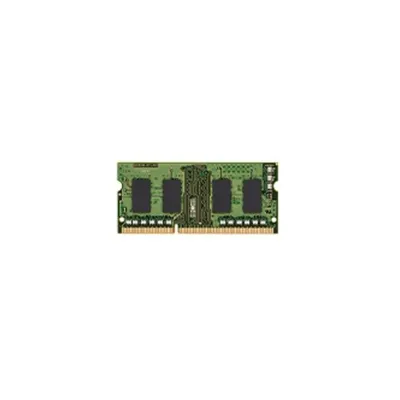
Memoria RAM Kingston ValueRAM DDR3 4GB 1600MHz SO-DIMM para Laptop KVR16S11S8/4WP
SKU
KVR16S11S8/4WP
Memoria kingston valueram diseñada para mejorar el rendimiento de laptops compatibles. su construcción confiable y compacta permite una actualización sencilla, ayudando a que tu equipo funcione con mayor fluidez en tareas cotidianas. es un componente interno para usuarios que buscan optimizar su computadora portátil de manera eficaz.
$367.09
Impuestos: $367.09
No Disponible
Entrega estimada
Entrega entre el 12/04/2026 y el 15/04/2026
Costo de envio
Calculado en el checkout
Se ajustara automaticamente con Skydropx
Compra con confianza
- Pago seguro
- MSI con tarjetas participantes
- Factura electronica SAT
Garantia
Garantia incluida segun fabricante
Garantia extendible disponible
Metodos de pago
Metodos disponibles al finalizar la compra
Etiquetas:
memoria ram
, kingston
, ddr3
, 4gb
, 1600mhz
, so-dimm
, laptop
, computadora portatil
, upgrade
, valoram
, memoria laptop
, rendimiento
, multitarea
, kvr16s11s8
Optimiza el funcionamiento de tu laptop con la memoria RAM Kingston ValueRAM DDR3 de 4GB y velocidad de 1600MHz. Diseñada específicamente para computadoras portátiles, este módulo SO-DIMM de 204 pines garantiza compatibilidad y fácil instalación. Con tecnología DDR3 y latencia CAS 11, proporciona un rendimiento estable y eficiente para tareas cotidianas como navegación web, ofimática y reproducción multimedia.Ideal para usuarios que buscan actualizar su equipo sin grandes inversiones, esta memoria es perfecta para estudiantes, profesionales y hogares. Kingston, reconocida por su calidad y confiabilidad, asegura que este producto cumple con los estándares JEDEC y opera en un rango de temperatura de 0 a 85°C, garantizando durabilidad. Incluye características como perfil SPD y placa de contacto en oro para una conexión óptima.Beneficios clave: mayor capacidad para ejecutar múltiples aplicaciones, reducción de tiempos de carga y compatibilidad con una amplia gama de laptops. No incluye ECC, lo que la hace adecuada para uso general. Sus dimensiones compactas (67.6 mm de ancho x 30 mm de alto) facilitan la integración en espacios reducidos.
| Características | |
| Buffered memory type | Unregistered (unbuffered) |
| Estándar JEDEC | |
| Condiciones ambientales | |
| Intervalo de temperatura de almacenaje | -55 - 100 °C |
| Intervalo de temperatura operativa | 0 - 85 °C |
| Memoria | |
| Clasificación de memoria | 1 |
| Configuración de módulos | 512M X 64 |
| Diseño de memoria (módulos x tamaño) | 1 x 4 GB |
| ECC | |
| Forma de factor de memoria | 204-pin SO-DIMM |
| Latencia CAS | 11 |
| Memoria RAM | 4 GB |
| Perfil SPD | |
| Placa de plomo | Oro |
| Tiempo activo en fila | 35 ns |
| Tiempo de actualización de ciclo de fila | 260 ns |
| Tiempo de ciclo de fila | 48.125 ns |
| Tipo de memoria interna | DDR3 |
| Velocidad de memoria del reloj | 1600 MHz |
| Voltaje de memoria | 1.5 V |
| Peso y dimensiones | |
| Altura | 30 mm |
| Ancho | 67.6 mm |
| Procesador | |
| Componente para | Computadora portátil |
**Preguntas Frecuentes (FAQs)**
**1. ¿Cómo sé si esta memoria es compatible con mi laptop?**
Esta memoria es compatible con laptops que utilicen memoria DDR3 SO-DIMM a 1600MHz. Para confirmar, revisa las especificaciones técnicas de tu equipo o usa la herramienta de compatibilidad en el sitio web de Kingston.
**2. ¿Es difícil de instalar? ¿Necesito un técnico?**
La instalación es sencilla. Generalmente solo necesitas un destornillador pequeño para abrir la tapa de acceso a la RAM en la parte inferior de tu laptop. Si no te sientes seguro, se recomienda acudir a un técnico.
**3. ¿Puedo mezclar esta memoria con la que ya tiene mi laptop?**
Sí, pero es ideal que sean del mismo tipo (DDR3), velocidad (1600MHz) y, preferentemente, de la misma marca y capacidad para un mejor rendimiento. Mezclar memorias puede causar inestabilidad.
**4. ¿Qué hago si mi laptop no reconoce la memoria nueva?**
Primero, apaga la laptop, desconéctala y retira la batería (si es posible). Vuelve a insertar la memoria asegurándote de que esté bien colocada en la ranura. Si el problema persiste, prueba la memoria en otra ranura o consulta con soporte técnico.
**5. ¿Esta memoria mejora el rendimiento para juegos?**
Puede ayudar si tu laptop tenía poca RAM (ej. 2GB o 4GB), ya que permitirá un mejor multitarea. Sin embargo, para juegos exigentes, el factor principal suele ser la tarjeta gráfica, no solo la RAM.
**6. ¿Cuál es la garantía y cómo la hago válida?**
Kingston ofrece garantía limitada. Conserva tu comprobante de compra. En caso de falla, contacta al vendedor (Diten) o al soporte de Kingston en México para iniciar el proceso.
**7. ¿Necesito hacer algo en el sistema (Windows) después de instalarla?**
No, Windows debería detectar la nueva memoria automáticamente al encender. Puedes verificar la cantidad total de RAM en "Acerca de" dentro de Configuración del sistema.
**8. ¿Puedo instalar dos módulos de 4GB para tener 8GB?**
Sí, siempre que tu laptop tenga dos ranuras disponibles para memoria SO-DIMM DDR3 y soporte un total de 8GB. Consulta el manual de tu equipo para confirmar.
**1. ¿Cómo sé si esta memoria es compatible con mi laptop?**
Esta memoria es compatible con laptops que utilicen memoria DDR3 SO-DIMM a 1600MHz. Para confirmar, revisa las especificaciones técnicas de tu equipo o usa la herramienta de compatibilidad en el sitio web de Kingston.
**2. ¿Es difícil de instalar? ¿Necesito un técnico?**
La instalación es sencilla. Generalmente solo necesitas un destornillador pequeño para abrir la tapa de acceso a la RAM en la parte inferior de tu laptop. Si no te sientes seguro, se recomienda acudir a un técnico.
**3. ¿Puedo mezclar esta memoria con la que ya tiene mi laptop?**
Sí, pero es ideal que sean del mismo tipo (DDR3), velocidad (1600MHz) y, preferentemente, de la misma marca y capacidad para un mejor rendimiento. Mezclar memorias puede causar inestabilidad.
**4. ¿Qué hago si mi laptop no reconoce la memoria nueva?**
Primero, apaga la laptop, desconéctala y retira la batería (si es posible). Vuelve a insertar la memoria asegurándote de que esté bien colocada en la ranura. Si el problema persiste, prueba la memoria en otra ranura o consulta con soporte técnico.
**5. ¿Esta memoria mejora el rendimiento para juegos?**
Puede ayudar si tu laptop tenía poca RAM (ej. 2GB o 4GB), ya que permitirá un mejor multitarea. Sin embargo, para juegos exigentes, el factor principal suele ser la tarjeta gráfica, no solo la RAM.
**6. ¿Cuál es la garantía y cómo la hago válida?**
Kingston ofrece garantía limitada. Conserva tu comprobante de compra. En caso de falla, contacta al vendedor (Diten) o al soporte de Kingston en México para iniciar el proceso.
**7. ¿Necesito hacer algo en el sistema (Windows) después de instalarla?**
No, Windows debería detectar la nueva memoria automáticamente al encender. Puedes verificar la cantidad total de RAM en "Acerca de" dentro de Configuración del sistema.
**8. ¿Puedo instalar dos módulos de 4GB para tener 8GB?**
Sí, siempre que tu laptop tenga dos ranuras disponibles para memoria SO-DIMM DDR3 y soporte un total de 8GB. Consulta el manual de tu equipo para confirmar.
**Guía de Instalación Rápida**
**Precaución:** Antes de empezar, apaga la laptop completamente, desconéctala del cargador y, si es posible, retira la batería.
1. **Preparación:** Consigue un destornillador de punta pequeña (generalmente Phillips #00) y trabaja en una superficie limpia, seca y sin estática.
2. **Acceso:** Ubica y retira los tornillos de la tapa de acceso a la memoria RAM en la parte inferior de tu laptop. Esta tapa suele estar marcada con un símbolo de chip o las letras "RAM".
3. **Liberar (si hay memoria vieja):** Si vas a reemplazar un módulo, empuja suavemente hacia afuera las pestañas metálicas de los extremos de la ranura. El módulo se inclinará hacia arriba.
4. **Retirar (si aplica):** Sosteniendo el módulo por los bordes, sácalo de la ranura en un ángulo de unos 45 grados.
5. **Insertar la nueva:** Alinea la nueva memoria Kingston. Fíjate que la muesca (ranura) del conector dorado coincida con la división en la ranura de la laptop.
6. **Colocar:** Inserta el módulo en un ángulo de aproximadamente 45 grados en la ranura vacía.
7. **Fijar:** Empuja el módulo suavemente pero con firmeza hacia abajo hasta que las pestañas metálicas de los extremos se cierren y lo sujeten en su lugar. Deberías escuchar un clic suave.
8. **Verificar:** Asegúrate de que el módulo quede paralelo a la placa base y bien asentado.
9. **Cerrar:** Vuelve a colocar la tapa de acceso y aprieta los tornillos.
10. **Encender:** Conecta la batería (si la retiraste) y el cargador. Enciende la laptop.
11. **Comprobar:** Una vez en Windows, verifica que el sistema reconozca la nueva memoria. Ve a Configuración > Sistema > Acerca de y busca la memoria instalada (RAM).
**Nota:** Si tu laptop no enciende o emite pitidos, apágala y revisa que la memoria esté correctamente instalada. Si tienes dudas, consulta el manual de tu laptop o busca ayuda profesional.
**Precaución:** Antes de empezar, apaga la laptop completamente, desconéctala del cargador y, si es posible, retira la batería.
1. **Preparación:** Consigue un destornillador de punta pequeña (generalmente Phillips #00) y trabaja en una superficie limpia, seca y sin estática.
2. **Acceso:** Ubica y retira los tornillos de la tapa de acceso a la memoria RAM en la parte inferior de tu laptop. Esta tapa suele estar marcada con un símbolo de chip o las letras "RAM".
3. **Liberar (si hay memoria vieja):** Si vas a reemplazar un módulo, empuja suavemente hacia afuera las pestañas metálicas de los extremos de la ranura. El módulo se inclinará hacia arriba.
4. **Retirar (si aplica):** Sosteniendo el módulo por los bordes, sácalo de la ranura en un ángulo de unos 45 grados.
5. **Insertar la nueva:** Alinea la nueva memoria Kingston. Fíjate que la muesca (ranura) del conector dorado coincida con la división en la ranura de la laptop.
6. **Colocar:** Inserta el módulo en un ángulo de aproximadamente 45 grados en la ranura vacía.
7. **Fijar:** Empuja el módulo suavemente pero con firmeza hacia abajo hasta que las pestañas metálicas de los extremos se cierren y lo sujeten en su lugar. Deberías escuchar un clic suave.
8. **Verificar:** Asegúrate de que el módulo quede paralelo a la placa base y bien asentado.
9. **Cerrar:** Vuelve a colocar la tapa de acceso y aprieta los tornillos.
10. **Encender:** Conecta la batería (si la retiraste) y el cargador. Enciende la laptop.
11. **Comprobar:** Una vez en Windows, verifica que el sistema reconozca la nueva memoria. Ve a Configuración > Sistema > Acerca de y busca la memoria instalada (RAM).
**Nota:** Si tu laptop no enciende o emite pitidos, apágala y revisa que la memoria esté correctamente instalada. Si tienes dudas, consulta el manual de tu laptop o busca ayuda profesional.
