





AGOTADO
Documentacion del producto
Documentacion disponible proximamente
- PDFs
- Fichas tecnicas
- Manuales
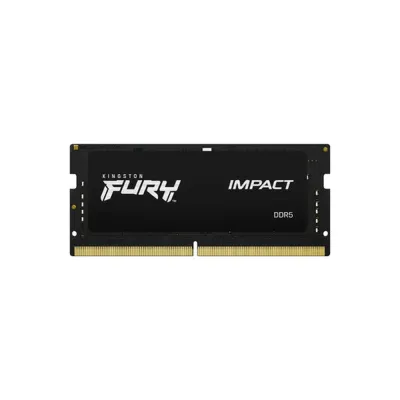
Memoria RAM Kingston FURY Impact DDR5 64GB (2x32GB) 4800MHz SO-DIMM para Laptop KF548S38IBK2-64
SKU
KF548S38IBK2-64
Incrementa el rendimiento de tu laptop con esta memoria Kingston FURY Impact . Este kit de dos módulos está diseñado para ofrecer una mejora notable en la velocidad y capacidad de respuesta, ideal para tareas exigentes, multitarea fluida y una experiencia de uso más ágil. Fabricado por Kingston, garantiza compatibilidad y fiabilidad para equipos portátiles que admiten este tipo de memoria. Su construcción de calidad asegura un funcionamiento estable y duradero.
$16,409.00
Impuestos: $16,409.00
No Disponible
Entrega estimada
Entrega entre el 14/04/2026 y el 17/04/2026
Costo de envio
Calculado en el checkout
Se ajustara automaticamente con Skydropx
Compra con confianza
- Pago seguro
- MSI con tarjetas participantes
- Factura electronica SAT
Garantia
Garantia incluida segun fabricante
Garantia extendible disponible
Metodos de pago
Metodos disponibles al finalizar la compra
Etiquetas:
memoria ram
, kingston
, fury impact
, ddr5
, 64gb
, laptop
, 4800mhz
, so-dimm
, gaming
, rendimiento
, intel xmp
, ecc
, upgrade laptop
La memoria RAM Kingston FURY Impact DDR5 está diseñada específicamente para laptops que requieren alto rendimiento. Con 64GB de capacidad distribuidos en dos módulos de 32GB, esta memoria opera a 4800MHz con latencia CAS 38, proporcionando la velocidad y capacidad necesarias para gaming, edición de video, diseño gráfico y multitarea intensiva.Incorpora tecnología On-Die ECC que mejora la estabilidad del sistema y cuenta con perfil Intel Extreme Memory Profile (XMP) 3.0 para overclocking fácil. El diseño SO-DIMM de 262 pines con disipador térmico garantiza compatibilidad con laptops modernas y manejo eficiente del calor durante sesiones prolongadas.Ideal para gamers, creadores de contenido y profesionales que necesitan máxima velocidad y capacidad en sus laptops. Fabricada con los más altos estándares de calidad Kingston, ofrece confiabilidad y rendimiento comprobado para tus proyectos más demandantes.
| Características | |
| Buffered memory type | Unregistered (unbuffered) |
| Estándar JEDEC | |
| On-Die ECC | |
| País de origen | China, Taiwan |
| Condiciones ambientales | |
| Intervalo de temperatura de almacenaje | -55 - 100 °C |
| Intervalo de temperatura operativa | 0 - 85 °C |
| Datos de logística | |
| Alto de la caja principal | 101.6 mm |
| Cantidad por caja principal | 25 pieza(s) |
| Largo de la caja principal | 203.2 mm |
| Longitud de la caja principal | 311.2 mm |
| Peso de la caja principal | 1.28 kg |
| Desempeño | |
| Intel Extreme Memory Profile (XMP) | |
| Detalles técnicos | |
| Código de Sistema de Armonización (SA) | 84733020 |
| Diseño | |
| Tipo de enfriamiento | Disipador térmico |
| Empaquetado | |
| Alto del paquete | 171.5 mm |
| Largo del paquete | 14 mm |
| Peso del paquete | 42.69 g |
| Memoria | |
| Clasificación de memoria | 2 |
| Configuración de módulos | 4096M x 64 |
| Diseño de memoria (módulos x tamaño) | 2 x 32 GB |
| ECC | |
| Forma de factor de memoria | 262-pin SO-DIMM |
| Latencia CAS | 38 |
| Memoria RAM | 64 GB |
| Perfil SPD | |
| Placa de plomo | Oro |
| Programming power voltage (VPP) | 1.8 V |
| Rango de memoria de transferencia de datos | 4800 MT/s |
| Tiempo activo en fila | 29.12 ns |
| Tiempo de actualización de ciclo de fila | 295 ns |
| Tiempo de ciclo de fila | 48 ns |
| Tipo de memoria interna | DDR5 |
| Versión del perfil Intel XMP (Extreme Memory Profile) | 3.0 |
| Voltaje de memoria | 1.1 V |
| Peso y dimensiones | |
| Altura | 30 mm |
| Ancho | 3.8 mm |
| Ancho de la caja | 95.3 mm |
| Peso | 17.77 g |
| Profundidad | 69.6 mm |
| Procesador | |
| Componente para | Computadora portátil |
**Preguntas Frecuentes (FAQs)**
**1. ¿Es compatible con mi laptop?**
Esta memoria es compatible con laptops que tengan ranuras SO-DIMM DDR5 y soporten el perfil de 4800MHz. Verifica las especificaciones de tu equipo (marca, modelo) en el sitio web del fabricante o usa herramientas de detección de hardware antes de comprar.
**2. ¿Cómo sé si mi laptop tiene ranuras disponibles?**
Consulta el manual de usuario de tu laptop o busca el modelo específico en internet para ver el número máximo de ranuras de memoria y la capacidad máxima soportada. Muchas laptops tienen la memoria soldada o solo una ranura accesible.
**3. ¿Necesito instalar ambos módulos de 32GB para que funcione?**
Sí, este kit está compuesto por 2 módulos de 32GB cada uno. Para lograr los 64GB y el rendimiento óptimo en dual-channel, debes instalar ambos módulos en las ranuras correspondientes de tu laptop.
**4. ¿La instalación anula la garantía de mi laptop?**
Generalmente, no. La instalación de componentes de memoria por el usuario no suele anular la garantía del equipo, siempre que no causes daño físico durante el proceso. Sin embargo, revisa los términos de garantía de tu fabricante para estar seguro.
**5. ¿Qué es la tecnología On-Die ECC?**
Es una característica de corrección de errores integrada en el chip de memoria DDR5. Ayuda a mantener la integridad de los datos y la estabilidad del sistema, pero es diferente del ECC tradicional de servidores. No requiere configuración especial.
**6. ¿Qué debo hacer si mi laptop no enciende después de la instalación?**
1. Apaga y desconecta la laptop de la corriente y retira la batería (si es posible).
2. Vuelve a asegurar los módulos de memoria, presionando firmemente hasta que las pestañas laterales se cierren solas.
3. Asegúrate de que los módulos estén orientados correctamente (la muesca coincide con la de la ranura).
4. Si el problema persiste, prueba instalando un solo módulo a la vez para descartar un módulo defectuoso.
**7. ¿Tiene garantía este producto?**
Sí, los productos Kingston suelen incluir una garantía limitada de por vida. Para cualquier reclamación, debes contactar al soporte técnico de Kingston con el número de serie del producto y el comprobante de compra.
**8. ¿Funcionará a 4800MHz automáticamente?**
Depende de tu sistema. La memoria funciona a la velocidad base (por ejemplo, 4800MHz). Para aprovechar perfiles de mayor rendimiento (XMP 3.0), tu laptop y BIOS/UEFI deben soportar y permitir configurar este perfil. No todas las laptops permiten este ajuste.
**9. ¿Necesito algún software o controlador?**
No, la memoria RAM no requiere controladores. El sistema operativo la reconocerá automáticamente una vez instalada físicamente de manera correcta.
**10. ¿Puedo mezclar estos módulos con otra memoria que ya tenga instalada?**
No es recomendable. Mezclar kits de memoria de diferentes capacidades, velocidades o marcas puede causar inestabilidad, fallos o que el sistema funcione a la velocidad del módulo más lento. Para el mejor rendimiento, usa solo los módulos de este kit emparejado.
**1. ¿Es compatible con mi laptop?**
Esta memoria es compatible con laptops que tengan ranuras SO-DIMM DDR5 y soporten el perfil de 4800MHz. Verifica las especificaciones de tu equipo (marca, modelo) en el sitio web del fabricante o usa herramientas de detección de hardware antes de comprar.
**2. ¿Cómo sé si mi laptop tiene ranuras disponibles?**
Consulta el manual de usuario de tu laptop o busca el modelo específico en internet para ver el número máximo de ranuras de memoria y la capacidad máxima soportada. Muchas laptops tienen la memoria soldada o solo una ranura accesible.
**3. ¿Necesito instalar ambos módulos de 32GB para que funcione?**
Sí, este kit está compuesto por 2 módulos de 32GB cada uno. Para lograr los 64GB y el rendimiento óptimo en dual-channel, debes instalar ambos módulos en las ranuras correspondientes de tu laptop.
**4. ¿La instalación anula la garantía de mi laptop?**
Generalmente, no. La instalación de componentes de memoria por el usuario no suele anular la garantía del equipo, siempre que no causes daño físico durante el proceso. Sin embargo, revisa los términos de garantía de tu fabricante para estar seguro.
**5. ¿Qué es la tecnología On-Die ECC?**
Es una característica de corrección de errores integrada en el chip de memoria DDR5. Ayuda a mantener la integridad de los datos y la estabilidad del sistema, pero es diferente del ECC tradicional de servidores. No requiere configuración especial.
**6. ¿Qué debo hacer si mi laptop no enciende después de la instalación?**
1. Apaga y desconecta la laptop de la corriente y retira la batería (si es posible).
2. Vuelve a asegurar los módulos de memoria, presionando firmemente hasta que las pestañas laterales se cierren solas.
3. Asegúrate de que los módulos estén orientados correctamente (la muesca coincide con la de la ranura).
4. Si el problema persiste, prueba instalando un solo módulo a la vez para descartar un módulo defectuoso.
**7. ¿Tiene garantía este producto?**
Sí, los productos Kingston suelen incluir una garantía limitada de por vida. Para cualquier reclamación, debes contactar al soporte técnico de Kingston con el número de serie del producto y el comprobante de compra.
**8. ¿Funcionará a 4800MHz automáticamente?**
Depende de tu sistema. La memoria funciona a la velocidad base (por ejemplo, 4800MHz). Para aprovechar perfiles de mayor rendimiento (XMP 3.0), tu laptop y BIOS/UEFI deben soportar y permitir configurar este perfil. No todas las laptops permiten este ajuste.
**9. ¿Necesito algún software o controlador?**
No, la memoria RAM no requiere controladores. El sistema operativo la reconocerá automáticamente una vez instalada físicamente de manera correcta.
**10. ¿Puedo mezclar estos módulos con otra memoria que ya tenga instalada?**
No es recomendable. Mezclar kits de memoria de diferentes capacidades, velocidades o marcas puede causar inestabilidad, fallos o que el sistema funcione a la velocidad del módulo más lento. Para el mejor rendimiento, usa solo los módulos de este kit emparejado.
**Guía de Instalación Rápida**
**ADVERTENCIA:** Antes de empezar, apaga la laptop, desconéctala del cargador y, si es posible, retira la batería. Descárgate de electricidad estática tocando una superficie metálica sin pintar.
1. **Prepara tu espacio:** Trabaja en una superficie limpia, plana y sin estática. Ten a mano los módulos de memoria y los destornilladores necesarios (generalmente Phillips #00).
2. **Accede a las ranuras:** Consulta el manual de tu laptop para localizar la tapa o panel de acceso a la memoria RAM. Retira los tornillos y guardalos en un lugar seguro.
3. **Retira la memoria antigua (si aplica):** Si vas a reemplazar módulos, abre con cuidado las pestañas de plástico a los lados de la ranura. El módulo se liberará y se inclinará. Sácalo sujetándolo por los bordes, sin tocar los conectores dorados.
4. **Orienta el nuevo módulo:** Identifica la muesca (corte) en el borde del conector del módulo Kingston. Debe alinearse con la protuberancia en la ranura de la laptop.
5. **Instala el módulo:** Con la muesca alineada, inserta el módulo en la ranura en un ángulo de aproximadamente 30 grados.
6. **Asegúralo:** Presiona firmemente hacia abajo hasta que las pestañas laterales se cierren automáticamente y sujeten el módulo en su lugar. Deberías escuchar un clic suave.
7. **Repite el proceso:** Instala el segundo módulo en la otra ranura disponible siguiendo los pasos 4 a 6.
8. **Verifica la instalación:** Asegúrate de que ambos módulos estén paralelos a la placa base y bien asentados. Las pestañas deben estar completamente cerradas.
9. **Cierra la laptop:** Vuelve a colocar la tapa o panel de acceso y asegúralo con los tornillos.
10. **Enciende y comprueba:** Conecta la batería (si la retiraste) y el cargador. Enciende la laptop. Entra en la BIOS/UEFI (generalmente presionando F2, DEL o ESC durante el arranque) o en tu sistema operativo (como Windows en "Información del sistema") para confirmar que los 64GB de memoria son reconocidos correctamente.
**Nota:** Si el sistema no arranca, revisa el paso 6 de las FAQs. Para especificaciones técnicas detalladas, consulta la ficha del producto en el sitio web de Kingston.
**ADVERTENCIA:** Antes de empezar, apaga la laptop, desconéctala del cargador y, si es posible, retira la batería. Descárgate de electricidad estática tocando una superficie metálica sin pintar.
1. **Prepara tu espacio:** Trabaja en una superficie limpia, plana y sin estática. Ten a mano los módulos de memoria y los destornilladores necesarios (generalmente Phillips #00).
2. **Accede a las ranuras:** Consulta el manual de tu laptop para localizar la tapa o panel de acceso a la memoria RAM. Retira los tornillos y guardalos en un lugar seguro.
3. **Retira la memoria antigua (si aplica):** Si vas a reemplazar módulos, abre con cuidado las pestañas de plástico a los lados de la ranura. El módulo se liberará y se inclinará. Sácalo sujetándolo por los bordes, sin tocar los conectores dorados.
4. **Orienta el nuevo módulo:** Identifica la muesca (corte) en el borde del conector del módulo Kingston. Debe alinearse con la protuberancia en la ranura de la laptop.
5. **Instala el módulo:** Con la muesca alineada, inserta el módulo en la ranura en un ángulo de aproximadamente 30 grados.
6. **Asegúralo:** Presiona firmemente hacia abajo hasta que las pestañas laterales se cierren automáticamente y sujeten el módulo en su lugar. Deberías escuchar un clic suave.
7. **Repite el proceso:** Instala el segundo módulo en la otra ranura disponible siguiendo los pasos 4 a 6.
8. **Verifica la instalación:** Asegúrate de que ambos módulos estén paralelos a la placa base y bien asentados. Las pestañas deben estar completamente cerradas.
9. **Cierra la laptop:** Vuelve a colocar la tapa o panel de acceso y asegúralo con los tornillos.
10. **Enciende y comprueba:** Conecta la batería (si la retiraste) y el cargador. Enciende la laptop. Entra en la BIOS/UEFI (generalmente presionando F2, DEL o ESC durante el arranque) o en tu sistema operativo (como Windows en "Información del sistema") para confirmar que los 64GB de memoria son reconocidos correctamente.
**Nota:** Si el sistema no arranca, revisa el paso 6 de las FAQs. Para especificaciones técnicas detalladas, consulta la ficha del producto en el sitio web de Kingston.
