Documentacion del producto
Documentacion disponible proximamente
- PDFs
- Fichas tecnicas
- Manuales
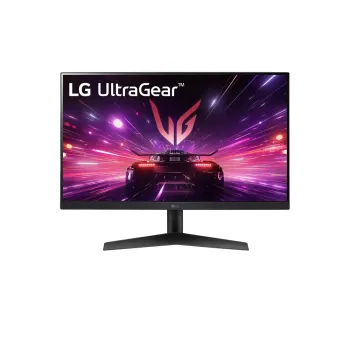
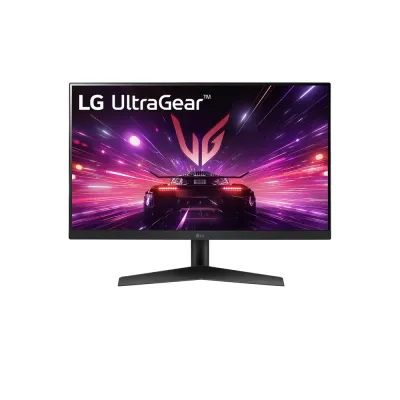
Monitor LG 24 Pulgadas Full HD 1920x1080 Modelo 24GS60F
SKU
24GS60F
Monitor lg de 24 pulgadas con resolución full hd, ideal para uso diario en casa u oficina. su pantalla ofrece colores nítidos y ángulos de visión amplios para una experiencia visual clara. diseño delgado y moderno que ahorra espacio en tu escritorio. perfecto para trabajar, estudiar o disfrutar de contenido multimedia.
$3,809.00
Impuestos: $3,809.00
Solo 3 piezas disponibles
Entrega estimada
Entrega entre el 03/05/2026 y el 06/05/2026
Costo de envio
Calculado en el checkout
Se ajustara automaticamente con Skydropx
Compra con confianza
- Pago seguro
- MSI con tarjetas participantes
- Factura electronica SAT
Garantia
Garantia incluida segun fabricante
Garantia extendible disponible
Metodos de pago
Metodos disponibles al finalizar la compra
Etiquetas:
monitor
, lg
, 24 pulgadas
, full hd
, 1920x1080
, computadora
, oficina
, estudio
, entretenimiento
, pantalla lcd
, monitor negro
El monitor LG 24GS60F es la elección perfecta para quienes buscan calidad y rendimiento en su espacio de trabajo o entretenimiento. Con una pantalla de 24 pulgadas y resolución Full HD 1920x1080, ofrece imágenes claras y detalladas que mejoran cualquier actividad.Diseñado para usuarios exigentes, este monitor es ideal para profesionales que pasan largas horas frente a la pantalla, estudiantes que necesitan claridad en sus tareas y gamers que valoran una experiencia visual inmersiva. Su tecnología LCD garantiza colores vibrantes y alto contraste, reduciendo la fatiga visual.Incorpóralo en tu oficina, hogar o espacio de estudio para aumentar tu productividad y disfrutar de contenido multimedia con la mejor calidad. LG, una marca reconocida por su durabilidad y innovación, te brinda un equipo confiable y eficiente para el día a día.
**Preguntas Frecuentes (FAQs) - Monitor LG 24GS60F**
**1. ¿Qué cables incluye el monitor?**
El monitor generalmente incluye un cable de alimentación. Para la conexión de video, es posible que necesites adquirir un cable HDMI o DisplayPort por separado, dependiendo del paquete de compra. Verifica el contenido de la caja al recibirlo.
**2. ¿Es compatible con mi computadora o consola?**
Sí, es compatible con la mayoría de dispositivos modernos. Cuenta con puertos HDMI (compatible con PCs, laptops, consolas como PlayStation y Xbox) y posiblemente DisplayPort. Solo necesitas el cable correcto para conectarlo.
**3. ¿Cómo limpio la pantalla de manera segura?**
Apaga y desenchufa el monitor. Usa un paño suave, seco y sin pelusa (como el de microfibra). Para manchas persistentes, humedece ligeramente el paño con agua destilada. Nunca apliques líquido directamente sobre la pantalla, ni uses limpiadores químicos, alcohol o papel.
**4. ¿Qué hago si la pantalla no enciende?**
Verifica lo siguiente: 1) Que el cable de alimentación esté bien conectado al monitor y a la toma de corriente. 2) Que el botón de encendido esté presionado. 3) Que el cable de video (HDMI/DP) esté bien conectado tanto al monitor como a tu computadora o consola.
**5. ¿Cuál es el tiempo de garantía y cómo la activo?**
El producto cuenta con garantía en México. El tiempo exacto puede variar, por lo que debes conservar tu ticket o factura de compra. Para cualquier gestión de garantía, contacta directamente al soporte de LG México o al punto de venta donde lo adquiriste.
**6. ¿Tiene altavoces integrados?**
El modelo 24GS60F no incluye altavoces integrados. Para escuchar audio, necesitarás conectar auriculares o altavoces externos a la salida de audio de tu computadora o consola.
**7. ¿Puedo montarlo en una pared o brazo?**
Sí, el monitor es compatible con montajes VESA estándar de 75x75 mm. Esto te permite instalarlo en un brazo o soporte de pared compatible, pero el adaptador VESA no suele incluirse; debes adquirirlo por separado.
**8. ¿Qué debo hacer si veo píxeles muertos o atascados?**
Un número muy reducido de píxeles defectuosos puede considerarse normal según las políticas del fabricante. Si el problema es notable desde el primer uso, contacta al soporte técnico de LG o al vendedor con tu factura para una posible revisión bajo garantía.
**9. ¿Cómo ajusto el brillo y el contraste?**
Usa los botones físicos ubicados en la parte inferior o trasera del monitor para acceder al menú en pantalla (OSD). Desde allí podrás navegar y ajustar el brillo, contraste, color y otros parámetros de imagen.
**10. ¿Es seguro dejarlo encendido por muchas horas?**
Sí, está diseñado para uso prolongado. Para ahorrar energía y prolongar la vida útil, activa las funciones de ahorro de energía o apágalo cuando no lo uses por periodos largos.
**1. ¿Qué cables incluye el monitor?**
El monitor generalmente incluye un cable de alimentación. Para la conexión de video, es posible que necesites adquirir un cable HDMI o DisplayPort por separado, dependiendo del paquete de compra. Verifica el contenido de la caja al recibirlo.
**2. ¿Es compatible con mi computadora o consola?**
Sí, es compatible con la mayoría de dispositivos modernos. Cuenta con puertos HDMI (compatible con PCs, laptops, consolas como PlayStation y Xbox) y posiblemente DisplayPort. Solo necesitas el cable correcto para conectarlo.
**3. ¿Cómo limpio la pantalla de manera segura?**
Apaga y desenchufa el monitor. Usa un paño suave, seco y sin pelusa (como el de microfibra). Para manchas persistentes, humedece ligeramente el paño con agua destilada. Nunca apliques líquido directamente sobre la pantalla, ni uses limpiadores químicos, alcohol o papel.
**4. ¿Qué hago si la pantalla no enciende?**
Verifica lo siguiente: 1) Que el cable de alimentación esté bien conectado al monitor y a la toma de corriente. 2) Que el botón de encendido esté presionado. 3) Que el cable de video (HDMI/DP) esté bien conectado tanto al monitor como a tu computadora o consola.
**5. ¿Cuál es el tiempo de garantía y cómo la activo?**
El producto cuenta con garantía en México. El tiempo exacto puede variar, por lo que debes conservar tu ticket o factura de compra. Para cualquier gestión de garantía, contacta directamente al soporte de LG México o al punto de venta donde lo adquiriste.
**6. ¿Tiene altavoces integrados?**
El modelo 24GS60F no incluye altavoces integrados. Para escuchar audio, necesitarás conectar auriculares o altavoces externos a la salida de audio de tu computadora o consola.
**7. ¿Puedo montarlo en una pared o brazo?**
Sí, el monitor es compatible con montajes VESA estándar de 75x75 mm. Esto te permite instalarlo en un brazo o soporte de pared compatible, pero el adaptador VESA no suele incluirse; debes adquirirlo por separado.
**8. ¿Qué debo hacer si veo píxeles muertos o atascados?**
Un número muy reducido de píxeles defectuosos puede considerarse normal según las políticas del fabricante. Si el problema es notable desde el primer uso, contacta al soporte técnico de LG o al vendedor con tu factura para una posible revisión bajo garantía.
**9. ¿Cómo ajusto el brillo y el contraste?**
Usa los botones físicos ubicados en la parte inferior o trasera del monitor para acceder al menú en pantalla (OSD). Desde allí podrás navegar y ajustar el brillo, contraste, color y otros parámetros de imagen.
**10. ¿Es seguro dejarlo encendido por muchas horas?**
Sí, está diseñado para uso prolongado. Para ahorrar energía y prolongar la vida útil, activa las funciones de ahorro de energía o apágalo cuando no lo uses por periodos largos.
**Guía Rápida de Uso - Monitor LG 24GS60F**
1. **Desembalaje:** Saca el monitor y sus accesorios de la caja con cuidado. Retira todos los protectores de espuma y plástico.
2. **Colocación:** Coloca el monitor sobre una superficie plana y estable. Ensambla la base al soporte siguiendo las instrucciones gráficas (generalmente encajando y girando).
3. **Conexión de Energía:** Conecta el cable de alimentación al puerto correspondiente en la parte trasera del monitor y luego a una toma de corriente.
4. **Conexión de Video:** Conecta un extremo del cable de video (HDMI o DisplayPort, no incluido) al puerto correspondiente del monitor y el otro extremo a la salida de video de tu computadora o consola.
5. **Encendido:** Presiona el botón de encendido (generalmente en la parte inferior trasera o en el borde inferior). El LED de encendido se iluminará.
6. **Selección de Fuente:** Si no ves imagen, usa los botones del monitor para abrir el menú y navegar hasta la opción "Fuente de Entrada" o "Input". Selecciona el puerto al que conectaste tu cable (HDMI o DP).
7. **Ajuste de Imagen:** Usa los botones para acceder al menú principal (OSD). Ajusta el brillo, contraste y otros parámetros según tu preferencia.
8. **Ajuste de Posición:** Puedes inclinar ligeramente el monitor hacia adelante o hacia atrás para encontrar el ángulo más cómodo.
9. **Configuración del Sistema (PC):** En tu computadora, ve a Configuración de Pantalla (Windows) o Preferencias del Sistema (macOS) para configurar la resolución recomendada (1920x1080) y la frecuencia de actualización.
10. **Apagado:** Para apagar, presiona el botón de encendido. Se recomienda desenchufarlo durante tormentas eléctricas o si no se usará por varios días.
**Nota:** Para detalles específicos sobre funciones avanzadas o especificaciones técnicas completas, consulta el manual de usuario oficial en el sitio de soporte de LG.
1. **Desembalaje:** Saca el monitor y sus accesorios de la caja con cuidado. Retira todos los protectores de espuma y plástico.
2. **Colocación:** Coloca el monitor sobre una superficie plana y estable. Ensambla la base al soporte siguiendo las instrucciones gráficas (generalmente encajando y girando).
3. **Conexión de Energía:** Conecta el cable de alimentación al puerto correspondiente en la parte trasera del monitor y luego a una toma de corriente.
4. **Conexión de Video:** Conecta un extremo del cable de video (HDMI o DisplayPort, no incluido) al puerto correspondiente del monitor y el otro extremo a la salida de video de tu computadora o consola.
5. **Encendido:** Presiona el botón de encendido (generalmente en la parte inferior trasera o en el borde inferior). El LED de encendido se iluminará.
6. **Selección de Fuente:** Si no ves imagen, usa los botones del monitor para abrir el menú y navegar hasta la opción "Fuente de Entrada" o "Input". Selecciona el puerto al que conectaste tu cable (HDMI o DP).
7. **Ajuste de Imagen:** Usa los botones para acceder al menú principal (OSD). Ajusta el brillo, contraste y otros parámetros según tu preferencia.
8. **Ajuste de Posición:** Puedes inclinar ligeramente el monitor hacia adelante o hacia atrás para encontrar el ángulo más cómodo.
9. **Configuración del Sistema (PC):** En tu computadora, ve a Configuración de Pantalla (Windows) o Preferencias del Sistema (macOS) para configurar la resolución recomendada (1920x1080) y la frecuencia de actualización.
10. **Apagado:** Para apagar, presiona el botón de encendido. Se recomienda desenchufarlo durante tormentas eléctricas o si no se usará por varios días.
**Nota:** Para detalles específicos sobre funciones avanzadas o especificaciones técnicas completas, consulta el manual de usuario oficial en el sitio de soporte de LG.