





AGOTADO
Documentacion del producto
Documentacion disponible proximamente
- PDFs
- Fichas tecnicas
- Manuales
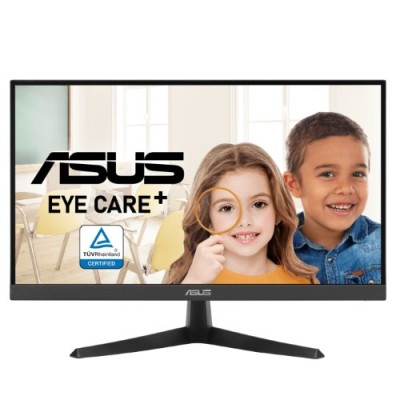
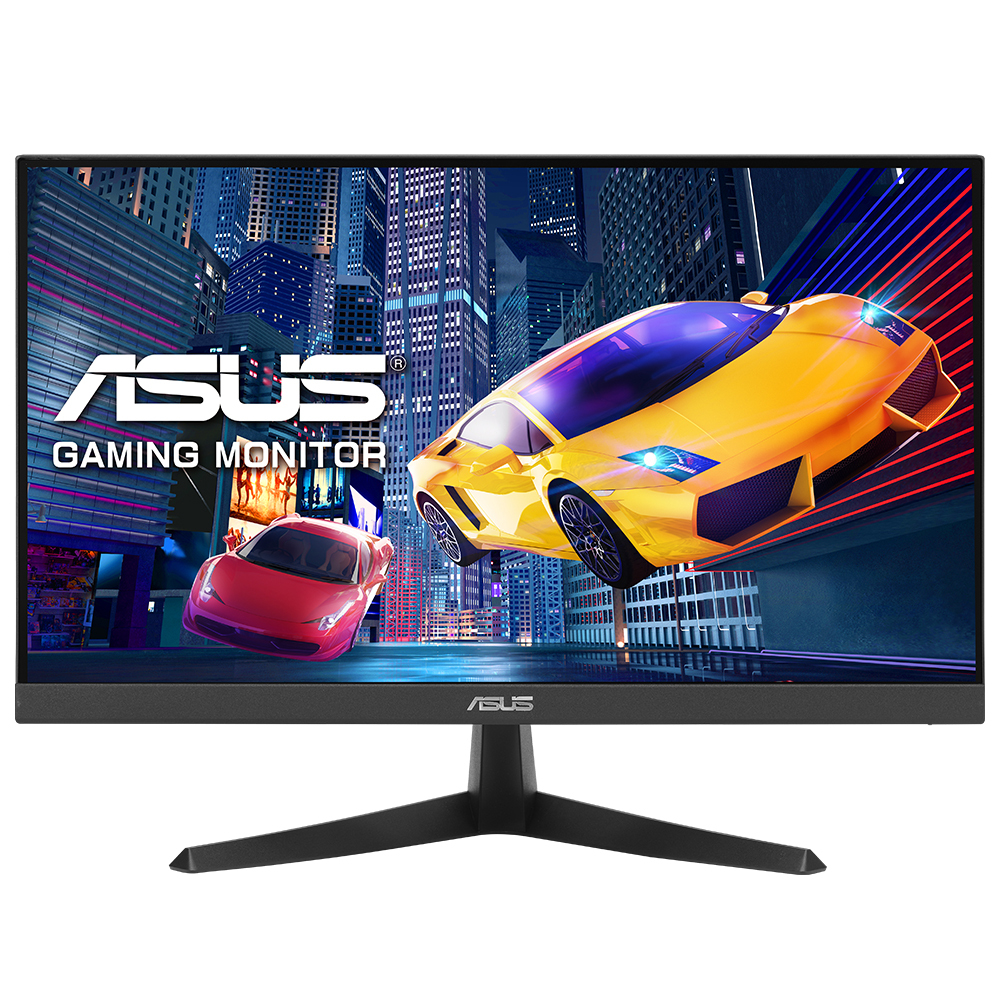
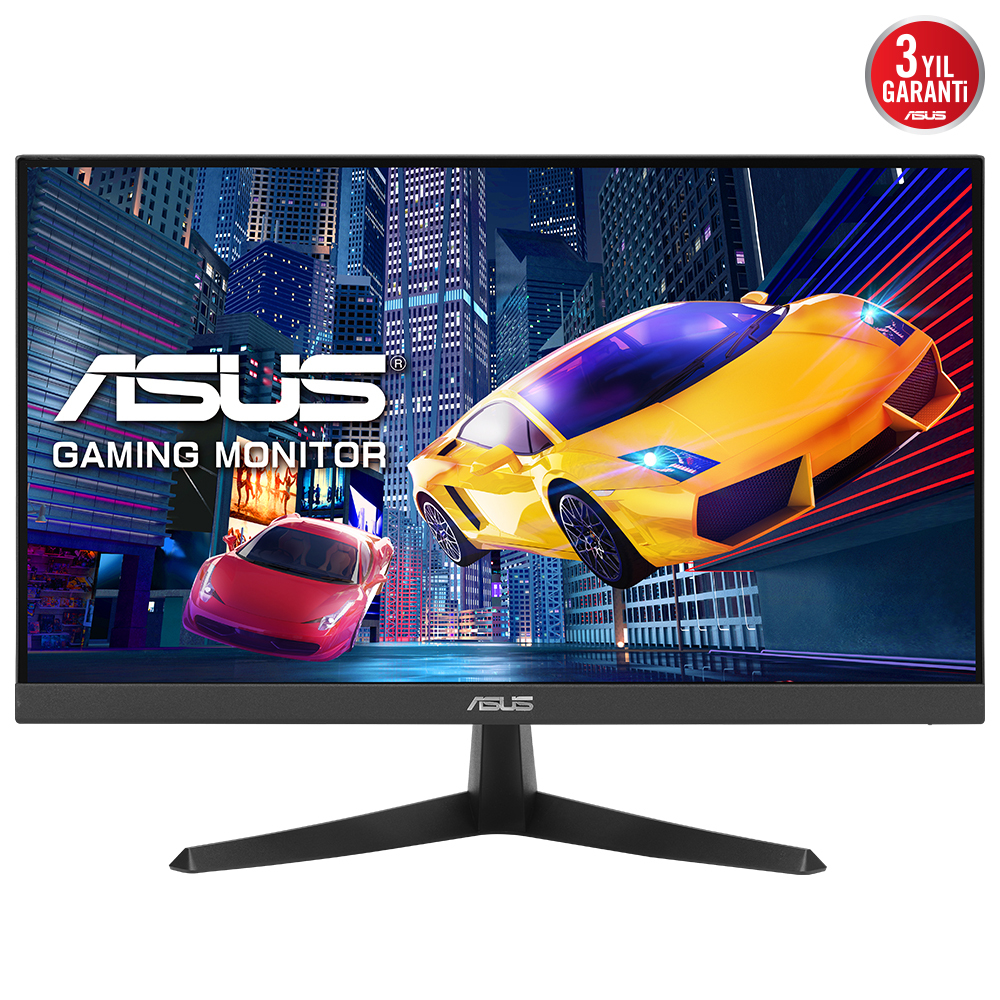
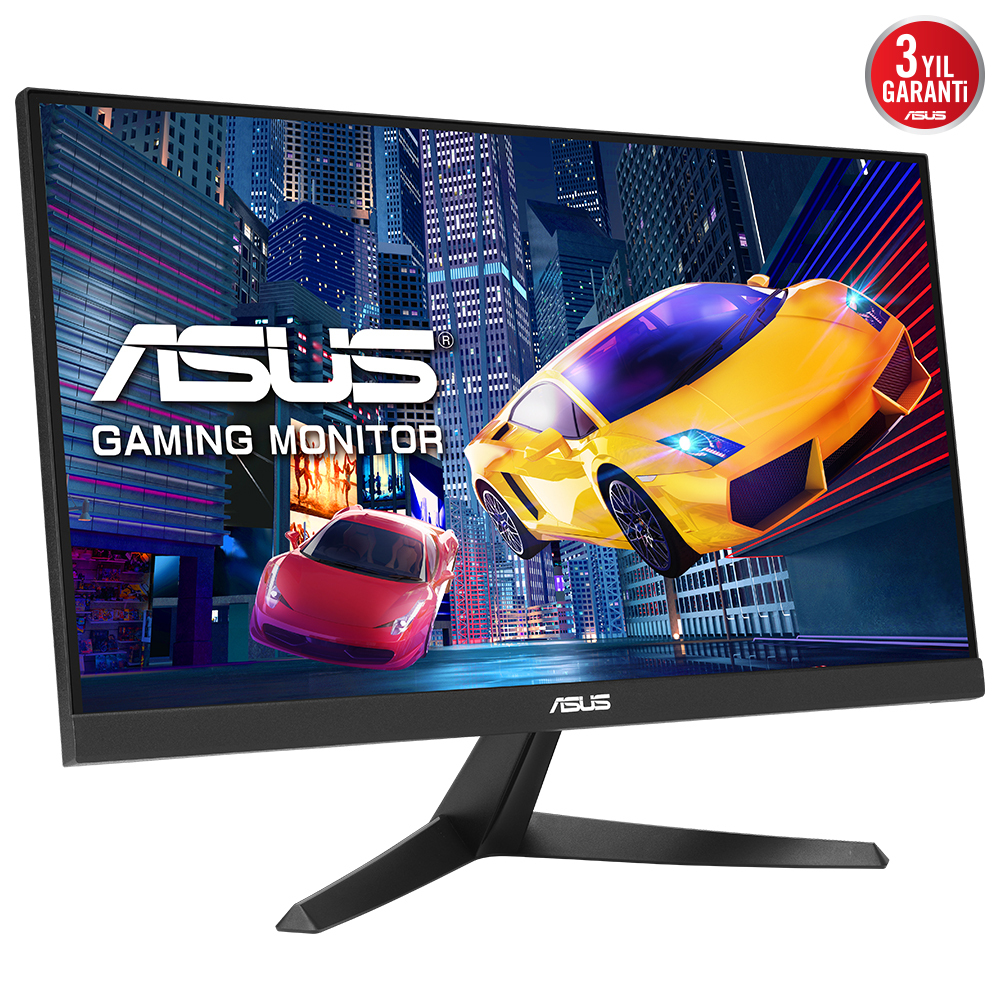
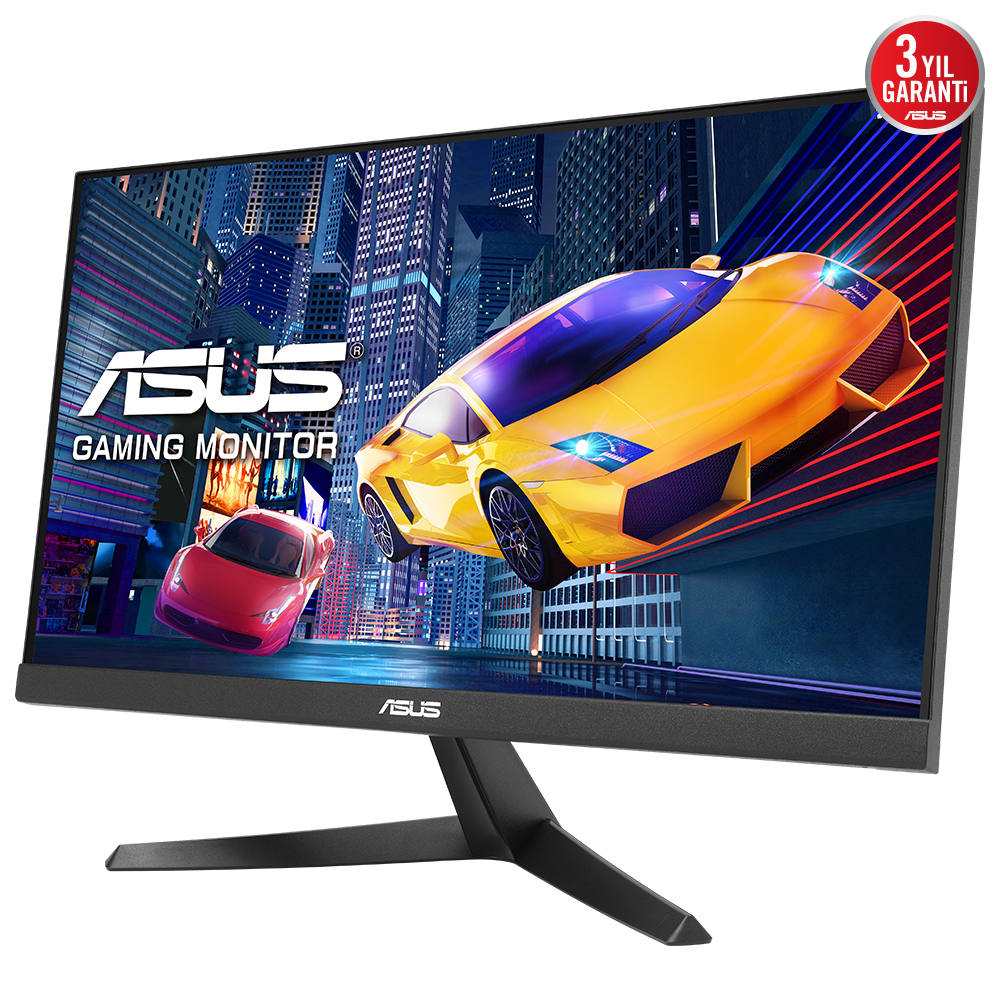
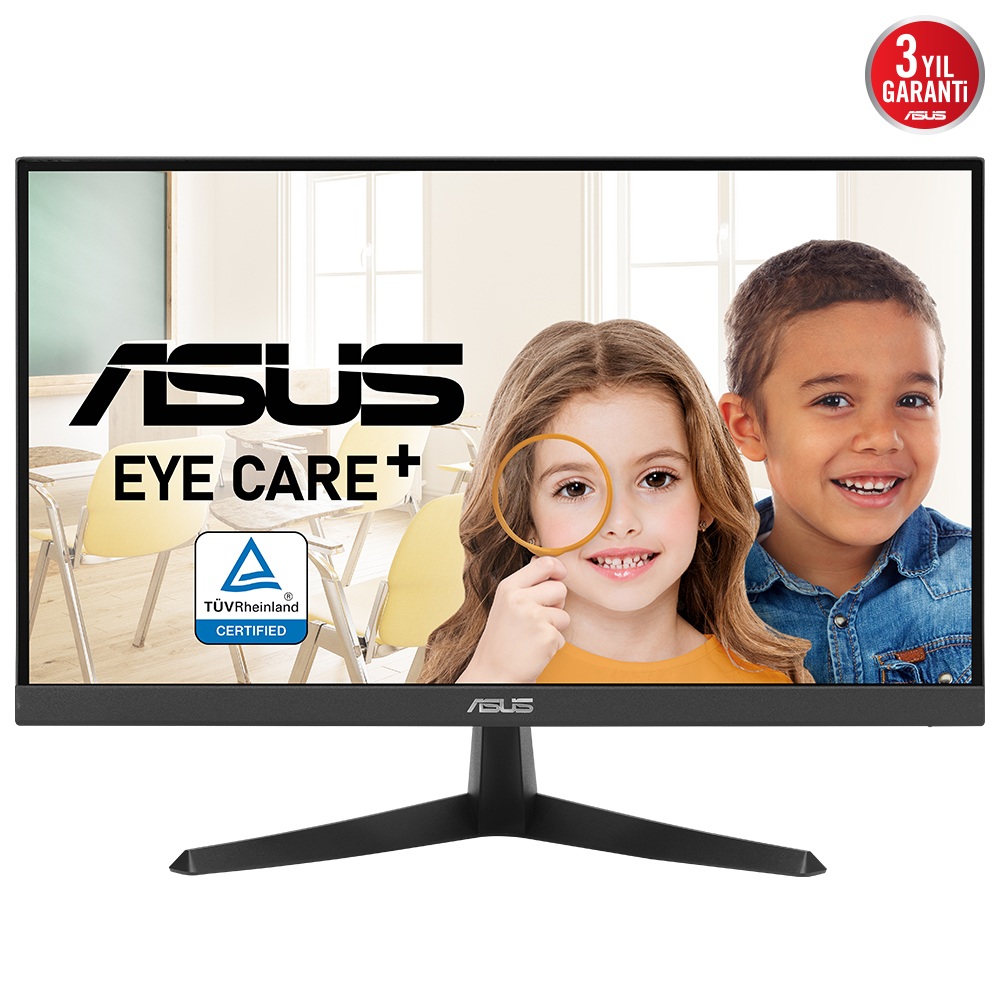
Monitor ASUS 21.45 Pulgadas Full HD IPS 75Hz AMD FreeSync Modelo VY229HE
SKU
VY229HE
Monitor ASUS de 21.45 pulgadas con panel IPS que ofrece colores vibrantes y ángulos de visión amplios. Su resolución Full HD y frecuencia de 75Hz con tecnología AMD FreeSync brindan una experiencia visual fluida, ideal para trabajo, estudio y entretenimiento cotidiano. Diseño con bordes delgados para una mayor inmersión.
$2,531.57
Impuestos: $2,531.57
No Disponible
Atributos clave
- Tamaño de Monitor 22"
Entrega estimada
Entrega entre el 18/04/2026 y el 21/04/2026
Costo de envio
Calculado en el checkout
Se ajustara automaticamente con Skydropx
Compra con confianza
- Pago seguro
- MSI con tarjetas participantes
- Factura electronica SAT
Garantia
Garantia incluida segun fabricante
Garantia extendible disponible
Metodos de pago
Metodos disponibles al finalizar la compra
Etiquetas:
monitor
, asus
, 21 pulgadas
, full hd
, ips
, 75hz
, amd freesync
, oficina
, hogar
, cuidado ocular
, monitor gaming
, vy229he
, hdmi
, vesa
El monitor ASUS VY229HE está diseñado para ofrecerte una calidad de imagen excepcional en tu espacio de trabajo o entretenimiento. Con su pantalla IPS de 21.45 pulgadas y resolución Full HD 1920x1080, disfrutarás de colores vibrantes y ángulos de visión amplios de 178 grados.Ideal para estudiantes, profesionales y usuarios domésticos, este monitor cuenta con una frecuencia de actualización de 75Hz y tecnología AMD FreeSync que elimina los tearing y stuttering en juegos y contenido multimedia. La tecnología Low Blue Light y Flicker-Free reduce la fatiga visual durante sesiones prolongadas.Incluye conexiones HDMI y VGA para máxima compatibilidad, montaje VESA 100x100 mm para flexibilidad de instalación y certificaciones Energy Star y TCO para garantizar su eficiencia energética y calidad. Su diseño delgado en color negro se adapta perfectamente a cualquier entorno.
Especificaciones
| Contenido del empaque | |
|---|---|
| Stand incluido | Si |
| Cables incluidos | Corriente alterna, HDMI |
| Guía de configuración rápida | Si |
| Control de energía | |
| Consumo energético | 11.03 W |
| Voltaje de entrada AC | 100 - 240 V |
| Frecuencia de entrada AC | 50/60 Hz |
| Consumo de energía (ahorro) | 0.5 W |
| Consumo de energía (apagado) | 0.3 W |
| Tipo de fuente de alimentación | Interno |
| Escala de eficiencia energética | De A a G |
| Clase de eficiencia energética (SDR) | E |
| Consumo de energía (SDR) por 1000 horas | 15 kWh |
| Código del Registro Europeo de Productos para el Etiquetado Energético (EPREL) | 1597188 |
| Datos de logística | |
| Sistema de Rastreo Automatizado de Clasificación de Mercancías (CCATS) | 8528521000 |
| Desempeño | |
| AMD FreeSync | Si |
| NVIDIA G-SYNC | No |
| Tipo de AMD FreeSync | FreeSync |
| Tecnología Low Blue Light (baja luz azul) | Si |
| Tecnología Flicker free (reduce el parpadeo de la pantalla) | Si |
| Diseño | |
| Color de pies | Negro |
| Color del producto | Negro |
| Soporte desmontable | Si |
| Posicionamiento de mercado | Hogar |
| Empaquetado de datos | |
| Tipo de empaque | Caja |
| Alto del paquete | 412 mm |
| Peso del paquete | 4.31 kg |
| Ancho del paquete | 565 mm |
| Largo del paquete | 133 mm |
| Ergonomía | |
| montaje VESA | Si |
| Ajustes de altura | No |
| Ángulo de inclinación | -5 - 23° |
| Ajuste de la inclinación | Si |
| Interfaces de montaje de panel | 100 x 100 mm |
| Ranura para cable de seguridad | Si |
| Tipo de ranura de bloqueo del cable | Kensington |
| Exhibición | |
| Tipo HD | Full HD |
| Tipo de panel | IPS |
| Pantalla táctil | No |
| Tamaño de pixel | 0.249 x 0.249 mm |
| Tiempo de respuesta | 1 ms |
| Forma de la pantalla | Plana |
| Diagonal de la pantalla | 54.5 cm (21.4") |
| Pantalla antirreflejante | Si |
| Tamaño visible, vertical | 26 cm |
| Tipo de retroiluminación | LED |
| Resolución de la pantalla | 1920 x 1080 Pixeles |
| Frecuencia digital vertical | 48 - 75 Hz |
| Relación de aspecto nativa | 16:9 |
| Tamaño visible, horizontal | 47.9 cm |
| Ángulo de visión, vertical | 178° |
| Frecuencia digital horizontal | 24 - 84 kHz |
| Razón de contraste (típica) | 1000:1 |
| Tecnología de visualización | LCD |
| Ángulo de visión, horizontal | 178° |
| Brillo de la pantalla (típico) | 250 cd / m² |
| Número de colores de la pantalla | 16.7 millones de colores |
| Máxima velocidad de actualización | 75 Hz |
| Multimedia | |
| Cámara incorporada | No |
| Altavoces incorporados | No |
| Otras características | |
| Certificación | Energy Star EPEAT Bronze TCO Certified TÜV Flicker-free TÜV Low Blue Light AMD FreeSync |
| País de origen | China |
| Tecnologías específicas de la marca. | Cuidado de los ojos |
| Peso y dimensiones | |
| Peso (sin base) | 2.44 kg |
| Ancho (sin base) | 493.9 mm |
| Altura (sin base) | 361.8 mm |
| Alto (con soporte) | 361.8 mm |
| Peso (con soporte) | 2.72 kg |
| Largo (con soporte) | 164.4 mm |
| Profundidad (sin base) | 51.3 mm |
| Ancho del dispositivo (con soporte) | 493.9 mm |
| Puertos e Interfaces | |
| HDMI | Si |
| Entrada de CA | Si |
| Versión HDMI | 1.4 |
| Salida de auriculares | Si |
| Número de puertos HDMI | 1 |
| Concentrador USB integrado | No |
| Cantidad de puertos VGA (D-Sub) | 1 |
**Preguntas Frecuentes (FAQs)**
**1. ¿Qué cables incluye el monitor?**
El monitor generalmente incluye un cable de alimentación. Para la conexión de video, es posible que necesites adquirir por separado un cable HDMI o VGA, dependiendo del paquete de compra. Verifica el contenido de la caja al recibirlo.
**2. ¿Es compatible con mi computadora o consola?**
Sí, es compatible con cualquier dispositivo que tenga salida de video HDMI o VGA (como PC, laptops, algunas consolas y reproductores). Para usar la función AMD FreeSync, necesitas una tarjeta gráfica AMD compatible conectada vía HDMI.
**3. ¿Cómo activo la frecuencia de 75Hz?**
Primero, conecta el monitor usando el puerto HDMI. Luego, en la configuración de tu sistema operativo (Windows: Configuración de pantalla > Propiedades del adaptador de pantalla; macOS: Preferencias del Sistema > Pantallas), selecciona una frecuencia de actualización de 75Hz.
**4. ¿Qué garantía tiene y cómo la activo?**
Consulta el tiempo de garantía en la documentación o factura de compra. Para activarla, conserva tu ticket o factura de compra. Para soporte, contacta al vendedor o al centro de servicio autorizado ASUS en México.
**5. ¿Cómo limpio la pantalla de manera segura?**
Apaga el monitor y desconéctalo. Usa un paño suave, seco y sin pelusa (de microfibra). Para manchas persistentes, humedece ligeramente el paño con agua destilada. Nunca apliques líquido directamente sobre la pantalla, ni uses productos de limpieza agresivos.
**6. La pantalla no enciende, ¿qué hago?**
Verifica lo siguiente: 1) Que el cable de alimentación esté bien conectado en el monitor y en el enchufe. 2) Que el botón de encendido esté presionado (la luz LED debe encender). 3) Que el cable de video (HDMI/VGA) esté bien conectado tanto al monitor como a tu computadora.
**7. ¿Qué significa la tecnología de cuidado ocular ASUS?**
Se refiere a características como la reducción del parpadeo de la luz de fondo (Flicker-Free) y el filtro de luz azul (Blue Light Filter), que ayudan a reducir la fatiga visual durante sesiones prolongadas de uso. Puedes ajustar estos filtros en el menú OSD del monitor.
**8. ¿Puedo montar el monitor en una pared o brazo?**
Sí, el monitor es compatible con montajes VESA estándar de 100x100 mm. Deberás retirar el soporte incluido para instalar el adaptador de montaje.
**1. ¿Qué cables incluye el monitor?**
El monitor generalmente incluye un cable de alimentación. Para la conexión de video, es posible que necesites adquirir por separado un cable HDMI o VGA, dependiendo del paquete de compra. Verifica el contenido de la caja al recibirlo.
**2. ¿Es compatible con mi computadora o consola?**
Sí, es compatible con cualquier dispositivo que tenga salida de video HDMI o VGA (como PC, laptops, algunas consolas y reproductores). Para usar la función AMD FreeSync, necesitas una tarjeta gráfica AMD compatible conectada vía HDMI.
**3. ¿Cómo activo la frecuencia de 75Hz?**
Primero, conecta el monitor usando el puerto HDMI. Luego, en la configuración de tu sistema operativo (Windows: Configuración de pantalla > Propiedades del adaptador de pantalla; macOS: Preferencias del Sistema > Pantallas), selecciona una frecuencia de actualización de 75Hz.
**4. ¿Qué garantía tiene y cómo la activo?**
Consulta el tiempo de garantía en la documentación o factura de compra. Para activarla, conserva tu ticket o factura de compra. Para soporte, contacta al vendedor o al centro de servicio autorizado ASUS en México.
**5. ¿Cómo limpio la pantalla de manera segura?**
Apaga el monitor y desconéctalo. Usa un paño suave, seco y sin pelusa (de microfibra). Para manchas persistentes, humedece ligeramente el paño con agua destilada. Nunca apliques líquido directamente sobre la pantalla, ni uses productos de limpieza agresivos.
**6. La pantalla no enciende, ¿qué hago?**
Verifica lo siguiente: 1) Que el cable de alimentación esté bien conectado en el monitor y en el enchufe. 2) Que el botón de encendido esté presionado (la luz LED debe encender). 3) Que el cable de video (HDMI/VGA) esté bien conectado tanto al monitor como a tu computadora.
**7. ¿Qué significa la tecnología de cuidado ocular ASUS?**
Se refiere a características como la reducción del parpadeo de la luz de fondo (Flicker-Free) y el filtro de luz azul (Blue Light Filter), que ayudan a reducir la fatiga visual durante sesiones prolongadas de uso. Puedes ajustar estos filtros en el menú OSD del monitor.
**8. ¿Puedo montar el monitor en una pared o brazo?**
Sí, el monitor es compatible con montajes VESA estándar de 100x100 mm. Deberás retirar el soporte incluido para instalar el adaptador de montaje.
**Guía Rápida de Uso - Monitor ASUS VY229HE**
1. **Desembalaje:** Saca el monitor, la base y los cables de la caja con cuidado.
2. **Ensamblar la base:** Coloca el soporte vertical en la base hasta que encaje. Luego, fíjalo con el tornillo incluido (generalmente a mano o con destornillador).
3. **Conectar la alimentación:** Conecta el cable de alimentación al puerto DC-IN en la parte trasera del monitor y luego a un enchufe.
4. **Conectar la señal de video:** Usa un cable HDMI (recomendado para 75Hz y FreeSync) o VGA para conectar el monitor a tu computadora o dispositivo.
5. **Encender:** Presiona el botón de encendido (generalmente en la parte inferior o trasera, identificado con el símbolo de poder). La luz LED se encenderá.
6. **Seleccionar fuente de entrada:** Si la imagen no aparece, presiona el botón de menú o fuente en el monitor para seleccionar manualmente la entrada correcta (HDMI o VGA).
7. **Ajustar la imagen (OSD):** Presiona el botón de menú para acceder al menú en pantalla (OSD). Usa los botones de navegación para ajustar brillo, contraste, activar el filtro de luz azul o cambiar modos de visualización.
8. **Ajustar en tu computadora:** Ve a la configuración de pantalla de tu sistema operativo para ajustar la resolución a 1920x1080 (Full HD) y, si usas HDMI, selecciona la frecuencia de actualización de 75Hz.
9. **Posición ergonómica:** Ajusta la inclinación del monitor ligeramente hacia atrás o adelante para un ángulo de visión cómodo.
10. **Apagar:** Para un uso prolongado, apágalo con el botón de encendido. Para periodos cortos, puedes dejar que entre en modo de suspensión automáticamente desde tu PC.
**Nota:** Para detalles sobre todas las funciones del menú OSD o especificaciones técnicas completas, consulta el manual de usuario en el sitio de soporte de ASUS.
1. **Desembalaje:** Saca el monitor, la base y los cables de la caja con cuidado.
2. **Ensamblar la base:** Coloca el soporte vertical en la base hasta que encaje. Luego, fíjalo con el tornillo incluido (generalmente a mano o con destornillador).
3. **Conectar la alimentación:** Conecta el cable de alimentación al puerto DC-IN en la parte trasera del monitor y luego a un enchufe.
4. **Conectar la señal de video:** Usa un cable HDMI (recomendado para 75Hz y FreeSync) o VGA para conectar el monitor a tu computadora o dispositivo.
5. **Encender:** Presiona el botón de encendido (generalmente en la parte inferior o trasera, identificado con el símbolo de poder). La luz LED se encenderá.
6. **Seleccionar fuente de entrada:** Si la imagen no aparece, presiona el botón de menú o fuente en el monitor para seleccionar manualmente la entrada correcta (HDMI o VGA).
7. **Ajustar la imagen (OSD):** Presiona el botón de menú para acceder al menú en pantalla (OSD). Usa los botones de navegación para ajustar brillo, contraste, activar el filtro de luz azul o cambiar modos de visualización.
8. **Ajustar en tu computadora:** Ve a la configuración de pantalla de tu sistema operativo para ajustar la resolución a 1920x1080 (Full HD) y, si usas HDMI, selecciona la frecuencia de actualización de 75Hz.
9. **Posición ergonómica:** Ajusta la inclinación del monitor ligeramente hacia atrás o adelante para un ángulo de visión cómodo.
10. **Apagar:** Para un uso prolongado, apágalo con el botón de encendido. Para periodos cortos, puedes dejar que entre en modo de suspensión automáticamente desde tu PC.
**Nota:** Para detalles sobre todas las funciones del menú OSD o especificaciones técnicas completas, consulta el manual de usuario en el sitio de soporte de ASUS.
| Tamaño de Monitor | |
| Tamaño de Monitor | 22" |
