






AGOTADO
Documentacion del producto
Documentacion disponible proximamente
- PDFs
- Fichas tecnicas
- Manuales
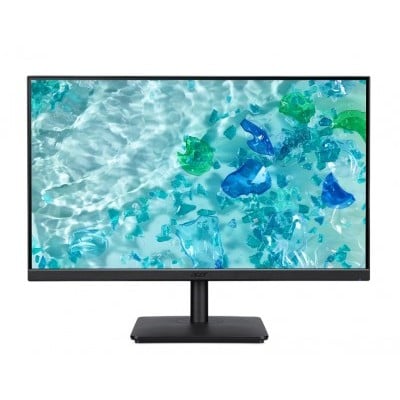
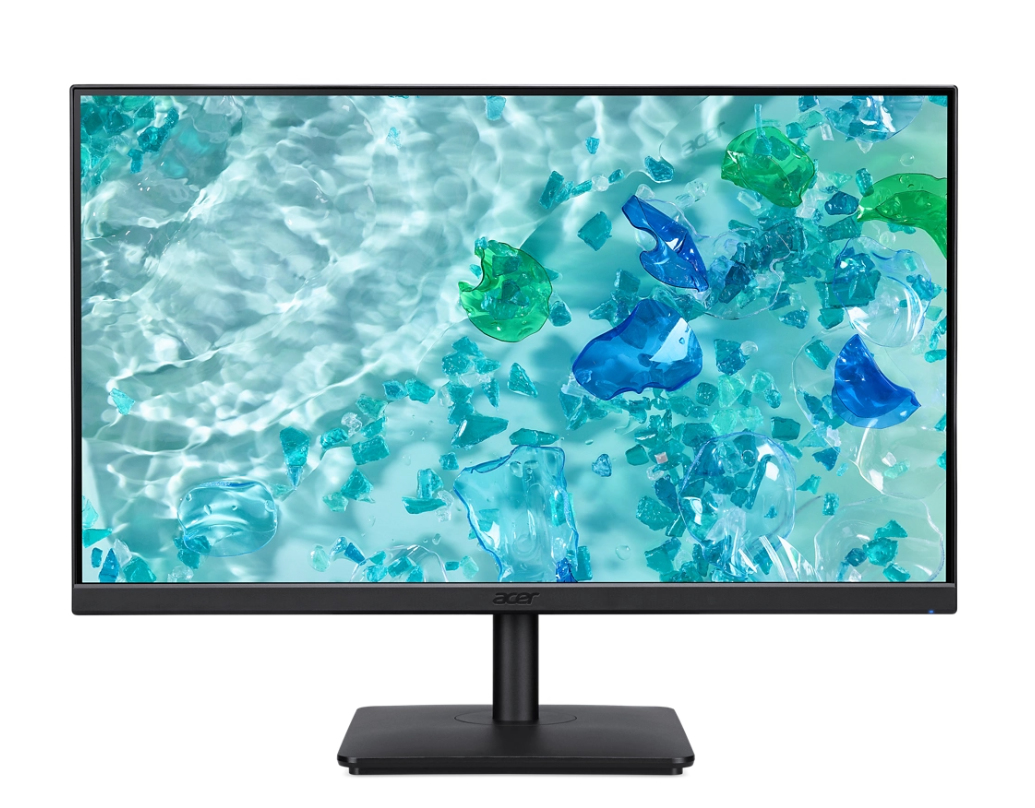
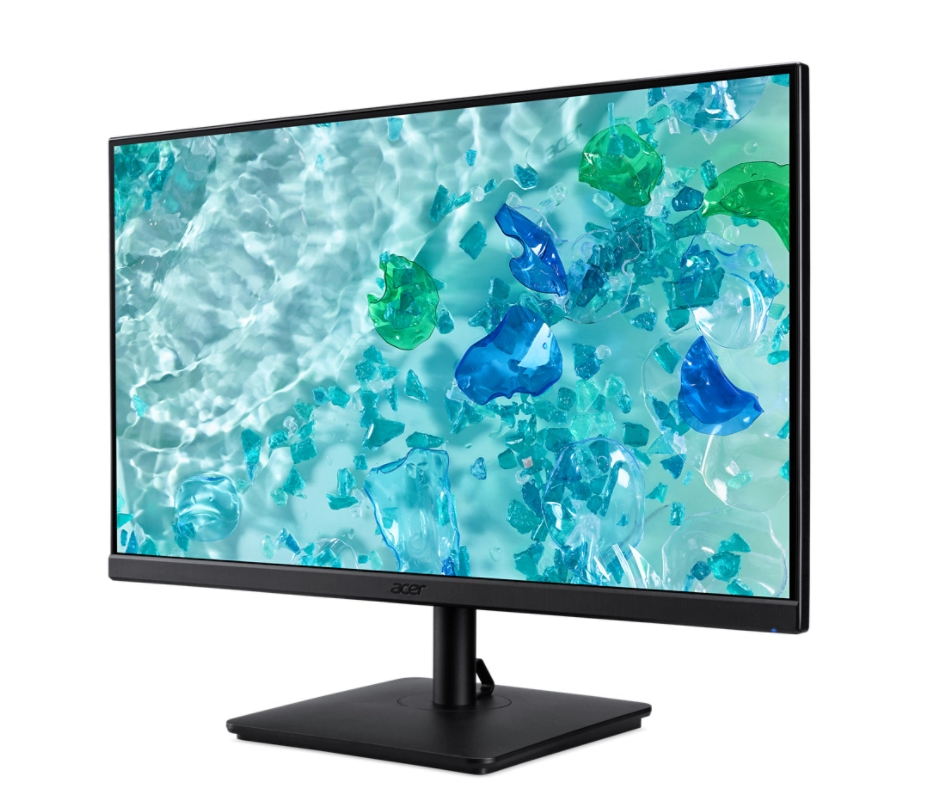
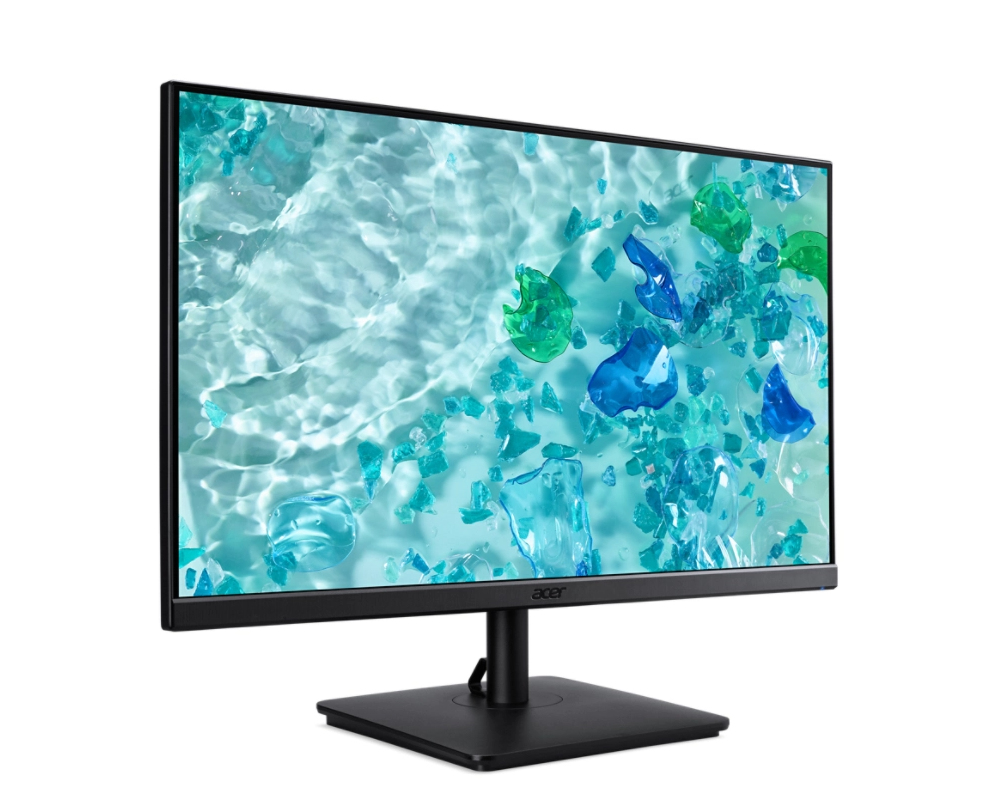
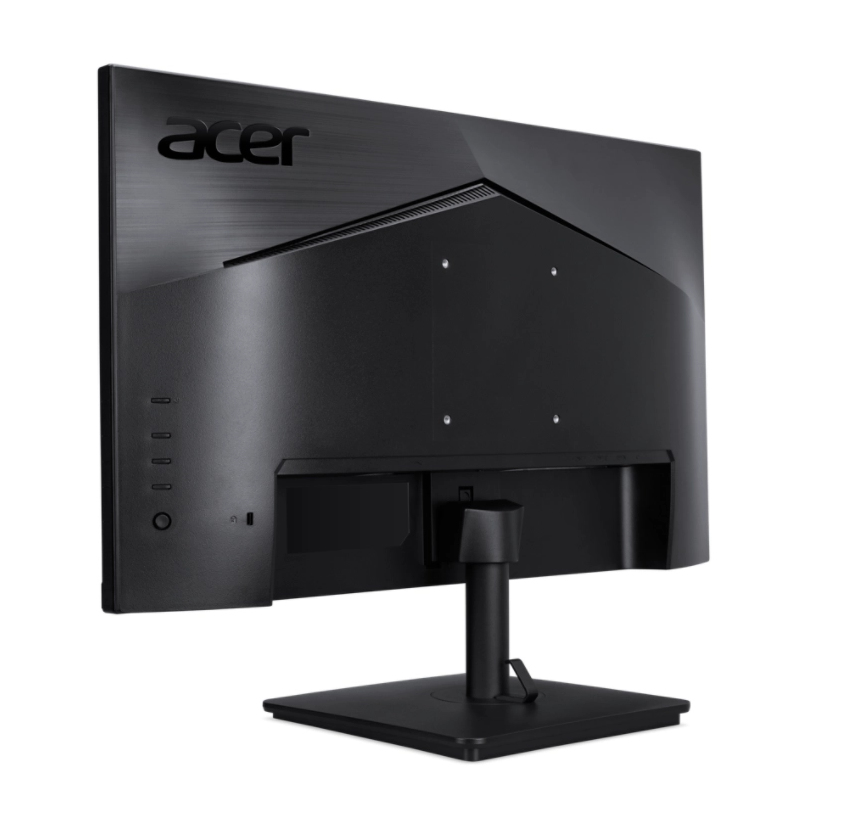
Monitor Acer Vero V247Y Ebi 23.8" Full HD IPS 100Hz FreeSync Negro UM.QV7AA.E06
SKU
UM.QV7AA.E06
Monitor acer vero v247y ebi de 23.8 pulgadas con panel ips full hd. disfruta de colores vibrantes y ángulos de visión amplios gracias a su tecnología ips. con una frecuencia de actualización de 100hz y tecnología amd freesync, es ideal para un entretenimiento fluido y una experiencia visual más suave en juegos y multimedia. su diseño negro y marco reducido ofrece un aspecto moderno que se adapta a cualquier espacio de trabajo o estudio.
$1,695.07
Impuestos: $1,695.07
No Disponible
Atributos clave
- Tamaño de Monitor 24"
Entrega estimada
Entrega entre el 06/04/2026 y el 09/04/2026
Costo de envio
Calculado en el checkout
Se ajustara automaticamente con Skydropx
Compra con confianza
- Pago seguro
- MSI con tarjetas participantes
- Factura electronica SAT
Garantia
Garantia incluida segun fabricante
Garantia extendible disponible
Metodos de pago
Metodos disponibles al finalizar la compra
Etiquetas:
monitor
, acer
, vero
, 23.8 pulgadas
, full hd
, ips
, 100hz
, freesync
, oficina
, gaming
, ecologico
, bajo consumo
, panel ips
, monitor negocios
El Monitor Acer Vero V247Y Ebi combina rendimiento y sostenibilidad en un diseño elegante de 23.8 pulgadas. Con resolución Full HD 1920x1080 y panel IPS, ofrece colores precisos y ángulos de visión amplios de 178°, perfectos para trabajo en equipo y visualización multimedia. Su frecuencia de actualización de 100Hz y tecnología AMD FreeSync garantizan una experiencia de gaming y video sin tearing, mientras que el tiempo de respuesta de 4ms asegura movimientos nítidos. Diseñado para el cuidado visual, incluye tecnologías Low Blue Light y Flicker Free que reducen la fatiga ocular durante largas jornadas. Con certificaciones ENERGY STAR, EPEAT Silver y TCO, es una opción ecológica que consume solo 18 kWh por 1000 horas. Incluye base ajustable, montaje VESA 100x100 mm y puertos HDMI 1.4 y VGA, ideal para profesionales, estudiantes y gamers que buscan calidad y eficiencia.
Especificaciones
| Contenido del empaque | |
|---|---|
| Stand incluido | Si |
| Cables incluidos | HDMI, Corriente |
| Control de energía | |
| Voltaje de entrada AC | 100 - 240 V |
| Escala de eficiencia energética | De A a G |
| Clase de eficiencia energética (SDR) | E |
| Consumo de energía (SDR) por 1000 horas | 18 kWh |
| Desempeño | |
| AMD FreeSync | Si |
| NVIDIA G-SYNC | No |
| Tipo de AMD FreeSync | FreeSync |
| Tecnología Low Blue Light (baja luz azul) | Si |
| Tecnología Flicker free (reduce el parpadeo de la pantalla) | Si |
| Diseño | |
| Color de pies | Negro |
| Color del producto | Negro |
| Color de bizel frontal | Negro |
| Posicionamiento de mercado | Negocios |
| Ergonomía | |
| montaje VESA | Si |
| Ajustes de altura | No |
| Ángulo de inclinación | -5 - 25° |
| Ajuste de la inclinación | Si |
| Interfaces de montaje de panel | 100 x 100 mm |
| Ranura para cable de seguridad | Si |
| Tipo de ranura de bloqueo del cable | Kensington |
| Exhibición | |
| Tipo HD | Full HD |
| Tipo de panel | IPS |
| Pantalla táctil | No |
| Tamaño de pixel | 0.275 x 0.275 mm |
| Densidad del pixel | 93 ppi |
| Tiempo de respuesta | 4 ms |
| Diagonal de pantalla | 60 cm |
| Forma de la pantalla | Plana |
| Profundidad de color | 6 Bit |
| Retroiluminación LED | Si |
| Diagonal de la pantalla | 60.5 cm (23.8") |
| Cobertura sRGB (típica) | 99% |
| Pantalla antirreflejante | Si |
| Tamaño visible, vertical | 29.6 cm |
| Tipo de retroiluminación | LED |
| Resolución de la pantalla | 1920 x 1080 Pixeles |
| Relación de aspecto nativa | 16:9 |
| Tamaño visible, horizontal | 52.7 cm |
| Ángulo de visión, vertical | 178° |
| Razón de contraste (típica) | 1000:1 |
| Tecnología de visualización | LCD |
| Ángulo de visión, horizontal | 178° |
| Brillo de la pantalla (típico) | 250 cd / m² |
| Intervalo de escaneado vertical | 48 - 100 Hz |
| Intervalo de escaneado horizontal | 15 - 115 kHz |
| Número de colores de la pantalla | 16.7 millones de colores |
| Relación de contraste (dinámico) | 100000000:1 |
| Máxima velocidad de actualización | 100 Hz |
| Multimedia | |
| Cámara incorporada | No |
| Altavoces incorporados | No |
| Peso y dimensiones | |
| Peso (sin base) | 3.57 kg |
| Ancho (sin base) | 541 mm |
| Altura (sin base) | 322.6 mm |
| Alto (con soporte) | 423.9 mm |
| Peso (con soporte) | 4.39 kg |
| Largo (con soporte) | 196.1 mm |
| Profundidad (sin base) | 66 mm |
| Ancho del dispositivo (con soporte) | 540 mm |
| Puertos e Interfaces | |
| HDMI | Si |
| Versión HDMI | 1.4 |
| Salida de auriculares | No |
| Número de puertos HDMI | 1 |
| Concentrador USB integrado | No |
| Cantidad de puertos VGA (D-Sub) | 1 |
| Sustentabilidad | |
| Certificados de sustentabilidad | ENERGY STAR, EPEAT Silver, TCO |
| Cumplimiento de la sostenibilidad | Si |
**Preguntas Frecuentes (FAQs)**
**1. ¿Qué cables incluye el monitor?**
El monitor generalmente incluye un cable de alimentación. Para la conexión de video, es posible que necesites adquirir un cable HDMI o DisplayPort por separado, ya que la inclusión puede variar. Verifica el contenido de la caja al recibirlo.
**2. ¿Es compatible con mi PC o consola de videojuegos?**
Sí, es compatible con cualquier PC que tenga salida HDMI o DisplayPort. También funciona con consolas como PlayStation y Xbox que soporten salida HDMI. Para usar la frecuencia de 100Hz, asegúrate de que tu tarjeta gráfica y el cable lo soporten.
**3. ¿Cómo activo la tecnología AMD FreeSync?**
Primero, conecta el monitor a tu PC con un cable DisplayPort o HDMI. Luego, activa FreeSync tanto en el menú de configuración del monitor (sección 'Juego' o similar) como en el software de control de tu tarjeta gráfica AMD (Adrenalin Software).
**4. ¿Puedo montar el monitor en una pared o brazo VESA?**
Sí, este monitor es compatible con el estándar VESA 100x100 mm. Deberás retirar el soporte de base incluido para atornillar el adaptador de montaje.
**5. ¿Cómo limpio la pantalla de forma segura?**
Apaga y desenchufa el monitor. Usa un paño de microfibra suave y seco. Para manchas persistentes, humedece ligeramente el paño con agua destilada. Nunca apliques líquido directamente sobre la pantalla, ni uses productos de limpieza con alcohol, amoniaco o abrasivos.
**6. ¿Qué hago si la pantalla no enciende?**
Verifica que el cable de alimentación esté bien conectado tanto al monitor como al enchufe. Asegúrate de que el botón de encendido esté presionado (la luz LED debe encender). Comprueba que el cable de video (HDMI/DP) esté firme en el monitor y en tu PC o consola.
**7. ¿Cuál es la garantía y dónde la gestiono?**
Acer ofrece una garantía limitada. El tiempo exacto puede variar; consulta la tarjeta de garantía incluida en la caja o la página oficial de soporte de Acer México. Conserva tu factura de compra.
**8. ¿El panel IPS tiene 'bleeding' o luz de fondo irregular?**
Los paneles IPS pueden presentar mínimas fugas de luz en los bordes (IPS glow), lo cual es normal dentro de los parámetros de fabricación. Si observas una mancha de luz excesiva o píxeles muertos, contacta al soporte técnico de Acer.
**9. ¿Cómo ajusto la frecuencia de refresco a 100Hz?**
Conecta el monitor con un cable HDMI de alta velocidad o DisplayPort. En Windows, ve a Configuración > Sistema > Pantalla > Configuración de pantalla avanzada > Propiedades del adaptador de pantalla > Monitor y selecciona '100 Hertzios' en la lista.
**10. ¿Es adecuado para trabajo de oficina prolongado?**
Sí, el panel IPS ofrece buenos ángulos de visión y colores, y la frecuencia de 100Hz puede hacer que el desplazamiento de texto y ventanas sea más suave. Para mayor comodidad, utiliza el ajuste de altura e inclinación del soporte y activa modos de lectura o reducción de luz azul en el menú OSD.
**1. ¿Qué cables incluye el monitor?**
El monitor generalmente incluye un cable de alimentación. Para la conexión de video, es posible que necesites adquirir un cable HDMI o DisplayPort por separado, ya que la inclusión puede variar. Verifica el contenido de la caja al recibirlo.
**2. ¿Es compatible con mi PC o consola de videojuegos?**
Sí, es compatible con cualquier PC que tenga salida HDMI o DisplayPort. También funciona con consolas como PlayStation y Xbox que soporten salida HDMI. Para usar la frecuencia de 100Hz, asegúrate de que tu tarjeta gráfica y el cable lo soporten.
**3. ¿Cómo activo la tecnología AMD FreeSync?**
Primero, conecta el monitor a tu PC con un cable DisplayPort o HDMI. Luego, activa FreeSync tanto en el menú de configuración del monitor (sección 'Juego' o similar) como en el software de control de tu tarjeta gráfica AMD (Adrenalin Software).
**4. ¿Puedo montar el monitor en una pared o brazo VESA?**
Sí, este monitor es compatible con el estándar VESA 100x100 mm. Deberás retirar el soporte de base incluido para atornillar el adaptador de montaje.
**5. ¿Cómo limpio la pantalla de forma segura?**
Apaga y desenchufa el monitor. Usa un paño de microfibra suave y seco. Para manchas persistentes, humedece ligeramente el paño con agua destilada. Nunca apliques líquido directamente sobre la pantalla, ni uses productos de limpieza con alcohol, amoniaco o abrasivos.
**6. ¿Qué hago si la pantalla no enciende?**
Verifica que el cable de alimentación esté bien conectado tanto al monitor como al enchufe. Asegúrate de que el botón de encendido esté presionado (la luz LED debe encender). Comprueba que el cable de video (HDMI/DP) esté firme en el monitor y en tu PC o consola.
**7. ¿Cuál es la garantía y dónde la gestiono?**
Acer ofrece una garantía limitada. El tiempo exacto puede variar; consulta la tarjeta de garantía incluida en la caja o la página oficial de soporte de Acer México. Conserva tu factura de compra.
**8. ¿El panel IPS tiene 'bleeding' o luz de fondo irregular?**
Los paneles IPS pueden presentar mínimas fugas de luz en los bordes (IPS glow), lo cual es normal dentro de los parámetros de fabricación. Si observas una mancha de luz excesiva o píxeles muertos, contacta al soporte técnico de Acer.
**9. ¿Cómo ajusto la frecuencia de refresco a 100Hz?**
Conecta el monitor con un cable HDMI de alta velocidad o DisplayPort. En Windows, ve a Configuración > Sistema > Pantalla > Configuración de pantalla avanzada > Propiedades del adaptador de pantalla > Monitor y selecciona '100 Hertzios' en la lista.
**10. ¿Es adecuado para trabajo de oficina prolongado?**
Sí, el panel IPS ofrece buenos ángulos de visión y colores, y la frecuencia de 100Hz puede hacer que el desplazamiento de texto y ventanas sea más suave. Para mayor comodidad, utiliza el ajuste de altura e inclinación del soporte y activa modos de lectura o reducción de luz azul en el menú OSD.
**Guía Rápida de Configuración y Uso**
1. **Desembalaje:** Retira con cuidado todos los componentes de la caja: monitor, base, soporte, cable de alimentación y manuales.
2. **Ensamblar la base:** Coloca el soporte vertical en la base hasta que encaje. Gira la tuerca de fijación (generalmente ubicada debajo) en el sentido de las agujas del reloj para apretarla a mano.
3. **Montar el monitor:** Inclina el monitor hacia atrás. Alinea el soporte con la ranura en la parte posterior del monitor y empuja hacia abajo hasta que haga un clic y quede asegurado.
4. **Conexiones:** Conecta el cable de alimentación al monitor y a un enchufe. Conecta un cable de video (HDMI o DisplayPort) desde tu computadora o consola al puerto correspondiente en el monitor.
5. **Encendido:** Presiona el botón de encendido (generalmente en la parte inferior derecha del borde frontal o trasero). La luz LED se encenderá.
6. **Seleccionar fuente de entrada:** Si la imagen no aparece, presiona el botón de menú o navegación del monitor y busca la opción 'Input' o 'Fuente' en el menú OSD. Selecciona HDMI o DisplayPort, según el cable que uses.
7. **Ajustes básicos de imagen:** Accede al menú OSD con los botones físicos. Ajusta el brillo, contraste y modo de color (Ej: 'Estándar', 'Eco', 'Juego') según tu preferencia.
8. **Ajustes ergonómicos (si aplica):** Puedes inclinar el monitor hacia adelante o hacia atrás para un ángulo de visión cómodo.
9. **Activar funciones especiales:** Para gaming, explora el submenú 'Juego' en el OSD para activar FreeSync o ajustar el tiempo de respuesta. Para oficina, busca el modo 'ComfortView' para reducir la luz azul.
10. **Apagado:** Para apagar, presiona el botón de encendido. Se recomienda desconectar el monitor de la corriente eléctrica durante tormentas eléctricas o periodos largos de inactividad.
**Nota:** Para detalles específicos sobre los botones, menús OSD y especificaciones técnicas completas, consulta el manual de usuario incluido o la página de soporte oficial de Acer.
1. **Desembalaje:** Retira con cuidado todos los componentes de la caja: monitor, base, soporte, cable de alimentación y manuales.
2. **Ensamblar la base:** Coloca el soporte vertical en la base hasta que encaje. Gira la tuerca de fijación (generalmente ubicada debajo) en el sentido de las agujas del reloj para apretarla a mano.
3. **Montar el monitor:** Inclina el monitor hacia atrás. Alinea el soporte con la ranura en la parte posterior del monitor y empuja hacia abajo hasta que haga un clic y quede asegurado.
4. **Conexiones:** Conecta el cable de alimentación al monitor y a un enchufe. Conecta un cable de video (HDMI o DisplayPort) desde tu computadora o consola al puerto correspondiente en el monitor.
5. **Encendido:** Presiona el botón de encendido (generalmente en la parte inferior derecha del borde frontal o trasero). La luz LED se encenderá.
6. **Seleccionar fuente de entrada:** Si la imagen no aparece, presiona el botón de menú o navegación del monitor y busca la opción 'Input' o 'Fuente' en el menú OSD. Selecciona HDMI o DisplayPort, según el cable que uses.
7. **Ajustes básicos de imagen:** Accede al menú OSD con los botones físicos. Ajusta el brillo, contraste y modo de color (Ej: 'Estándar', 'Eco', 'Juego') según tu preferencia.
8. **Ajustes ergonómicos (si aplica):** Puedes inclinar el monitor hacia adelante o hacia atrás para un ángulo de visión cómodo.
9. **Activar funciones especiales:** Para gaming, explora el submenú 'Juego' en el OSD para activar FreeSync o ajustar el tiempo de respuesta. Para oficina, busca el modo 'ComfortView' para reducir la luz azul.
10. **Apagado:** Para apagar, presiona el botón de encendido. Se recomienda desconectar el monitor de la corriente eléctrica durante tormentas eléctricas o periodos largos de inactividad.
**Nota:** Para detalles específicos sobre los botones, menús OSD y especificaciones técnicas completas, consulta el manual de usuario incluido o la página de soporte oficial de Acer.
| Tamaño de Monitor | |
| Tamaño de Monitor | 24" |
