

AGOTADO
Documentacion del producto
Documentacion disponible proximamente
- PDFs
- Fichas tecnicas
- Manuales
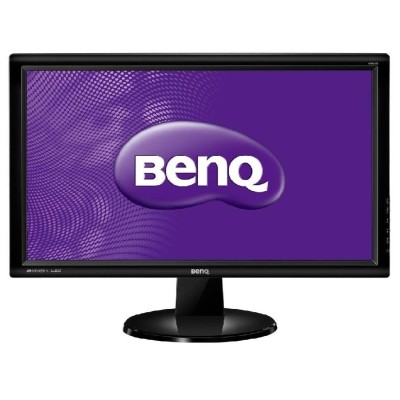
Monitor BenQ 21.5 Pulgadas LED Full HD IPS HDMI VGA Bocinas GW2283 - 9H.LHLLA.TBL/A
SKU
9H.LHLLA.TBL/A
Monitor benq de 21.5 pulgadas con pantalla full hd ips para colores vibrantes y ángulos de visión amplios. ideal para trabajo, estudio o entretenimiento en casa, cuenta con conexiones hdmi y vga para fácil compatibilidad y bocinas integradas para un audio práctico. su diseño con marco delgado ahorra espacio y mejora la experiencia visual.
$2,103.14
Impuestos: $2,103.14
No Disponible
Atributos clave
- Tamaño de Monitor 22"
Entrega estimada
Entrega entre el 11/04/2026 y el 14/04/2026
Costo de envio
Calculado en el checkout
Se ajustara automaticamente con Skydropx
Compra con confianza
- Pago seguro
- MSI con tarjetas participantes
- Factura electronica SAT
Garantia
Garantia incluida segun fabricante
Garantia extendible disponible
Metodos de pago
Metodos disponibles al finalizar la compra
Etiquetas:
monitor
, benq
, 21.5 pulgadas
, full hd
, ips
, hdmi
, vga
, bocinas
, hogar
, oficina
, low blue light
, flicker free
, gw2283
, energía eficiente
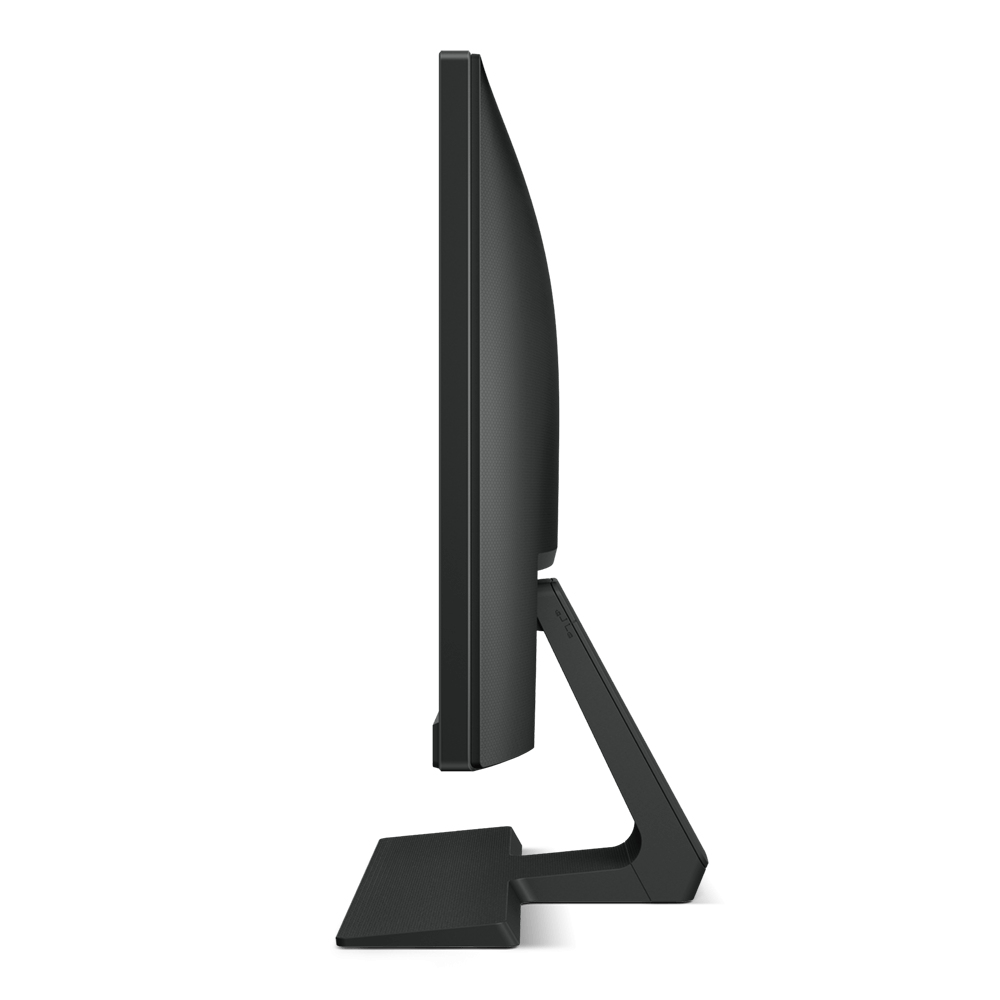
El monitor BenQ GW2283 de 21.5 pulgadas ofrece una experiencia visual excepcional con su pantalla IPS Full HD (1920x1080 píxeles) que garantiza colores vibrantes y ángulos de visión amplios de 178°. Gracias a la tecnología Low Blue Light y Flicker Free, reduce la fatiga ocular durante largas sesiones de trabajo o entretenimiento, protegiendo tus ojos.Este monitor es perfecto para el hogar y la oficina, con modos inteligentes como Cine, Juego, Foto y Estándar que se adaptan a tus necesidades. Incluye dos altavoces integrados de 2W para un audio claro, y conexiones versátiles con dos puertos HDMI 1.4 y uno VGA, además de salida de auriculares. Su diseño negro y elegante es compatible con montaje VESA, permitiéndote ajustar la inclinación para mayor ergonomía.Con certificaciones de eficiencia energética como ENERGY STAR y EPEAT Silver, este monitor no solo ahorra energía (consumo típico de 25W) sino que también es respetuoso con el medio ambiente. Ideal para estudiantes, profesionales y cualquier persona que busque un monitor confiable y cómodo para el día a día.
Especificaciones
| Control de energía | |
|---|---|
| Consumo energético | 25 W |
| Voltaje de entrada AC | 100 - 240 V |
| Consumo de energía (apagado) | 0.2 W |
| Consumo de energía (inactivo) | 0.3 W |
| Escala de eficiencia energética | De A a G |
| Clase de eficiencia energética (SDR) | F |
| Consumo de energía (SDR) por 1000 horas | 18 kWh |
| Código del Registro Europeo de Productos para el Etiquetado Energético (EPREL) | 342263 |
| Datos de logística | |
| Código de Sistema de Armonización (SA) | 85285210 |
| Desempeño | |
| AMD FreeSync | No |
| NVIDIA G-SYNC | No |
| Modos inteligentes | Cine, Personalizado, Juego, Foto, Estándar |
| Tecnología Low Blue Light (baja luz azul) | Si |
| Tecnología Flicker free (reduce el parpadeo de la pantalla) | Si |
| Diseño | |
| Color de pies | Negro |
| Color del producto | Negro |
| Posicionamiento de mercado | Hogar |
| Empaquetado de datos | |
| Peso del paquete | 3.7 kg |
| Ergonomía | |
| Idiomas OSD | Árabe, Chino simplificado, Chino tradicional, Checo, Alemán, Holandés, Inglés, Español, Francés, Húngaro, Italiano, Japonés, Coreano, Polaco, Portugués, Rumano, Ruso, Sueco |
| montaje VESA | Si |
| Ajustes de altura | No |
| Ángulo de inclinación | -5 - 20° |
| Número de lenguajes OSD | 18 |
| Ajuste de la inclinación | Si |
| Exhibición en pantalla (OSD) | Si |
| Interfaces de montaje de panel | 100 x 100 mm |
| Exhibición | |
| 3D | No |
| Tipo HD | Full HD |
| Tipo de panel | IPS |
| Pantalla táctil | No |
| Densidad del pixel | 102 ppi |
| Tiempo de respuesta | 5 ms |
| Diagonal de pantalla | 55 cm |
| Forma de la pantalla | Plana |
| Profundidad de color | 8 Bit |
| Diagonal de la pantalla | 54.6 cm (21.5") |
| Cobertura NTSC (típica) | 72% |
| Gama de colores estándar | NTSC |
| Tamaño visible, vertical | 26.8 cm |
| Tipo de retroiluminación | LED |
| Resolución de la pantalla | 1920 x 1080 Pixeles |
| Relación de aspecto nativa | 16:9 |
| Tamaño visible, horizontal | 47.6 cm |
| Ángulo de visión, vertical | 178° |
| Formatos gráficos soportados | 1920 x 1080 (HD 1080) |
| Razón de contraste (típica) | 1000:1 |
| Tecnología de visualización | LED |
| Ángulo de visión, horizontal | 178° |
| Brillo de la pantalla (típico) | 250 cd / m² |
| Número de colores de la pantalla | 16.78 millones de colores |
| Relación de contraste (dinámico) | 20000000:1 |
| Máxima velocidad de actualización | 60 Hz |
| Multimedia | |
| Cámara incorporada | No |
| Número de altavoces | 2 |
| Potencia estimada RMS | 2 W |
| Altavoces incorporados | Si |
| Otras características | |
| Certificación | TCO 7.0, TUV |
| Interruptor de encendido/apagado integrado | Si |
| Peso y dimensiones | |
| Peso (sin base) | 2.9 kg |
| Ancho (sin base) | 489.5 mm |
| Altura (sin base) | 310.9 mm |
| Alto (con soporte) | 391.6 mm |
| Peso (con soporte) | 2.9 kg |
| Largo (con soporte) | 183 mm |
| Profundidad (sin base) | 55.3 mm |
| Ancho del dispositivo (con soporte) | 489.5 mm |
| Puertos e Interfaces | |
| HDCP | Si |
| HDMI | Si |
| Puerto DVI | No |
| Entrada de CA | Si |
| HDCP versión | 1.4 |
| Versión HDMI | 1.4 |
| Entrada de audio | Si |
| Salida de auriculares | Si |
| Número de puertos HDMI | 2 |
| Salidas para auriculares | 1 |
| Concentrador USB integrado | No |
| Cantidad de puertos VGA (D-Sub) | 1 |
| Sustentabilidad | |
| Certificados de sustentabilidad | EPEAT Silver, ENERGY STAR |
**Preguntas Frecuentes (FAQ)**
**1. ¿Qué cables incluye el monitor?**
El monitor generalmente incluye un cable de alimentación. Para las conexiones de video (HDMI o VGA), es necesario verificarlo en la ficha técnica del producto o con el vendedor, ya que puede variar.
**2. ¿Es compatible con mi computadora?**
Sí, es compatible con la mayoría de las PC y laptops modernas gracias a sus puertos HDMI y VGA. Para conectar una laptop o PC solo con salida DisplayPort o USB-C, necesitarás un adaptador.
**3. ¿Cómo activo el modo Low Blue Light?**
Puedes activarlo desde el menú OSD (On-Screen Display) del monitor. Presiona el botón de menú en la parte posterior/inferior, navega hasta la configuración de imagen y busca la opción "Low Blue Light" o "Luz Azul Baja".
**4. ¿Los altavoces integrados necesitan configuración especial?**
No. Una vez conectado el cable de audio (si usas HDMI, el audio va incluido; si usas VGA, necesitarás un cable de audio auxiliar 3.5mm), el sistema operativo de tu computadora debería detectarlos como dispositivo de salida de audio. Selecciónalos en la configuración de sonido.
**5. ¿Qué hago si la pantalla no se enciende?**
Verifica lo siguiente: que el cable de poder esté bien conectado al monitor y a la corriente; que el botón de encendido esté presionado; y que el cable de video (HDMI/VGA) esté bien conectado tanto al monitor como a tu computadora.
**6. ¿Cómo solicito la garantía en México?**
Conserva tu ticket o factura de compra. Para cualquier defecto de fabricación, contacta directamente al vendedor donde lo adquiriste o busca el centro de servicio autorizado BenQ en México a través de su sitio web oficial.
**7. ¿Cómo limpio la pantalla de manera segura?**
Apaga el monitor y desconéctalo. Usa un paño suave, seco y sin pelusa (como el de microfibra para lentes). Si es necesario, humedece ligeramente el paño con agua destilada. Nunca rocíes líquido directamente sobre la pantalla, ni uses limpiadores con alcohol, amoniaco o abrasivos.
**8. ¿Puedo montar este monitor en una pared o brazo?**
Sí, el monitor es compatible con montajes VESA estándar de 100x100 mm. Deberás retirar el soporte base que viene incluido para instalar el adaptador de tu brazo o soporte de pared.
**1. ¿Qué cables incluye el monitor?**
El monitor generalmente incluye un cable de alimentación. Para las conexiones de video (HDMI o VGA), es necesario verificarlo en la ficha técnica del producto o con el vendedor, ya que puede variar.
**2. ¿Es compatible con mi computadora?**
Sí, es compatible con la mayoría de las PC y laptops modernas gracias a sus puertos HDMI y VGA. Para conectar una laptop o PC solo con salida DisplayPort o USB-C, necesitarás un adaptador.
**3. ¿Cómo activo el modo Low Blue Light?**
Puedes activarlo desde el menú OSD (On-Screen Display) del monitor. Presiona el botón de menú en la parte posterior/inferior, navega hasta la configuración de imagen y busca la opción "Low Blue Light" o "Luz Azul Baja".
**4. ¿Los altavoces integrados necesitan configuración especial?**
No. Una vez conectado el cable de audio (si usas HDMI, el audio va incluido; si usas VGA, necesitarás un cable de audio auxiliar 3.5mm), el sistema operativo de tu computadora debería detectarlos como dispositivo de salida de audio. Selecciónalos en la configuración de sonido.
**5. ¿Qué hago si la pantalla no se enciende?**
Verifica lo siguiente: que el cable de poder esté bien conectado al monitor y a la corriente; que el botón de encendido esté presionado; y que el cable de video (HDMI/VGA) esté bien conectado tanto al monitor como a tu computadora.
**6. ¿Cómo solicito la garantía en México?**
Conserva tu ticket o factura de compra. Para cualquier defecto de fabricación, contacta directamente al vendedor donde lo adquiriste o busca el centro de servicio autorizado BenQ en México a través de su sitio web oficial.
**7. ¿Cómo limpio la pantalla de manera segura?**
Apaga el monitor y desconéctalo. Usa un paño suave, seco y sin pelusa (como el de microfibra para lentes). Si es necesario, humedece ligeramente el paño con agua destilada. Nunca rocíes líquido directamente sobre la pantalla, ni uses limpiadores con alcohol, amoniaco o abrasivos.
**8. ¿Puedo montar este monitor en una pared o brazo?**
Sí, el monitor es compatible con montajes VESA estándar de 100x100 mm. Deberás retirar el soporte base que viene incluido para instalar el adaptador de tu brazo o soporte de pared.
**Guía Rápida de Configuración**
1. **Desempaqueta:** Retira con cuidado el monitor y todos los accesorios de la caja.
2. **Ensambla la base:** Coloca el soporte vertical en la base y presiónalo hasta que encaje (o gira el tornillo de seguridad, si aplica).
3. **Conecta la energía:** Enchufa el cable de alimentación al monitor y luego a un contacto de pared.
4. **Conecta la señal de video:** Usa un cable HDMI (recomendado para mejor calidad) o VGA para conectar el monitor a tu computadora o laptop. El cable puede o no estar incluido; verifica tu paquete.
5. **Conecta el audio (si es necesario):** Si usas HDMI, el audio se transmite por el mismo cable. Si usas VGA y quieres usar los altavoces del monitor, conecta un cable de audio 3.5mm desde la salida de audio de tu PC a la entrada "Audio In" del monitor.
6. **Enciende:** Presiona el botón de encendido en el monitor (generalmente en la parte inferior o trasera) y luego enciende tu computadora.
7. **Selecciona la fuente de entrada:** Si la imagen no aparece, presiona el botón de menú o la tecla de "Fuente/Input" en el monitor para seleccionar manualmente "HDMI" o "VGA", según el cable que uses.
8. **Ajusta la inclinación:** Puedes inclinar suavemente el monitor hacia adelante o hacia atrás en el soporte para encontrar el ángulo más cómodo.
9. **Personaliza la imagen:** Presiona el botón de menú para acceder al OSD. Allí puedes ajustar el brillo, contraste, activar el modo Low Blue Light y otros ajustes.
10. **Configura el audio en tu PC:** Ve a la configuración de sonido de tu sistema operativo (Windows/macOS) y selecciona "BenQ GW2283" o "Altavoces del monitor" como dispositivo de salida predeterminado.
1. **Desempaqueta:** Retira con cuidado el monitor y todos los accesorios de la caja.
2. **Ensambla la base:** Coloca el soporte vertical en la base y presiónalo hasta que encaje (o gira el tornillo de seguridad, si aplica).
3. **Conecta la energía:** Enchufa el cable de alimentación al monitor y luego a un contacto de pared.
4. **Conecta la señal de video:** Usa un cable HDMI (recomendado para mejor calidad) o VGA para conectar el monitor a tu computadora o laptop. El cable puede o no estar incluido; verifica tu paquete.
5. **Conecta el audio (si es necesario):** Si usas HDMI, el audio se transmite por el mismo cable. Si usas VGA y quieres usar los altavoces del monitor, conecta un cable de audio 3.5mm desde la salida de audio de tu PC a la entrada "Audio In" del monitor.
6. **Enciende:** Presiona el botón de encendido en el monitor (generalmente en la parte inferior o trasera) y luego enciende tu computadora.
7. **Selecciona la fuente de entrada:** Si la imagen no aparece, presiona el botón de menú o la tecla de "Fuente/Input" en el monitor para seleccionar manualmente "HDMI" o "VGA", según el cable que uses.
8. **Ajusta la inclinación:** Puedes inclinar suavemente el monitor hacia adelante o hacia atrás en el soporte para encontrar el ángulo más cómodo.
9. **Personaliza la imagen:** Presiona el botón de menú para acceder al OSD. Allí puedes ajustar el brillo, contraste, activar el modo Low Blue Light y otros ajustes.
10. **Configura el audio en tu PC:** Ve a la configuración de sonido de tu sistema operativo (Windows/macOS) y selecciona "BenQ GW2283" o "Altavoces del monitor" como dispositivo de salida predeterminado.
| Tamaño de Monitor | |
| Tamaño de Monitor | 22" |