Documentacion del producto
Documentacion disponible proximamente
- PDFs
- Fichas tecnicas
- Manuales
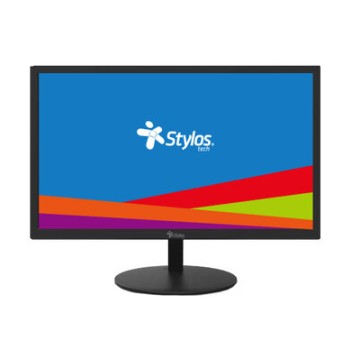
Monitor Stylos 18.5 Pulgadas HD HDMI VGA Modelo STPMOT1B
SKU
STPMOT1B
Monitor stylos de 18.5 pulgadas con resolución hd, ideal para ampliar tu espacio de trabajo o entretenimiento en casa. cuenta con conexiones hdmi y vga para una compatibilidad sencilla con computadoras, laptops y consolas. su diseño delgado y marco estrecho ofrece una experiencia visual envolvente, perfecta para tareas diarias, estudio o disfrutar de tu contenido favorito.
$579.00
Impuestos: $579.00
Solo 5 piezas disponibles
Atributos clave
- Tamaño de Monitor 19"
Entrega estimada
Entrega entre el 11/05/2026 y el 14/05/2026
Costo de envio
Calculado en el checkout
Se ajustara automaticamente con Skydropx
Compra con confianza
- Pago seguro
- MSI con tarjetas participantes
- Factura electronica SAT
Garantia
Garantia incluida segun fabricante
Garantia extendible disponible
Metodos de pago
Metodos disponibles al finalizar la compra
Etiquetas:
monitor
, stylos
, 18.5 pulgadas
, hd
, hdmi
, vga
, stpmot1b
, oficina
, hogar
, monitor básico
, pantalla plana
, montaje vesa
El monitor Stylos STPMOT1B de 18.5 pulgadas te ofrece una calidad de imagen HD con resolución de 1366 x 768 píxeles, perfecta para tareas diarias como navegación web, ofimática y visualización de contenido multimedia. Su diseño plano en color negro se adapta a cualquier espacio, ya sea en casa o en la oficina, y cuenta con montaje VESA para una instalación flexible en pared o soporte.Con un tiempo de respuesta de 5 ms y frecuencia de actualización de 60 Hz, este monitor garantiza transiciones suaves sin retrasos, ideal para usuarios que buscan rendimiento básico y confiable. Incluye puertos HDMI y VGA, permitiendo conexión sencilla con computadoras, laptops y otros dispositivos, lo que lo convierte en una opción versátil para estudiantes, profesionales y hogares.Su construcción ligera de 3 kg y dimensiones compactas (492 mm de ancho) facilitan el transporte y ahorran espacio. Dirigido a quienes necesitan un monitor económico y funcional, el Stylos STPMOT1B combina durabilidad y tecnología accesible para mejorar tu productividad y entretenimiento.
Especificaciones
| Diseño | |
|---|---|
| Color del producto | Negro |
| Ergonomía | |
| montaje VESA | Si |
| Exhibición | |
| Tipo HD | HD |
| Pantalla táctil | No |
| Tiempo de respuesta | 5 ms |
| Forma de la pantalla | Plana |
| Diagonal de la pantalla | 47 cm (18.5") |
| Resolución de la pantalla | 1366 x 768 Pixeles |
| Máxima velocidad de actualización | 60 Hz |
| Peso y dimensiones | |
| Alto (con soporte) | 348 mm |
| Peso (con soporte) | 3 kg |
| Largo (con soporte) | 115 mm |
| Ancho del dispositivo (con soporte) | 492 mm |
| Puertos e Interfaces | |
| HDMI | Si |
| Cantidad de puertos VGA (D-Sub) | 1 |
**Preguntas Frecuentes (FAQs)**
**1. ¿Qué cables incluye el monitor?**
El monitor generalmente incluye un cable de alimentación. Los cables de video (HDMI o VGA) pueden variar según el paquete. Te recomendamos verificar la lista de contenido en la caja o contactar al vendedor para confirmar.
**2. ¿Es compatible con mi computadora o consola de videojuegos?**
Sí, es compatible con la mayoría de dispositivos gracias a sus puertos HDMI (digital) y VGA (analógico). Para laptops, PC de escritorio, consolas como PlayStation o Xbox (con salida HDMI), y otros dispositivos con salida de video estándar.
**3. ¿Cómo cambio la fuente de entrada entre HDMI y VGA?**
Usa el botón de menú o fuente (Source/Input) ubicado en la parte frontal o trasera del monitor. Presiónalo para desplegar el menú y selecciona la entrada deseada (HDMI o VGA) usando los botones de navegación.
**4. ¿Qué hago si la pantalla no enciende?**
Verifica lo siguiente: 1) Que el cable de alimentación esté bien conectado al monitor y a la toma de corriente. 2) Que el botón de encendido esté presionado. 3) Que la fuente de entrada seleccionada en el monitor coincida con el cable que conectaste a tu computadora (HDMI o VGA).
**5. ¿Cómo ajusto el brillo o el contraste?**
Presiona el botón de menú en el monitor. Navega con los botones laterales hasta encontrar los ajustes de imagen (Picture). Allí podrás modificar brillo, contraste y otros parámetros.
**6. ¿El monitor tiene altavoces integrados?**
La descripción del producto no menciona altavoces integrados. Para audio, necesitarás conectar altavoces externos a la salida de audio de tu computadora o dispositivo fuente.
**7. ¿Cuál es la política de garantía y cómo la activo?**
El producto cuenta con garantía en México. Conserva tu ticket o factura de compra, ya que es el comprobante necesario para cualquier gestión de garantía. Para detalles específicos (duración, cobertura, centros de servicio), contacta directamente al vendedor o revisa la documentación incluida en la caja.
**8. ¿Cómo limpio la pantalla de manera segura?**
Apaga y desenchufa el monitor. Usa un paño suave, seco y sin pelusa (como el de microfibra para lentes). Si es necesario, humedece ligeramente el paño con agua destilada. Nunca rocíes líquido directamente sobre la pantalla, ni uses limpiadores con alcohol, amoniaco o abrasivos.
**9. ¿Puedo montar el monitor en la pared?**
Este modelo no parece incluir soporte VESA estándar para montaje en pared en su descripción. Para confirmar, revisa la parte trasera del monitor o la ficha técnica completa del producto.
**10. ¿Qué resolución HD soporta?**
El monitor tiene una resolución HD (1366 x 768 píxeles), que es óptima para trabajo general, navegación web y contenido multimedia.
**1. ¿Qué cables incluye el monitor?**
El monitor generalmente incluye un cable de alimentación. Los cables de video (HDMI o VGA) pueden variar según el paquete. Te recomendamos verificar la lista de contenido en la caja o contactar al vendedor para confirmar.
**2. ¿Es compatible con mi computadora o consola de videojuegos?**
Sí, es compatible con la mayoría de dispositivos gracias a sus puertos HDMI (digital) y VGA (analógico). Para laptops, PC de escritorio, consolas como PlayStation o Xbox (con salida HDMI), y otros dispositivos con salida de video estándar.
**3. ¿Cómo cambio la fuente de entrada entre HDMI y VGA?**
Usa el botón de menú o fuente (Source/Input) ubicado en la parte frontal o trasera del monitor. Presiónalo para desplegar el menú y selecciona la entrada deseada (HDMI o VGA) usando los botones de navegación.
**4. ¿Qué hago si la pantalla no enciende?**
Verifica lo siguiente: 1) Que el cable de alimentación esté bien conectado al monitor y a la toma de corriente. 2) Que el botón de encendido esté presionado. 3) Que la fuente de entrada seleccionada en el monitor coincida con el cable que conectaste a tu computadora (HDMI o VGA).
**5. ¿Cómo ajusto el brillo o el contraste?**
Presiona el botón de menú en el monitor. Navega con los botones laterales hasta encontrar los ajustes de imagen (Picture). Allí podrás modificar brillo, contraste y otros parámetros.
**6. ¿El monitor tiene altavoces integrados?**
La descripción del producto no menciona altavoces integrados. Para audio, necesitarás conectar altavoces externos a la salida de audio de tu computadora o dispositivo fuente.
**7. ¿Cuál es la política de garantía y cómo la activo?**
El producto cuenta con garantía en México. Conserva tu ticket o factura de compra, ya que es el comprobante necesario para cualquier gestión de garantía. Para detalles específicos (duración, cobertura, centros de servicio), contacta directamente al vendedor o revisa la documentación incluida en la caja.
**8. ¿Cómo limpio la pantalla de manera segura?**
Apaga y desenchufa el monitor. Usa un paño suave, seco y sin pelusa (como el de microfibra para lentes). Si es necesario, humedece ligeramente el paño con agua destilada. Nunca rocíes líquido directamente sobre la pantalla, ni uses limpiadores con alcohol, amoniaco o abrasivos.
**9. ¿Puedo montar el monitor en la pared?**
Este modelo no parece incluir soporte VESA estándar para montaje en pared en su descripción. Para confirmar, revisa la parte trasera del monitor o la ficha técnica completa del producto.
**10. ¿Qué resolución HD soporta?**
El monitor tiene una resolución HD (1366 x 768 píxeles), que es óptima para trabajo general, navegación web y contenido multimedia.
**Guía Rápida de Uso**
1. **Desembalaje:** Saca el monitor y su base del empaque con cuidado.
2. **Ensamblaje:** Acopla la base al soporte del monitor hasta que encaje. Suele requerir un leve giro o presión hasta oír un clic.
3. **Conexión de Energía:** Conecta el cable de alimentación a la parte trasera del monitor y luego a una toma de corriente.
4. **Conexión a tu Dispositivo:** Elige el cable de video (HDMI o VGA). Conecta un extremo al puerto correspondiente en la parte trasera del monitor y el otro a la salida de video de tu computadora, laptop o consola.
5. **Encendido:** Presiona el botón de encendido (Power) en el monitor.
6. **Seleccionar Fuente:** Si la imagen no aparece, presiona el botón "Source" o "Input" en el monitor para seleccionar manualmente la entrada correcta (HDMI o VGA).
7. **Ajuste de Inclinación:** Puedes inclinar ligeramente el monitor hacia adelante o atrás para un ángulo de visión cómodo.
8. **Ajustes de Imagen:** Usa el botón "Menú" para acceder a los controles y ajustar brillo, contraste, posición de la imagen u otros parámetros según tu preferencia.
9. **Uso:** ¡Listo! Tu monitor está configurado para trabajar, estudiar o entretenerse.
10. **Apagado:** Al finalizar, presiona el botón de encendido para apagar la pantalla. Se recomienda desconectarlo de la corriente durante periodos largos sin uso.
1. **Desembalaje:** Saca el monitor y su base del empaque con cuidado.
2. **Ensamblaje:** Acopla la base al soporte del monitor hasta que encaje. Suele requerir un leve giro o presión hasta oír un clic.
3. **Conexión de Energía:** Conecta el cable de alimentación a la parte trasera del monitor y luego a una toma de corriente.
4. **Conexión a tu Dispositivo:** Elige el cable de video (HDMI o VGA). Conecta un extremo al puerto correspondiente en la parte trasera del monitor y el otro a la salida de video de tu computadora, laptop o consola.
5. **Encendido:** Presiona el botón de encendido (Power) en el monitor.
6. **Seleccionar Fuente:** Si la imagen no aparece, presiona el botón "Source" o "Input" en el monitor para seleccionar manualmente la entrada correcta (HDMI o VGA).
7. **Ajuste de Inclinación:** Puedes inclinar ligeramente el monitor hacia adelante o atrás para un ángulo de visión cómodo.
8. **Ajustes de Imagen:** Usa el botón "Menú" para acceder a los controles y ajustar brillo, contraste, posición de la imagen u otros parámetros según tu preferencia.
9. **Uso:** ¡Listo! Tu monitor está configurado para trabajar, estudiar o entretenerse.
10. **Apagado:** Al finalizar, presiona el botón de encendido para apagar la pantalla. Se recomienda desconectarlo de la corriente durante periodos largos sin uso.
| Tamaño de Monitor | |
| Tamaño de Monitor | 19" |