





AGOTADO
Documentacion del producto
Documentacion disponible proximamente
- PDFs
- Fichas tecnicas
- Manuales
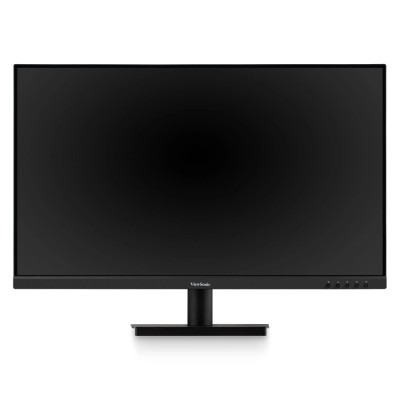
Monitor ViewSonic 31.5 Pulgadas Full HD 75Hz con Bocinas Integradas Modelo VA3209M
SKU
VA3209M
Monitor viewsonic de 32 pulgadas con pantalla full hd ips, ideal para ampliar tu espacio de trabajo o disfrutar de entretenimiento con colores vivos y ángulos de visión amplios. su frecuencia de actualización de 75hz ofrece una experiencia visual fluida para tareas cotidianas, navegación y contenido multimedia. el diseño con bordes delgados y panel ips brinda una imagen clara y consistente desde casi cualquier ángulo, perfecto para configuraciones multimonitor o uso individual en casa u oficina.
$0.00
Impuestos: $0.00
No Disponible
Atributos clave
- Tamaño de Monitor 32"
Entrega estimada
Entrega entre el 14/05/2026 y el 17/05/2026
Costo de envio
Calculado en el checkout
Se ajustara automaticamente con Skydropx
Compra con confianza
- Pago seguro
- MSI con tarjetas participantes
- Factura electronica SAT
Garantia
Garantia incluida segun fabricante
Garantia extendible disponible
Metodos de pago
Metodos disponibles al finalizar la compra
Etiquetas:
monitor
, viewsonic
, va3209m
, 31.5 pulgadas
, full hd
, 75hz
, hdmi
, bocinas integradas
, oficina
, entretenimiento
, gaming
, pantalla led
, negro
El monitor ViewSonic VA3209M te ofrece una pantalla LED de 31.5 pulgadas con resolución Full HD (1920x1080) que garantiza imágenes nítidas y colores vibrantes para cualquier actividad. Su frecuencia de actualización de 75Hz proporciona una visualización más fluida, reduciendo el desenfoque en movimiento, perfecto para ver películas, trabajar con múltiples ventanas o disfrutar de videojuegos casuales.Incluye bocinas integradas de 2.5W cada una, eliminando la necesidad de altavoces externos y manteniendo tu espacio de trabajo ordenado. Con conexión HDMI, es compatible con una amplia gama de dispositivos como computadoras, consolas de videojuegos y reproductores multimedia. Su diseño negro y elegante se adapta a cualquier entorno, ya sea en la oficina, el hogar o un estudio.Ideal para profesionales que requieren una pantalla amplia para multitarea, estudiantes que necesitan claridad en sus proyectos, o cualquier persona que busque una experiencia de entretenimiento mejorada. ViewSonic, con su reputación en displays, asegura calidad y durabilidad en este modelo que combina funcionalidad y comodidad.
**Preguntas Frecuentes (FAQ) - Monitor ViewSonic VA3209M**
**1. ¿Qué cables incluye el monitor para conectarlo?**
El monitor generalmente incluye un cable de alimentación. Para la conexión de video, es común que incluya un cable HDMI. Para confirmar los cables incluidos en tu compra específica, te recomendamos revisar la lista de contenido del paquete en la ficha técnica del producto.
**2. ¿Es compatible con mi computadora o consola de videojuegos?**
Sí, es compatible con la mayoría de dispositivos gracias a sus puertos HDMI y VGA. Puedes conectarlo a PC de escritorio, laptops, consolas como PlayStation o Xbox (que usen HDMI), y otros dispositivos multimedia. Solo necesitas el cable correcto (HDMI es el recomendado).
**3. ¿Cómo activo el refresco de 75Hz?**
Primero, conecta el monitor usando el cable HDMI (el puerto VGA no soporta 75Hz). Luego, en la configuración de tu sistema operativo (Windows: Configuración de pantalla > Propiedades de gráficos avanzadas; macOS: Preferencias del Sistema > Monitores), selecciona una frecuencia de actualización de 75Hz. Asegúrate de que tu tarjeta gráfica también lo soporte.
**4. ¿Las bocinas integradas necesitan configuración especial?**
No, son plug & play. Una vez conectado el monitor a tu PC o dispositivo mediante HDMI (que transmite audio y video), el audio se redirigirá automáticamente a las bocinas del monitor. Si no suena, verifica en la configuración de sonido de tu dispositivo que el "ViewSonic VA3209M" esté seleccionado como dispositivo de salida.
**5. ¿Cómo limpio la pantalla de forma segura?**
Apaga y desenchufa el monitor. Usa un paño suave, seco y sin pelusa (como el de microfibra para lentes). Para manchas persistentes, humedece ligeramente el paño con agua destilada. Nunca apliques líquido directamente sobre la pantalla, ni uses productos de limpieza con alcohol, amoniaco o abrasivos.
**6. ¿Qué hago si la pantalla no enciende?**
Verifica lo siguiente: 1) Que el cable de poder esté bien conectado en el monitor y en el contacto. 2) Que el botón de encendido (generalmente en la parte posterior inferior) esté presionado. 3) Que el cable de video (HDMI/VGA) esté firme en el monitor y en tu computadora. 4) Que tu PC o dispositivo fuente esté encendido y enviando señal.
**7. ¿Cuál es el proceso de garantía en México?**
ViewSonic ofrece garantía limitada. En caso de defecto de fabricación, debes contactar al soporte técnico autorizado de ViewSonic en México. Conserva tu ticket o factura de compra, ya que será solicitada. Te recomendamos registrar tu producto en el sitio web del fabricante. Para detalles exactos de cobertura y duración, consulta la política de garantía en la página oficial de ViewSonic.
**8. ¿El monitor tiene protección para los ojos?**
Sí, el panel IPS y la tecnología de ViewSonic incluyen características para una visualización más cómoda, como la reducción de parpadeo (flicker-free) y un filtro de luz azul. Puedes activar o ajustar el modo de reducción de luz azul desde el menú OSD (On-Screen Display) del monitor.
**9. ¿Se puede montar en una pared o brazo ergonómico?**
Sí, el monitor es compatible con el estándar de montaje VESA. Tiene un patrón de 100 x 100 mm en la parte posterior, lo que te permite instalarlo en soportes de pared, brazos articulados o columnas de escritorio que sean compatibles con ese estándar.
**1. ¿Qué cables incluye el monitor para conectarlo?**
El monitor generalmente incluye un cable de alimentación. Para la conexión de video, es común que incluya un cable HDMI. Para confirmar los cables incluidos en tu compra específica, te recomendamos revisar la lista de contenido del paquete en la ficha técnica del producto.
**2. ¿Es compatible con mi computadora o consola de videojuegos?**
Sí, es compatible con la mayoría de dispositivos gracias a sus puertos HDMI y VGA. Puedes conectarlo a PC de escritorio, laptops, consolas como PlayStation o Xbox (que usen HDMI), y otros dispositivos multimedia. Solo necesitas el cable correcto (HDMI es el recomendado).
**3. ¿Cómo activo el refresco de 75Hz?**
Primero, conecta el monitor usando el cable HDMI (el puerto VGA no soporta 75Hz). Luego, en la configuración de tu sistema operativo (Windows: Configuración de pantalla > Propiedades de gráficos avanzadas; macOS: Preferencias del Sistema > Monitores), selecciona una frecuencia de actualización de 75Hz. Asegúrate de que tu tarjeta gráfica también lo soporte.
**4. ¿Las bocinas integradas necesitan configuración especial?**
No, son plug & play. Una vez conectado el monitor a tu PC o dispositivo mediante HDMI (que transmite audio y video), el audio se redirigirá automáticamente a las bocinas del monitor. Si no suena, verifica en la configuración de sonido de tu dispositivo que el "ViewSonic VA3209M" esté seleccionado como dispositivo de salida.
**5. ¿Cómo limpio la pantalla de forma segura?**
Apaga y desenchufa el monitor. Usa un paño suave, seco y sin pelusa (como el de microfibra para lentes). Para manchas persistentes, humedece ligeramente el paño con agua destilada. Nunca apliques líquido directamente sobre la pantalla, ni uses productos de limpieza con alcohol, amoniaco o abrasivos.
**6. ¿Qué hago si la pantalla no enciende?**
Verifica lo siguiente: 1) Que el cable de poder esté bien conectado en el monitor y en el contacto. 2) Que el botón de encendido (generalmente en la parte posterior inferior) esté presionado. 3) Que el cable de video (HDMI/VGA) esté firme en el monitor y en tu computadora. 4) Que tu PC o dispositivo fuente esté encendido y enviando señal.
**7. ¿Cuál es el proceso de garantía en México?**
ViewSonic ofrece garantía limitada. En caso de defecto de fabricación, debes contactar al soporte técnico autorizado de ViewSonic en México. Conserva tu ticket o factura de compra, ya que será solicitada. Te recomendamos registrar tu producto en el sitio web del fabricante. Para detalles exactos de cobertura y duración, consulta la política de garantía en la página oficial de ViewSonic.
**8. ¿El monitor tiene protección para los ojos?**
Sí, el panel IPS y la tecnología de ViewSonic incluyen características para una visualización más cómoda, como la reducción de parpadeo (flicker-free) y un filtro de luz azul. Puedes activar o ajustar el modo de reducción de luz azul desde el menú OSD (On-Screen Display) del monitor.
**9. ¿Se puede montar en una pared o brazo ergonómico?**
Sí, el monitor es compatible con el estándar de montaje VESA. Tiene un patrón de 100 x 100 mm en la parte posterior, lo que te permite instalarlo en soportes de pared, brazos articulados o columnas de escritorio que sean compatibles con ese estándar.
**Guía Rápida de Uso - Monitor ViewSonic VA3209M**
**1. Desempaque:** Saca con cuidado el monitor y todos los accesorios (base, soporte, cables). Coloca una superficie suave para apoyar la pantalla.
**2. Ensamblaje:** Acopla el soporte vertical a la base hasta que escuches un clic seguro. Luego, inclina suavemente el monitor hacia atrás y encaja el conjunto base en la ranura de la parte posterior del panel, presionando hacia abajo hasta que se fije.
**3. Conexión de Video:** Conecta un extremo del cable HDMI (recomendado) o VGA al puerto correspondiente en la parte posterior del monitor. Conecta el otro extremo a la salida de video de tu computadora, laptop o consola.
**4. Conexión de Energía:** Enchufa el cable de alimentación al monitor y luego a un contacto de pared.
**5. Encendido:** Presiona el botón de encendido (generalmente con el símbolo de poder ⏻) ubicado en la parte posterior inferior o en el borde del monitor.
**6. Selección de Fuente:** Si no se muestra imagen, presiona el botón de menú o fuente (Source) en el monitor para abrir el OSD y selecciona manualmente la entrada correcta (HDMI 1, HDMI 2 o VGA).
**7. Ajuste de Imagen (OSD):** Usa los botones del monitor para abrir el menú en pantalla (OSD). Navega para ajustar brillo, contraste, modo de color (sRGB, etc.) y activar el modo de reducción de luz azul si lo deseas.
**8. Ajuste de Posición:** Ajusta la inclinación del monitor sujetándolo por los bordes y moviéndolo suavemente hacia adelante o atrás hasta encontrar el ángulo más cómodo para tu vista.
**9. Configuración del Sistema:** En tu computadora, ve a la configuración de pantalla para seleccionar la resolución nativa recomendada (1920 x 1080) y, si usas HDMI, ajusta la frecuencia de actualización a 75Hz para un movimiento más fluido.
**10. Configuración de Audio:** Si usas las bocinas del monitor, en tu sistema operativo, selecciona "ViewSonic VA3209M" como el dispositivo de salida de sonido predeterminado.
**11. Apagado:** Para apagar, presiona el botón de encendido. Se recomienda desconectar el monitor de la corriente durante tormentas eléctricas o periodos largos sin uso.
**12. Consejo Final:** Para la mejor experiencia, coloca el monitor a una distancia de entre 60 y 100 cm de tus ojos, asegurando que la parte superior de la pantalla quede a la altura o ligeramente por debajo de tu línea de visión.
**1. Desempaque:** Saca con cuidado el monitor y todos los accesorios (base, soporte, cables). Coloca una superficie suave para apoyar la pantalla.
**2. Ensamblaje:** Acopla el soporte vertical a la base hasta que escuches un clic seguro. Luego, inclina suavemente el monitor hacia atrás y encaja el conjunto base en la ranura de la parte posterior del panel, presionando hacia abajo hasta que se fije.
**3. Conexión de Video:** Conecta un extremo del cable HDMI (recomendado) o VGA al puerto correspondiente en la parte posterior del monitor. Conecta el otro extremo a la salida de video de tu computadora, laptop o consola.
**4. Conexión de Energía:** Enchufa el cable de alimentación al monitor y luego a un contacto de pared.
**5. Encendido:** Presiona el botón de encendido (generalmente con el símbolo de poder ⏻) ubicado en la parte posterior inferior o en el borde del monitor.
**6. Selección de Fuente:** Si no se muestra imagen, presiona el botón de menú o fuente (Source) en el monitor para abrir el OSD y selecciona manualmente la entrada correcta (HDMI 1, HDMI 2 o VGA).
**7. Ajuste de Imagen (OSD):** Usa los botones del monitor para abrir el menú en pantalla (OSD). Navega para ajustar brillo, contraste, modo de color (sRGB, etc.) y activar el modo de reducción de luz azul si lo deseas.
**8. Ajuste de Posición:** Ajusta la inclinación del monitor sujetándolo por los bordes y moviéndolo suavemente hacia adelante o atrás hasta encontrar el ángulo más cómodo para tu vista.
**9. Configuración del Sistema:** En tu computadora, ve a la configuración de pantalla para seleccionar la resolución nativa recomendada (1920 x 1080) y, si usas HDMI, ajusta la frecuencia de actualización a 75Hz para un movimiento más fluido.
**10. Configuración de Audio:** Si usas las bocinas del monitor, en tu sistema operativo, selecciona "ViewSonic VA3209M" como el dispositivo de salida de sonido predeterminado.
**11. Apagado:** Para apagar, presiona el botón de encendido. Se recomienda desconectar el monitor de la corriente durante tormentas eléctricas o periodos largos sin uso.
**12. Consejo Final:** Para la mejor experiencia, coloca el monitor a una distancia de entre 60 y 100 cm de tus ojos, asegurando que la parte superior de la pantalla quede a la altura o ligeramente por debajo de tu línea de visión.
| Tamaño de Monitor | |
| Tamaño de Monitor | 32" |
