

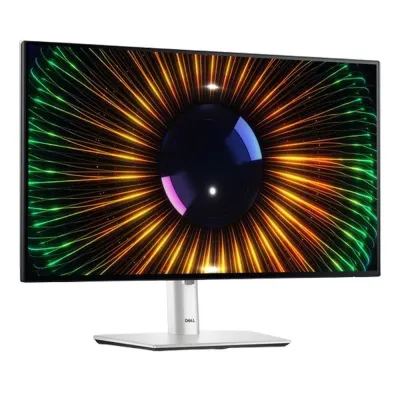
Monitor Dell 24 Pulgadas U2424H Full HD HDMI DisplayPort USB
SKU
3000186057190.1
Monitor dell de 24 pulgadas con resolución full hd, ideal para ampliar tu espacio de trabajo o entretenimiento. su diseño con bordes delgados y conectividad versátil, incluyendo puertos hdmi y displayport, facilita la configuración con tu computadora. ofrece colores nítidos y un ángulo de visión amplio para una experiencia visual cómoda durante largas jornadas.
$8,581.96
Impuestos: $8,581.96
No Disponible
Entrega estimada
Entrega entre el 07/04/2026 y el 10/04/2026
Costo de envio
Calculado en el checkout
Se ajustara automaticamente con Skydropx
Compra con confianza
- Pago seguro
- MSI con tarjetas participantes
- Factura electronica SAT
Garantia
Garantia incluida segun fabricante
Garantia extendible disponible
Metodos de pago
Metodos disponibles al finalizar la compra

Etiquetas:
monitor
, dell
, u2424h
, 24 pulgadas
, full hd
, hdmi
, displayport
, usb
, oficina
, estudio
, entretenimiento
, pantalla
, conectividad
, productividad
El monitor Dell U2424H es una solución versátil y eficiente para tus necesidades diarias. Con una pantalla de 24 pulgadas y resolución Full HD, disfrutarás de imágenes claras y detalladas, perfectas para tareas profesionales, sesiones de estudio o momentos de ocio. Su diseño ergonómico y conectividad completa, que incluye puertos HDMI, DisplayPort y USB, te permite conectar fácilmente diversos dispositivos como computadoras, consolas o periféricos. Este monitor está dirigido a usuarios que buscan calidad y durabilidad, ofreciendo un rendimiento estable para oficinas, hogares o espacios educativos. Además, su tecnología garantiza colores precisos y un bajo consumo energético, contribuyendo a una experiencia visual cómoda y sostenible. Opta por el Dell U2424H y mejora tu productividad con un equipo confiable y de alta gúsqueda.
**Preguntas Frecuentes (FAQ)**
**1. ¿Qué cables incluye el monitor?**
La caja suele incluir un cable de alimentación y un cable DisplayPort. Para confirmar el contenido exacto del paquete, te recomendamos revisar la ficha técnica del producto en la página de venta.
**2. ¿Es compatible con mi laptop que solo tiene puerto HDMI?**
Sí, el monitor Dell U2424H tiene un puerto HDMI, por lo que puedes conectarlo directamente a la mayoría de las laptops modernas usando un cable HDMI estándar (que puede no estar incluido).
**3. ¿Cómo activo la garantía en México?**
La garantía se activa automáticamente con la compra. Guarda tu factura o ticket de compra, ya que será necesario para cualquier solicitud de servicio. Para más detalles sobre la cobertura y el proceso, consulta el sitio web de soporte de Dell México.
**4. ¿El monitor tiene altavoces integrados?**
No, el monitor Dell U2424H no incluye altavoces integrados. Para audio, necesitarás conectar auriculares o altavoces externos a tu computadora.
**5. ¿Puedo conectar mi celular o tablet al monitor?**
Sí, si tu dispositivo móvil soporta salida de video por USB-C o HDMI, puedes conectarlo usando el puerto correspondiente en el monitor y un cable adaptador compatible.
**6. ¿Qué debo hacer si la pantalla no enciende?**
Verifica que el cable de alimentación esté bien conectado tanto al monitor como al contacto de pared. Asegúrate de que el cable de video (HDMI/DisplayPort) esté firmemente conectado a tu computadora y al monitor. Finalmente, confirma que la computadora esté encendida.
**7. ¿Cómo limpio la pantalla de manera segura?**
Apaga el monitor y desconéctalo. Usa un paño suave, seco y sin pelusa (como el de microfibra para lentes). Si es necesario, humedece ligeramente el paño con agua destilada. Nunca rocíes líquido directamente sobre la pantalla, ni uses limpiadores con alcohol, amoniaco o abrasivos.
**8. ¿El monitor viene con base ajustable?**
Sí, la base incluida permite ajustar la inclinación del monitor para mayor comodidad. Para conocer todos los ajustes ergonómicos disponibles (como altura o giro), consulta las especificaciones completas en la ficha del producto.
**1. ¿Qué cables incluye el monitor?**
La caja suele incluir un cable de alimentación y un cable DisplayPort. Para confirmar el contenido exacto del paquete, te recomendamos revisar la ficha técnica del producto en la página de venta.
**2. ¿Es compatible con mi laptop que solo tiene puerto HDMI?**
Sí, el monitor Dell U2424H tiene un puerto HDMI, por lo que puedes conectarlo directamente a la mayoría de las laptops modernas usando un cable HDMI estándar (que puede no estar incluido).
**3. ¿Cómo activo la garantía en México?**
La garantía se activa automáticamente con la compra. Guarda tu factura o ticket de compra, ya que será necesario para cualquier solicitud de servicio. Para más detalles sobre la cobertura y el proceso, consulta el sitio web de soporte de Dell México.
**4. ¿El monitor tiene altavoces integrados?**
No, el monitor Dell U2424H no incluye altavoces integrados. Para audio, necesitarás conectar auriculares o altavoces externos a tu computadora.
**5. ¿Puedo conectar mi celular o tablet al monitor?**
Sí, si tu dispositivo móvil soporta salida de video por USB-C o HDMI, puedes conectarlo usando el puerto correspondiente en el monitor y un cable adaptador compatible.
**6. ¿Qué debo hacer si la pantalla no enciende?**
Verifica que el cable de alimentación esté bien conectado tanto al monitor como al contacto de pared. Asegúrate de que el cable de video (HDMI/DisplayPort) esté firmemente conectado a tu computadora y al monitor. Finalmente, confirma que la computadora esté encendida.
**7. ¿Cómo limpio la pantalla de manera segura?**
Apaga el monitor y desconéctalo. Usa un paño suave, seco y sin pelusa (como el de microfibra para lentes). Si es necesario, humedece ligeramente el paño con agua destilada. Nunca rocíes líquido directamente sobre la pantalla, ni uses limpiadores con alcohol, amoniaco o abrasivos.
**8. ¿El monitor viene con base ajustable?**
Sí, la base incluida permite ajustar la inclinación del monitor para mayor comodidad. Para conocer todos los ajustes ergonómicos disponibles (como altura o giro), consulta las especificaciones completas en la ficha del producto.
**Guía Rápida de Configuración**
1. **Desempaqueta:** Saca con cuidado el monitor, la base y los cables de la caja.
2. **Ensambla la base:** Coloca el monitor boca abajo sobre una superficie suave y protegida. Acopla la base al soporte hasta que escuches un clic, asegurándote de que quede firme.
3. **Conecta la energía:** Enchufa el cable de alimentación en la parte trasera del monitor y luego a un contacto de pared.
4. **Conecta a tu PC:** Usa el cable DisplayPort (incluido) o un cable HDMI (puede que necesites comprarlo aparte) para conectar el puerto correspondiente del monitor a tu computadora.
5. **Enciende:** Presiona el botón de encendido (generalmente en la parte inferior derecha trasera o frontal del monitor).
6. **Selecciona la fuente de entrada:** Si la imagen no aparece, usa los botones del monitor para acceder al menú On-Screen Display (OSD) y selecciona la fuente de entrada correcta (HDMI o DisplayPort).
7. **Ajusta la posición:** Inclina el monitor hacia adelante o hacia atrás en la base hasta encontrar el ángulo más cómodo para tu vista.
8. **Configura la resolución (PC):** En tu computadora con Windows, ve a Configuración > Sistema > Pantalla y selecciona la resolución recomendada (1920 x 1080). En macOS, ve a Preferencias del Sistema > Monitores.
9. **Personaliza (opcional):** Usa los botones y el menú OSD del monitor para ajustar el brillo, el contraste u otros parámetros visuales a tu gusto.
10. **Conecta periféricos (opcional):** Puedes conectar un mouse, teclado o memoria USB a los puertos USB del monitor para mayor comodidad.
1. **Desempaqueta:** Saca con cuidado el monitor, la base y los cables de la caja.
2. **Ensambla la base:** Coloca el monitor boca abajo sobre una superficie suave y protegida. Acopla la base al soporte hasta que escuches un clic, asegurándote de que quede firme.
3. **Conecta la energía:** Enchufa el cable de alimentación en la parte trasera del monitor y luego a un contacto de pared.
4. **Conecta a tu PC:** Usa el cable DisplayPort (incluido) o un cable HDMI (puede que necesites comprarlo aparte) para conectar el puerto correspondiente del monitor a tu computadora.
5. **Enciende:** Presiona el botón de encendido (generalmente en la parte inferior derecha trasera o frontal del monitor).
6. **Selecciona la fuente de entrada:** Si la imagen no aparece, usa los botones del monitor para acceder al menú On-Screen Display (OSD) y selecciona la fuente de entrada correcta (HDMI o DisplayPort).
7. **Ajusta la posición:** Inclina el monitor hacia adelante o hacia atrás en la base hasta encontrar el ángulo más cómodo para tu vista.
8. **Configura la resolución (PC):** En tu computadora con Windows, ve a Configuración > Sistema > Pantalla y selecciona la resolución recomendada (1920 x 1080). En macOS, ve a Preferencias del Sistema > Monitores.
9. **Personaliza (opcional):** Usa los botones y el menú OSD del monitor para ajustar el brillo, el contraste u otros parámetros visuales a tu gusto.
10. **Conecta periféricos (opcional):** Puedes conectar un mouse, teclado o memoria USB a los puertos USB del monitor para mayor comodidad.