

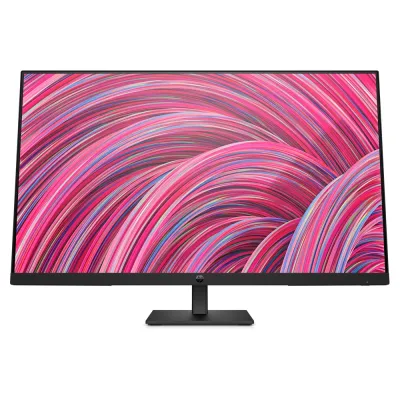
Monitor HP 32 pulgadas QHD USB-C P32U G5 - 64W51AA#ABA
SKU
64W51AA#ABA
Monitor hp de 32 pulgadas con resolución qhd, ideal para ampliar tu espacio de trabajo y disfrutar de contenido multimedia con gran detalle. cuenta con conexión usb-c para transmitir datos, video y energía con un solo cable, facilitando la configuración y manteniendo tu escritorio ordenado. su diseño con biseles delgados y ajuste de inclinación ofrece comodidad visual y ergonomía durante largas jornadas. perfecto para profesionales, estudiantes o cualquier usuario que busque una pantalla nítida y versátil para el día a día.
$5,336.39
Impuestos: $5,336.39
No Disponible
Entrega estimada
Entrega entre el 05/04/2026 y el 08/04/2026
Costo de envio
Calculado en el checkout
Se ajustara automaticamente con Skydropx
Compra con confianza
- Pago seguro
- MSI con tarjetas participantes
- Factura electronica SAT
Garantia
Garantia incluida segun fabricante
Garantia extendible disponible
Metodos de pago
Metodos disponibles al finalizar la compra

Etiquetas:
monitor
, hp
, 32 pulgadas
, qhd
, usb-c
, p32u g5
, oficina
, trabajo
, entretenimiento
, pantalla
, resolución alta
, carga rápida
, profesional
El monitor HP P32U G5 está diseñado para quienes buscan calidad y rendimiento en su espacio de trabajo o entretenimiento. Con una pantalla de 32 pulgadas y resolución QHD, ofrece imágenes nítidas y colores vibrantes que mejoran cualquier tarea, desde edición de contenido hasta videollamadas.Su conexión USB-C integrada permite no solo transmitir video y audio, sino también cargar dispositivos compatibles con hasta 64W de potencia, reduciendo el desorden de cables y optimizando tu escritorio. Ideal para profesionales, creativos y usuarios que valoran la eficiencia y la claridad visual.Además, este monitor es compatible con una amplia gama de dispositivos y se adapta a diversos entornos, ya sea en casa o en la oficina. Combina estilo moderno con funcionalidad avanzada para elevar tu productividad y disfrutar de un entretenimiento inmersivo.
**Preguntas Frecuentes (FAQs)**
**1. ¿Qué cables incluye el monitor?**
El monitor incluye un cable de alimentación y un cable USB-C. Para conectar otras fuentes (como HDMI o DisplayPort), necesitarás cables compatibles que no están incluidos.
**2. ¿El USB-C sirve para video y carga al mismo tiempo?**
Sí. El puerto USB-C transmite video, audio y datos, además de suministrar hasta 100W de potencia para cargar tu laptop o dispositivo compatible mientras lo usas.
**3. ¿Es compatible con MacBook o laptops con USB-C?**
Sí, es totalmente compatible. Solo necesitas conectar un cable USB-C (incluido) entre tu laptop y el monitor para transmitir video y cargar el dispositivo.
**4. ¿Cómo activo la resolución QHD (2560 x 1440)?**
Debes configurarla desde tu computadora. En Windows, ve a Configuración > Sistema > Pantalla. En macOS, ve a Preferencias del Sistema > Pantallas. Asegúrate de usar un cable de calidad (como el USB-C incluido, HDMI 2.0 o DisplayPort).
**5. ¿El monitor tiene altavoces integrados?**
No, este modelo no incluye altavoces. Para audio, puedes conectar audífonos o bocinas externas al puerto de salida de audio del monitor, o usar los de tu computadora.
**6. ¿Qué hago si la pantalla no enciende?**
Verifica lo siguiente: 1) Que el cable de poder esté bien conectado a la corriente y al monitor. 2) Que el cable de video (USB-C, HDMI, etc.) esté firme en el monitor y tu PC. 3) Que tu computadora esté encendida y no en modo suspensión.
**7. ¿Cómo limpio la pantalla de forma segura?**
Apaga y desenchufa el monitor. Usa un paño suave, seco y sin pelusa (de microfibra). Para manchas persistentes, humedece ligeramente el paño con agua destilada. Nunca rocíes líquido directamente sobre la pantalla, ni uses limpiadores con alcohol, amoniaco o abrasivos.
**8. ¿Cuál es la garantía y cómo la activo?**
El monitor cuenta con garantía limitada de HP. Se recomienda conservar el ticket de compra. Para activarla o hacer válida una reparación, contacta directamente al soporte técnico de HP a través de su sitio web oficial o con el distribuidor autorizado donde lo compraste.
**9. ¿Puedo montarlo en un brazo o soporte VESA?**
Sí, es compatible con el estándar VESA 100x100 mm. Debes retirar el soporte base que viene incluido para instalar un brazo o soporte de pared compatible.
**10. ¿El monitor viene con software de control?**
No es obligatorio, pero puedes descargar el software "HP Display Center" desde la página de soporte de HP para ajustar configuraciones del monitor desde tu computadora.
**1. ¿Qué cables incluye el monitor?**
El monitor incluye un cable de alimentación y un cable USB-C. Para conectar otras fuentes (como HDMI o DisplayPort), necesitarás cables compatibles que no están incluidos.
**2. ¿El USB-C sirve para video y carga al mismo tiempo?**
Sí. El puerto USB-C transmite video, audio y datos, además de suministrar hasta 100W de potencia para cargar tu laptop o dispositivo compatible mientras lo usas.
**3. ¿Es compatible con MacBook o laptops con USB-C?**
Sí, es totalmente compatible. Solo necesitas conectar un cable USB-C (incluido) entre tu laptop y el monitor para transmitir video y cargar el dispositivo.
**4. ¿Cómo activo la resolución QHD (2560 x 1440)?**
Debes configurarla desde tu computadora. En Windows, ve a Configuración > Sistema > Pantalla. En macOS, ve a Preferencias del Sistema > Pantallas. Asegúrate de usar un cable de calidad (como el USB-C incluido, HDMI 2.0 o DisplayPort).
**5. ¿El monitor tiene altavoces integrados?**
No, este modelo no incluye altavoces. Para audio, puedes conectar audífonos o bocinas externas al puerto de salida de audio del monitor, o usar los de tu computadora.
**6. ¿Qué hago si la pantalla no enciende?**
Verifica lo siguiente: 1) Que el cable de poder esté bien conectado a la corriente y al monitor. 2) Que el cable de video (USB-C, HDMI, etc.) esté firme en el monitor y tu PC. 3) Que tu computadora esté encendida y no en modo suspensión.
**7. ¿Cómo limpio la pantalla de forma segura?**
Apaga y desenchufa el monitor. Usa un paño suave, seco y sin pelusa (de microfibra). Para manchas persistentes, humedece ligeramente el paño con agua destilada. Nunca rocíes líquido directamente sobre la pantalla, ni uses limpiadores con alcohol, amoniaco o abrasivos.
**8. ¿Cuál es la garantía y cómo la activo?**
El monitor cuenta con garantía limitada de HP. Se recomienda conservar el ticket de compra. Para activarla o hacer válida una reparación, contacta directamente al soporte técnico de HP a través de su sitio web oficial o con el distribuidor autorizado donde lo compraste.
**9. ¿Puedo montarlo en un brazo o soporte VESA?**
Sí, es compatible con el estándar VESA 100x100 mm. Debes retirar el soporte base que viene incluido para instalar un brazo o soporte de pared compatible.
**10. ¿El monitor viene con software de control?**
No es obligatorio, pero puedes descargar el software "HP Display Center" desde la página de soporte de HP para ajustar configuraciones del monitor desde tu computadora.
**Guía Rápida de Configuración**
1. **Desembalar:** Saca el monitor, la base y los cables (poder y USB-C) de la caja.
2. **Armar la base:** Coloca el monitor boca abajo sobre una superficie suave. Ensambla la base al soporte hasta que encaje y suene el seguro. Luego, levanta el monitor con cuidado.
3. **Conectar la energía:** Enchufa el cable de alimentación al monitor y luego a un contacto de pared.
4. **Conectar a tu computadora:** Usa el cable USB-C incluido. Conecta un extremo al puerto USB-C del monitor y el otro al puerto USB-C de tu laptop o PC. (Alternativa: Usa un cable HDMI o DisplayPort si tu PC no tiene USB-C).
5. **Encender:** Presiona el botón de encendido (generalmente en la parte posterior inferior o en el borde inferior de la pantalla).
6. **Seleccionar la fuente de entrada:** Si no ves imagen, presiona el botón de menú/control en el monitor y navega hasta la opción "Fuente de entrada" o "Input". Selecciona "USB-C", "HDMI" o "DisplayPort", según el cable que estés usando.
7. **Ajustar la posición:** Inclina el monitor ligeramente hacia adelante o hacia atrás para encontrar el ángulo más cómodo.
8. **Configurar la resolución:** Ve a la configuración de pantalla de tu sistema operativo (Windows/macOS) y selecciona la resolución recomendada QHD (2560 x 1440) para la mejor nitidez.
9. **Ajustar brillo y contraste:** Usa los botones físicos del monitor o descarga "HP Display Center" para hacer ajustes finos desde tu computadora.
10. **Para apagar:** Presiona el botón de encendido. Se recomienda desenchufarlo si no se usará por periodos largos.
**Nota:** Para detalles sobre todos los puertos, funciones del menú OSD o especificaciones técnicas completas, consulta el manual de usuario en línea en el sitio de soporte de HP o la ficha técnica del producto.
1. **Desembalar:** Saca el monitor, la base y los cables (poder y USB-C) de la caja.
2. **Armar la base:** Coloca el monitor boca abajo sobre una superficie suave. Ensambla la base al soporte hasta que encaje y suene el seguro. Luego, levanta el monitor con cuidado.
3. **Conectar la energía:** Enchufa el cable de alimentación al monitor y luego a un contacto de pared.
4. **Conectar a tu computadora:** Usa el cable USB-C incluido. Conecta un extremo al puerto USB-C del monitor y el otro al puerto USB-C de tu laptop o PC. (Alternativa: Usa un cable HDMI o DisplayPort si tu PC no tiene USB-C).
5. **Encender:** Presiona el botón de encendido (generalmente en la parte posterior inferior o en el borde inferior de la pantalla).
6. **Seleccionar la fuente de entrada:** Si no ves imagen, presiona el botón de menú/control en el monitor y navega hasta la opción "Fuente de entrada" o "Input". Selecciona "USB-C", "HDMI" o "DisplayPort", según el cable que estés usando.
7. **Ajustar la posición:** Inclina el monitor ligeramente hacia adelante o hacia atrás para encontrar el ángulo más cómodo.
8. **Configurar la resolución:** Ve a la configuración de pantalla de tu sistema operativo (Windows/macOS) y selecciona la resolución recomendada QHD (2560 x 1440) para la mejor nitidez.
9. **Ajustar brillo y contraste:** Usa los botones físicos del monitor o descarga "HP Display Center" para hacer ajustes finos desde tu computadora.
10. **Para apagar:** Presiona el botón de encendido. Se recomienda desenchufarlo si no se usará por periodos largos.
**Nota:** Para detalles sobre todos los puertos, funciones del menú OSD o especificaciones técnicas completas, consulta el manual de usuario en línea en el sitio de soporte de HP o la ficha técnica del producto.