





AGOTADO
Documentacion del producto
Documentacion disponible proximamente
- PDFs
- Fichas tecnicas
- Manuales
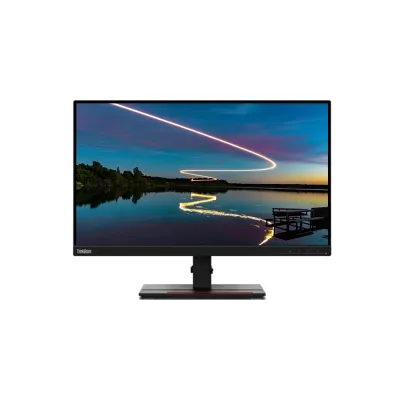
Monitor Lenovo ThinkVision T24m-20 23.8" Full HD IPS USB-C 90W
SKU
62CDGAR6LA
Monitor lenovo thinkvision t24m-20 de 23.8 pulgadas con panel ips full hd. su conexión usb-c integrada no solo transmite video, sino que también carga tu laptop compatible con hasta 90w de potencia, simplificando tu espacio de trabajo. la base ajustable permite encontrar el ángulo ideal, y su diseño con bordes delgados es ideal para configuraciones multi-monitor. perfecto para profesionales que buscan un monitor funcional con una conexión versátil y moderna.
$8,676.32
Impuestos: $8,676.32
No Disponible
Entrega estimada
Entrega entre el 13/04/2026 y el 16/04/2026
Costo de envio
Calculado en el checkout
Se ajustara automaticamente con Skydropx
Compra con confianza
- Pago seguro
- MSI con tarjetas participantes
- Factura electronica SAT
Garantia
Garantia incluida segun fabricante
Garantia extendible disponible
Metodos de pago
Metodos disponibles al finalizar la compra
Etiquetas:
monitor
, lenovo
, thinkvision
, 23.8 pulgadas
, full hd
, usb-c
, ips
, oficina
, ergonómico
, teletrabajo
, panel ips
, monitor profesional
, carga usb-c
El monitor Lenovo ThinkVision T24m-20 es la solución perfecta para profesionales que buscan calidad visual y conectividad avanzada. Con su pantalla IPS de 23.8 pulgadas y resolución Full HD (1920x1080), disfrutarás de colores vibrantes y ángulos de visión amplios de 178°, ideal para trabajos colaborativos.Incluye puerto USB-C que no solo transmite video y datos, sino que también carga tu laptop con hasta 90W, eliminando la necesidad de múltiples cables. Cuenta con 4 puertos USB 3.2 para conectar tus periféricos y conectividad Ethernet integrada para una configuración de escritorio más limpia.Diseñado para el confort durante largas jornadas, cuenta con certificaciones TÜV Rheinland para luz azul baja y sin parpadeo, además de ajustes ergonómicos completos: altura, inclinación, giro y pivot. Perfecto para oficinas, teletrabajo y entornos educativos que requieren fiabilidad y eficiencia energética con certificaciones ENERGY STAR y EPEAT Gold.
| Calidad de impresión | |
| Profundidad de color | 8 bit |
| Contenido del embalaje | |
| Guía de configuración rápida | |
| Control de energía | |
| Clase de eficiencia energética (SDR) | D |
| Consumo de energía (apagado) | 0.3 W |
| Consumo de energía (inactivo) | 0.5 W |
| Consumo de energía (max) | 140 W |
| Consumo energético | 22 W |
| Escala de eficiencia energética | De A a G |
| Frecuencia de entrada AC | 50/60 Hz |
| Voltaje de entrada AC | 90 - 264 V |
| Desempeño | |
| AMD FreeSync | |
| Máxima velocidad de actualización | 60 Hz |
| NVIDIA G-SYNC | |
| Detalles técnicos | |
| Nombre del color | Raven Black |
| Stand incluido | |
| Sustainability certificates | ENERGY STAR, EPEAT Gold, RoHS, TCO |
| Diseño | |
| Bisel frontal | Negro |
| Certificación | Eyesafe® CertifiedTÜV Rheinland® Flicker FreeTÜV Rheinland Eye Comfort CertificationTÜV Rheinland Low Blue Light (Hardware Solution) |
| Color de pies | Negro |
| Color del producto | Negro |
| Empaquetado | |
| Alto del paquete | 480 mm |
| Cables incluidos | Corriente alterna, USB tipo C a USB tipo C |
| Largo del paquete | 161 mm |
| Peso del paquete | 8.9 kg |
| Ergonomía | |
| Ajuste de altura | 15 cm |
| Ajuste de la inclinación | |
| Ajustes de altura | |
| Ángulo de giro (alcance) | 45 - 45° |
| Ángulo de inclinación | -5 - 35° |
| Ángulo de pivote | -90 - 90° |
| Compatibilidad con interfaces de montaje VESA | 100 x 100 mm |
| Eje | |
| Gestión de cables | |
| Giratorio | |
| Longitud del cable | 1.8 m |
| Ranura para cable de seguridad | |
| VESA mounting | |
| Exhibición | |
| Ángulo de visión, horizontal | 178° |
| Ángulo de visión, vertical | 178° |
| Brillo de la pantalla (típico) | 250 cd / m² |
| Cobertura NTSC (típica) | 72% |
| Densidad del pixel | 93 ppi |
| Forma de la pantalla | Plana |
| Número de colores de la pantalla | 16.7 millones de colores |
| Pantalla antirreflectante | |
| Pantalla táctil | |
| Relación de contraste (dinámico) | 3000000:1 |
| Resolución de la pantalla | 1920 x 1080 Pixeles |
| Tamaño de pantalla | 60.5 cm (23.8") |
| Tamaño de pixel | 0.2745 x 0.2745 mm |
| Tamaño visible, horizontal | 52.7 cm |
| Tamaño visible, vertical | 29.6 cm |
| Tecnología de visualización | LCD |
| Tiempo de respuesta | 6 ms |
| Tiempo de respuesta (extremo) | 4 ms |
| Tipo de pantalla | IPS |
| Tipo de retroiluminación | W-LED |
| Tipo HD | Full HD |
| Multimedia | |
| Altavoces incorporados | |
| Cámara incorporada | |
| Otras características | |
| Ancho del marco (inferior) | 2.2 cm |
| Ancho del marco (lateral) | 2 mm |
| Ancho del marco (superior) | 2 mm |
| HDMI | |
| Salida de audio | |
| Tipo de fuente de alimentación | Interno |
| Peso y dimensiones | |
| Altura (sin base) | 325.9 mm |
| Altura del dispositivo (con soporte) | 567.1 mm |
| Ancho (sin base) | 539.8 mm |
| Ancho de la caja | 604 mm |
| Ancho del dispositivo (con soporte) | 539.8 mm |
| Peso (con soporte) | 6.1 kg |
| Peso (sin base) | 3.6 kg |
| Profundidad (sin base) | 44.4 mm |
| Profundidad dispositivo (con soporte) | 204.9 mm |
| Proyector | |
| Razón de contraste (típica) | 1000:1 |
| Relación de aspecto nativa | 16:9 |
| Puertos e Interfaces | |
| Built-in USB hub | |
| Cantidad de DisplayPorts | 2 |
| Entrega de energía USB (USB Power Delivery) de hasta | 90 W |
| Ethernet LAN (RJ-45) cantidad de puertos | 1 |
| Number of USB Type-C upstream ports quantity | 1 |
| Número de puertos HDMI | 1 |
| Salida de auriculares | |
| Suministro de potencia USB (revisión 2.0) | |
| USB hub version | 3.2 Gen 1 (3.1 Gen 1) |
| USB Type-A downstream ports quantity | 4 |
| USB Type-C DisplayPort Alternate Mode | |
| Versión de DisplayPort | 1.2 |
| Versión HDMI | 1.4 |
| Red | |
| Ethernet | |
| Ethernet LAN, velocidad de transferencia de datos | 10,100,1000 Mbit/s |
| Seguridad | |
| Tipo de ranura de bloqueo del cable | Kensington |
| Sistema operativo/software | |
| Sistema operativo Windows soportado | Windows 10, Windows 7 |
P: ¿Qué incluye la caja del monitor?
R: El monitor, un cable de alimentación, un cable USB-C (para datos, video y carga), un cable HDMI, la base y el soporte ergonómico, y la guía de inicio rápido.
P: ¿Es compatible con mi laptop Mac o Windows?
R: Sí, es compatible con la mayoría de las laptops modernas que tengan un puerto USB-C con soporte para DisplayPort Alt Mode. También puedes usar el puerto HDMI si tu equipo no tiene USB-C.
P: ¿El puerto USB-C carga mi laptop?
R: Sí, el puerto USB-C suministra hasta 90W de potencia, suficiente para cargar la mayoría de las laptops ultrabook y empresariales mientras la usas.
P: ¿Cómo ajusto la altura e inclinación del monitor?
R: El soporte ergonómico permite ajustar la altura, inclinación (hacia adelante/atrás) y girarlo a modo vertical (pivote). Solo sujeta el monitor con ambas manos y ajústalo suavemente a la posición deseada.
P: ¿Qué certificaciones de cuidado ocular tiene?
R: Este monitor cuenta con tecnología para reducir el parpadeo de la luz (Low Blue Light) y está certificado para un uso prolongado y cómodo. Para detalles específicos de las certificaciones, consulta la ficha técnica completa en el sitio web.
P: ¿Qué debo hacer si la pantalla no se enciende?
R: 1) Verifica que el cable de alimentación esté bien conectado. 2) Asegúrate de que el cable USB-C o HDMI esté firmemente conectado a tu computadora. 3) Confirma que tu laptop esté enviando señal al monitor (puede requerir presionar una tecla de función como Fn + F4, F5, F7, etc., según el modelo).
P: ¿Cuál es la garantía y cómo la activo?
R: Lenovo ofrece una garantía limitada. Se recomienda registrar tu producto en el sitio web de soporte de Lenovo con el número de serie para activar la garantía y acceder a servicios. Conserva tu factura de compra.
P: ¿Cómo limpio la pantalla de manera segura?
R: Apaga el monitor. Usa un paño suave, seco y sin pelusa (como el de microfibra). Para manchas persistentes, humedece ligeramente el paño con agua destilada. Nunca rocíes líquido directamente sobre la pantalla, ni uses limpiadores con alcohol, amoniaco o abrasivos.
R: El monitor, un cable de alimentación, un cable USB-C (para datos, video y carga), un cable HDMI, la base y el soporte ergonómico, y la guía de inicio rápido.
P: ¿Es compatible con mi laptop Mac o Windows?
R: Sí, es compatible con la mayoría de las laptops modernas que tengan un puerto USB-C con soporte para DisplayPort Alt Mode. También puedes usar el puerto HDMI si tu equipo no tiene USB-C.
P: ¿El puerto USB-C carga mi laptop?
R: Sí, el puerto USB-C suministra hasta 90W de potencia, suficiente para cargar la mayoría de las laptops ultrabook y empresariales mientras la usas.
P: ¿Cómo ajusto la altura e inclinación del monitor?
R: El soporte ergonómico permite ajustar la altura, inclinación (hacia adelante/atrás) y girarlo a modo vertical (pivote). Solo sujeta el monitor con ambas manos y ajústalo suavemente a la posición deseada.
P: ¿Qué certificaciones de cuidado ocular tiene?
R: Este monitor cuenta con tecnología para reducir el parpadeo de la luz (Low Blue Light) y está certificado para un uso prolongado y cómodo. Para detalles específicos de las certificaciones, consulta la ficha técnica completa en el sitio web.
P: ¿Qué debo hacer si la pantalla no se enciende?
R: 1) Verifica que el cable de alimentación esté bien conectado. 2) Asegúrate de que el cable USB-C o HDMI esté firmemente conectado a tu computadora. 3) Confirma que tu laptop esté enviando señal al monitor (puede requerir presionar una tecla de función como Fn + F4, F5, F7, etc., según el modelo).
P: ¿Cuál es la garantía y cómo la activo?
R: Lenovo ofrece una garantía limitada. Se recomienda registrar tu producto en el sitio web de soporte de Lenovo con el número de serie para activar la garantía y acceder a servicios. Conserva tu factura de compra.
P: ¿Cómo limpio la pantalla de manera segura?
R: Apaga el monitor. Usa un paño suave, seco y sin pelusa (como el de microfibra). Para manchas persistentes, humedece ligeramente el paño con agua destilada. Nunca rocíes líquido directamente sobre la pantalla, ni uses limpiadores con alcohol, amoniaco o abrasivos.
1. Retira todos los componentes de la caja con cuidado.
2. Coloca el monitor boca abajo sobre una superficie suave y protegida.
3. Acopla el soporte ergonómico a la parte trasera del monitor hasta escuchar un clic que indica que está seguro.
4. Coloca la base en el soporte y gírala para fijarla.
5. Levanta el monitor y colócalo sobre tu escritorio.
6. Conecta un extremo del cable de alimentación a la parte trasera del monitor y el otro a un enchufe.
7. Para conexión USB-C: Conecta el cable USB-C incluido entre el puerto del monitor y el puerto USB-C de tu laptop. Este cable transmitirá video, datos y carga.
8. Para conexión HDMI: Si prefieres usar HDMI, conecta el cable HDMI entre el monitor y tu computadora. Nota: Esta conexión no proporcionará carga.
9. Enciende el monitor presionando el botón de encendido (generalmente en el borde inferior o trasero).
10. En tu laptop, selecciona la salida de video correcta (USB-C o HDMI) si la imagen no aparece automáticamente.
11. Ajusta la altura, inclinación y ángulo del monitor a tu comodidad sujetándolo con ambas manos.
12. Para personalizar la configuración de imagen (brillo, contraste, modo de cuidado ocular), usa los botones OSD (On-Screen Display) ubicados en la parte inferior del marco frontal.
2. Coloca el monitor boca abajo sobre una superficie suave y protegida.
3. Acopla el soporte ergonómico a la parte trasera del monitor hasta escuchar un clic que indica que está seguro.
4. Coloca la base en el soporte y gírala para fijarla.
5. Levanta el monitor y colócalo sobre tu escritorio.
6. Conecta un extremo del cable de alimentación a la parte trasera del monitor y el otro a un enchufe.
7. Para conexión USB-C: Conecta el cable USB-C incluido entre el puerto del monitor y el puerto USB-C de tu laptop. Este cable transmitirá video, datos y carga.
8. Para conexión HDMI: Si prefieres usar HDMI, conecta el cable HDMI entre el monitor y tu computadora. Nota: Esta conexión no proporcionará carga.
9. Enciende el monitor presionando el botón de encendido (generalmente en el borde inferior o trasero).
10. En tu laptop, selecciona la salida de video correcta (USB-C o HDMI) si la imagen no aparece automáticamente.
11. Ajusta la altura, inclinación y ángulo del monitor a tu comodidad sujetándolo con ambas manos.
12. Para personalizar la configuración de imagen (brillo, contraste, modo de cuidado ocular), usa los botones OSD (On-Screen Display) ubicados en la parte inferior del marco frontal.
