

AGOTADO
Documentacion del producto
Documentacion disponible proximamente
- PDFs
- Fichas tecnicas
- Manuales
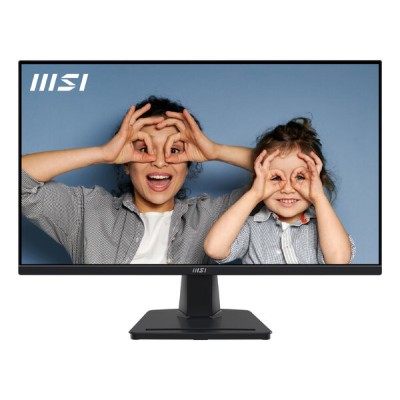
Monitor MSI PRO MP275 27 Pulgadas Full HD IPS 100Hz para Oficina
SKU
PRO MP275
Monitor msi pro mp275 de 27 pulgadas con pantalla full hd ips, ideal para tareas de oficina y uso diario. su panel ips ofrece colores vivos y ángulos de visión amplios, mientras que la tasa de refresco de 100 hz brinda una experiencia visual fluida. diseño con bordes delgados que ahorra espacio en el escritorio.
$3,299.40
Impuestos: $3,299.40
No Disponible
Entrega estimada
Entrega entre el 13/04/2026 y el 16/04/2026
Costo de envio
Calculado en el checkout
Se ajustara automaticamente con Skydropx
Compra con confianza
- Pago seguro
- MSI con tarjetas participantes
- Factura electronica SAT
Garantia
Garantia incluida segun fabricante
Garantia extendible disponible
Metodos de pago
Metodos disponibles al finalizar la compra
Etiquetas:
monitor
, msi
, pro mp275
, 27 pulgadas
, full hd
, ips
, 100hz
, oficina
, monitor trabajo
, hdmi
, vga
, low blue light
, flicker free
, altavoces integrados
El monitor MSI PRO MP275 está diseñado específicamente para el entorno de oficina y trabajo profesional. Con su pantalla de 27 pulgadas en resolución Full HD (1920x1080) y panel IPS, ofrece colores vibrantes y ángulos de visión amplios de 178°, perfectos para presentaciones y trabajo colaborativo.Disfruta de una experiencia visual suave gracias a su tasa de refresco de 100Hz y tiempo de respuesta de 4ms. Las tecnologías Low Blue Light y Flicker Free reducen la fatiga ocular durante largas sesiones de trabajo, mientras que la cubierta antirreflejos minimiza las distracciones por luces ambientales.Conectividad completa incluye puertos HDMI y VGA, además de entrada de audio, micrófono y salida para auriculares. Los altavoces integrados de 4W te permiten disfrutar de audio claro sin necesidad de dispositivos externos. Compatible con montaje VESA 100x100mm para una instalación flexible según tus necesidades de espacio.
Especificaciones
| Contenido del empaque | |
|---|---|
| Stand incluido | Si |
| Control de energía | |
| Voltaje de entrada AC | 100 - 240 V |
| Frecuencia de entrada AC | 50/60 Hz |
| Código del Registro Europeo de Productos para el Etiquetado Energético (EPREL) | 1743590 |
| Desempeño | |
| AMD FreeSync | No |
| NVIDIA G-SYNC | No |
| Tecnología Low Blue Light (baja luz azul) | Si |
| Tecnología Flicker free (reduce el parpadeo de la pantalla) | Si |
| Diseño | |
| Color de pies | Negro |
| Color del producto | Negro |
| Posicionamiento de mercado | Negocios |
| Empaquetado de datos | |
| Alto del paquete | 448 mm |
| Peso del paquete | 5.17 kg |
| Ancho del paquete | 688 mm |
| Largo del paquete | 128 mm |
| Ergonomía | |
| montaje VESA | Si |
| Ajustes de altura | No |
| Ángulo de inclinación | -5 - 20° |
| Ajuste de la inclinación | Si |
| Interfaces de montaje de panel | 100 x 100 mm |
| Ranura para cable de seguridad | Si |
| Tipo de ranura de bloqueo del cable | Kensington |
| Exhibición | |
| Tipo HD | Full HD |
| Tipo de panel | IPS |
| Gama de colores | 93% |
| Pantalla táctil | No |
| Tamaño de pixel | 0.311 x 0.311 mm |
| Tiempo de respuesta | 4 ms |
| Diagonal de pantalla | 69 cm |
| Forma de la pantalla | Plana |
| Profundidad de color | 8 Bit |
| Relación de aspecto | 16:10 |
| Diagonal de la pantalla | 68.6 cm (27") |
| Pantalla antirreflejante | Si |
| Gama de colores estándar | sRGB |
| Tamaño visible, vertical | 33.6 cm |
| Resolución de la pantalla | 1920 x 1080 Pixeles |
| Formato de vídeo soportado | 1080p |
| Relación de aspecto nativa | 16:9 |
| Tamaño visible, horizontal | 59.8 cm |
| Ángulo de visión, vertical | 178° |
| Razón de contraste (típica) | 1000:1 |
| Tecnología de visualización | LED |
| Ángulo de visión, horizontal | 178° |
| Brillo de la pantalla (típico) | 300 cd / m² |
| Número de colores de la pantalla | 16.7 millones de colores |
| Máxima velocidad de actualización | 100 Hz |
| Multimedia | |
| Cámara incorporada | No |
| Número de altavoces | 2 |
| Potencia estimada RMS | 4 W |
| Altavoces incorporados | Si |
| Otras características | |
| Certificación | CB/CE |
| Peso y dimensiones | |
| Alto (con soporte) | 456.8 mm |
| Peso (con soporte) | 3.84 kg |
| Largo (con soporte) | 207.2 mm |
| Ancho del dispositivo (con soporte) | 612.1 mm |
| Puertos e Interfaces | |
| HDMI | Si |
| Puerto DVI | No |
| Versión HDMI | 1.4b |
| Entrada de audio | Si |
| Entrada de micrófono | Si |
| Salida de auriculares | Si |
| Número de puertos HDMI | 1 |
| Salidas para auriculares | 1 |
| Concentrador USB integrado | No |
| Cantidad de puertos VGA (D-Sub) | 1 |
| Sustentabilidad | |
| Certificados de sustentabilidad | ENERGY STAR |
**Preguntas Frecuentes (FAQs)**
**1. ¿Qué cables incluye el monitor para conectarlo?**
El contenido de la caja puede variar. Generalmente, los monitores MSI incluyen un cable de alimentación y, en algunos casos, un cable HDMI o VGA. Te recomendamos verificar la lista completa de accesorios en la ficha técnica del producto en el sitio web o contactar al vendedor para confirmar.
**2. ¿Es compatible con mi computadora (PC o laptop)?**
Sí, es altamente compatible. Cuenta con puertos HDMI y VGA, que son estándar en casi todas las computadoras modernas y muchas laptops. Si tu laptop solo tiene puerto USB-C, necesitarás un adaptador a HDMI o VGA.
**3. ¿Cómo activo la tasa de refresco de 100Hz?**
Primero, debes usar el cable HDMI incluido o uno de buena calidad. Luego, en la configuración de pantalla de tu sistema operativo (Windows: Configuración > Sistema > Pantalla > Configuración de pantalla avanzada > Propiedades del adaptador de pantalla > Monitor), selecciona la frecuencia de actualización de 100 Hertz.
**4. ¿Qué significan las tecnologías Low Blue Light y Flicker Free?**
* **Low Blue Light:** Reduce la emisión de luz azul para disminuir la fatiga visual durante sesiones prolongadas de trabajo.
* **Flicker Free:** Elimina el parpadeo de la retroiluminación, lo que contribuye a un mayor confort para los ojos. Ambas funciones suelen estar activadas por defecto o se pueden ajustar en el menú OSD del monitor.
**5. ¿Los altavoces integrados son suficientes para videollamadas?**
Sí, los altavoces integrados son adecuados para videoconferencias, reuniones en línea o contenido de audio básico. Para una experiencia de audio más inmersiva (música o películas), se recomienda el uso de audífonos o bocinas externas.
**6. ¿Cómo limpio la pantalla de manera segura?**
Apaga y desenchufa el monitor. Usa un paño de microfibra suave y seco. Para manchas persistentes, humedece ligeramente el paño con agua destilada. Nunca rocíes líquido directamente sobre la pantalla, ni uses limpiadores con alcohol, amoniaco o abrasivos.
**7. ¿Cuál es la garantía del producto y cómo la activo?**
MSI ofrece una garantía limitada. El tiempo exacto puede variar, por lo que debes conservar tu ticket de compra y consultar los términos específicos en el sitio web oficial de MSI México o con el distribuidor autorizado donde realizaste la compra.
**8. No tengo imagen, ¿qué puedo hacer?**
Verifica estos pasos básicos: 1) Asegúrate de que el monitor y la PC estén encendidos y enchufados. 2) Revisa que el cable de video (HDMI/VGA) esté bien conectado en el monitor y en la PC. 3) Presiona el botón de fuente/entrada en el monitor para seleccionar manualmente el puerto correcto (HDMI o VGA).
**1. ¿Qué cables incluye el monitor para conectarlo?**
El contenido de la caja puede variar. Generalmente, los monitores MSI incluyen un cable de alimentación y, en algunos casos, un cable HDMI o VGA. Te recomendamos verificar la lista completa de accesorios en la ficha técnica del producto en el sitio web o contactar al vendedor para confirmar.
**2. ¿Es compatible con mi computadora (PC o laptop)?**
Sí, es altamente compatible. Cuenta con puertos HDMI y VGA, que son estándar en casi todas las computadoras modernas y muchas laptops. Si tu laptop solo tiene puerto USB-C, necesitarás un adaptador a HDMI o VGA.
**3. ¿Cómo activo la tasa de refresco de 100Hz?**
Primero, debes usar el cable HDMI incluido o uno de buena calidad. Luego, en la configuración de pantalla de tu sistema operativo (Windows: Configuración > Sistema > Pantalla > Configuración de pantalla avanzada > Propiedades del adaptador de pantalla > Monitor), selecciona la frecuencia de actualización de 100 Hertz.
**4. ¿Qué significan las tecnologías Low Blue Light y Flicker Free?**
* **Low Blue Light:** Reduce la emisión de luz azul para disminuir la fatiga visual durante sesiones prolongadas de trabajo.
* **Flicker Free:** Elimina el parpadeo de la retroiluminación, lo que contribuye a un mayor confort para los ojos. Ambas funciones suelen estar activadas por defecto o se pueden ajustar en el menú OSD del monitor.
**5. ¿Los altavoces integrados son suficientes para videollamadas?**
Sí, los altavoces integrados son adecuados para videoconferencias, reuniones en línea o contenido de audio básico. Para una experiencia de audio más inmersiva (música o películas), se recomienda el uso de audífonos o bocinas externas.
**6. ¿Cómo limpio la pantalla de manera segura?**
Apaga y desenchufa el monitor. Usa un paño de microfibra suave y seco. Para manchas persistentes, humedece ligeramente el paño con agua destilada. Nunca rocíes líquido directamente sobre la pantalla, ni uses limpiadores con alcohol, amoniaco o abrasivos.
**7. ¿Cuál es la garantía del producto y cómo la activo?**
MSI ofrece una garantía limitada. El tiempo exacto puede variar, por lo que debes conservar tu ticket de compra y consultar los términos específicos en el sitio web oficial de MSI México o con el distribuidor autorizado donde realizaste la compra.
**8. No tengo imagen, ¿qué puedo hacer?**
Verifica estos pasos básicos: 1) Asegúrate de que el monitor y la PC estén encendidos y enchufados. 2) Revisa que el cable de video (HDMI/VGA) esté bien conectado en el monitor y en la PC. 3) Presiona el botón de fuente/entrada en el monitor para seleccionar manualmente el puerto correcto (HDMI o VGA).
**Guía Rápida de Configuración y Uso**
1. **Desembalaje:** Saca con cuidado el monitor y todos los accesorios de la caja. Retira cualquier protección de espuma o plástico.
2. **Armado del Soporte:** Si el soporte no está preinstalado, acóplalo a la parte trasera del monitor hasta que encaje y se trabe (generalmente con un "clic").
3. **Conexión de Energía:** Conecta el cable de alimentación al monitor y luego a un contacto de pared.
4. **Conexión a la PC:** Usa el cable HDMI (recomendado) o VGA para conectar el monitor a la salida de video de tu computadora de escritorio o laptop.
5. **Encendido:** Presiona el botón de encendido (generalmente en la parte inferior o trasera del marco). El LED de encendido se iluminará.
6. **Selección de Fuente:** Si la imagen no aparece automáticamente, localiza y presiona el botón de "Fuente" (Source/Input) en el monitor para seleccionar manualmente "HDMI" o "VGA", según el cable que uses.
7. **Ajuste de Imagen Básico:** Presiona el botón principal del menú (o joystick, dependiendo del modelo) para acceder al menú OSD en pantalla. Aquí puedes ajustar brillo, contraste y otras configuraciones básicas.
8. **Configuración en Windows/Mac:** Ve a la configuración de pantalla de tu sistema operativo para ajustar la resolución a **1920x1080 (Full HD)** y, si es compatible, seleccionar la **frecuencia de actualización de 100Hz**.
9. **Ajuste de Altura e Inclinación (si aplica):** Ajusta el soporte para encontrar la altura y ángulo de visión más cómodos para ti.
10. **Para un Uso Óptimo:** Aprovecha las tecnologías de confort visual (Low Blue Light) desde el menú OSD y evita exponer la pantalla a luz solar directa para prolongar su vida útil.
**Nota:** Para instrucciones detalladas sobre el menú OSD o especificaciones exactas, consulta el manual de usuario en el sitio de soporte de MSI.
1. **Desembalaje:** Saca con cuidado el monitor y todos los accesorios de la caja. Retira cualquier protección de espuma o plástico.
2. **Armado del Soporte:** Si el soporte no está preinstalado, acóplalo a la parte trasera del monitor hasta que encaje y se trabe (generalmente con un "clic").
3. **Conexión de Energía:** Conecta el cable de alimentación al monitor y luego a un contacto de pared.
4. **Conexión a la PC:** Usa el cable HDMI (recomendado) o VGA para conectar el monitor a la salida de video de tu computadora de escritorio o laptop.
5. **Encendido:** Presiona el botón de encendido (generalmente en la parte inferior o trasera del marco). El LED de encendido se iluminará.
6. **Selección de Fuente:** Si la imagen no aparece automáticamente, localiza y presiona el botón de "Fuente" (Source/Input) en el monitor para seleccionar manualmente "HDMI" o "VGA", según el cable que uses.
7. **Ajuste de Imagen Básico:** Presiona el botón principal del menú (o joystick, dependiendo del modelo) para acceder al menú OSD en pantalla. Aquí puedes ajustar brillo, contraste y otras configuraciones básicas.
8. **Configuración en Windows/Mac:** Ve a la configuración de pantalla de tu sistema operativo para ajustar la resolución a **1920x1080 (Full HD)** y, si es compatible, seleccionar la **frecuencia de actualización de 100Hz**.
9. **Ajuste de Altura e Inclinación (si aplica):** Ajusta el soporte para encontrar la altura y ángulo de visión más cómodos para ti.
10. **Para un Uso Óptimo:** Aprovecha las tecnologías de confort visual (Low Blue Light) desde el menú OSD y evita exponer la pantalla a luz solar directa para prolongar su vida útil.
**Nota:** Para instrucciones detalladas sobre el menú OSD o especificaciones exactas, consulta el manual de usuario en el sitio de soporte de MSI.