

Documentacion del producto
Documentacion disponible proximamente
- PDFs
- Fichas tecnicas
- Manuales
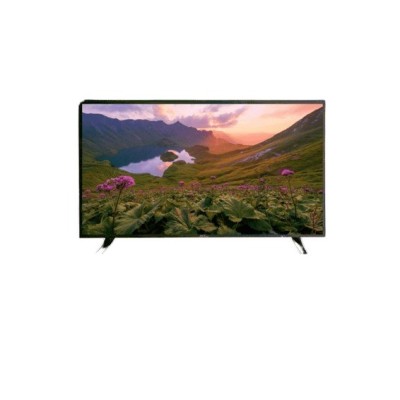
Monitor Profesional ZKTeco 50 Pulgadas 4K UHD con HDMI, VGA y DVI Modelo ZD50-4K
SKU
ZD50-4K
Monitor profesional zkteco de 50 pulgadas con resolución 4k uhd para una experiencia visual nítida y detallada. ideal para configuraciones de oficina, salas de control o entornos comerciales que requieren una pantalla grande y de alta definición. cuenta con conectividad versátil que incluye puertos hdmi, vga y dvi para una fácil integración con diversos equipos. su diseño robusto y marco delgado lo hace adecuado para un uso intensivo y una instalación flexible.
$11,469.00
Impuestos: $11,469.00
No Disponible
Entrega estimada
Entrega entre el 14/04/2026 y el 17/04/2026
Costo de envio
Calculado en el checkout
Se ajustara automaticamente con Skydropx
Compra con confianza
- Pago seguro
- MSI con tarjetas participantes
- Factura electronica SAT
Garantia
Garantia incluida segun fabricante
Garantia extendible disponible
Metodos de pago
Metodos disponibles al finalizar la compra
Etiquetas:
monitor
, zkteco
, 50 pulgadas
, 4k
, profesional
, hdmi
, vga
, dvi
, oficina
, control
, presentaciones
, pantalla grande
, uhd
Descubre el monitor profesional ZKTeco ZD50-4K, diseñado para satisfacer las demandas de visualización en entornos corporativos, salas de control y espacios de presentación. Con su pantalla de 50 pulgadas y resolución 4K UHD, disfrutarás de imágenes nítidas, colores vibrantes y detalles excepcionales que mejoran cualquier aplicación profesional.Este monitor está equipado con múltiples opciones de conectividad, incluyendo puertos HDMI, VGA y DVI, lo que te permite conectar fácilmente una variedad de dispositivos como computadoras, consolas, cámaras de seguridad y reproductores multimedia. Su diseño robusto y confiable lo hace perfecto para uso continuo en oficinas, centros de control, retail y entornos educativos.Ideal para profesionales que requieren claridad y precisión en visualización de datos, videoconferencias, monitoreo de seguridad o presentaciones dinámicas. La tecnología ZKTeco garantiza un rendimiento duradero y una experiencia de usuario optimizada, convirtiendo este monitor en una inversión inteligente para potenciar tu productividad y eficiencia operativa.
**Preguntas Frecuentes (FAQ)**
**1. ¿Qué cables de conexión incluye el monitor?**
El monitor no incluye cables. Para su funcionamiento, necesitarás adquirir por separado los cables HDMI, VGA o DVI según la salida de tu computadora o dispositivo.
**2. ¿Es compatible con mi computadora o reproductor multimedia?**
Sí, es compatible con cualquier dispositivo que tenga salida de video HDMI, VGA o DVI. Para resoluciones 4K, se recomienda usar la conexión HDMI.
**3. ¿Cómo se monta en la pared?**
El monitor es compatible con soportes VESA estándar de 400x400 mm. Debes adquirir una brazo o soporte mural con esa medida y seguir las instrucciones del fabricante del soporte para una instalación segura.
**4. ¿Qué debo hacer si la pantalla no enciende?**
Verifica que el cable de alimentación esté bien conectado tanto al monitor como al contacto de pared. Asegúrate de que el botón de encendido (generalmente en la parte posterior o inferior) esté presionado. Comprueba también que la fuente de video (tu PC) esté encendida.
**5. ¿Cómo cambio la fuente de entrada (HDMI/VGA/DVI)?**
Usa los botones de control en el monitor (físicos o mediante un menú en pantalla) para acceder al menú OSD (On-Screen Display) y seleccionar la fuente de entrada (Input) deseada.
**6. ¿La imagen se ve borrosa o con colores extraños?**
Primero, verifica que el cable de video (HDMI, VGA, etc.) esté bien conectado en ambos extremos. Si usas VGA, ajusta la configuración de reloj y fase en el menú OSD del monitor. Para HDMI/DVI, asegúrate de que la resolución de salida de tu PC esté configurada en 3840x2160 (4K) o una resolución nativa compatible.
**7. ¿Cuál es el tiempo de garantía y qué cubre?**
El producto cuenta con garantía. Para conocer la duración exacta y los términos de cobertura (generalmente para defectos de fabricación), te recomendamos revisar la ficha del producto en el sitio web o contactar directamente al soporte del vendedor.
**8. ¿Cómo limpio la pantalla de manera segura?**
Apaga y desenchufa el monitor. Usa un paño de microfibra suave y seco. Para manchas persistentes, humedece ligeramente el paño con agua destilada. Nunca apliques líquidos directamente sobre la pantalla, ni uses productos de limpieza con alcohol, amoniaco o abrasivos.
**1. ¿Qué cables de conexión incluye el monitor?**
El monitor no incluye cables. Para su funcionamiento, necesitarás adquirir por separado los cables HDMI, VGA o DVI según la salida de tu computadora o dispositivo.
**2. ¿Es compatible con mi computadora o reproductor multimedia?**
Sí, es compatible con cualquier dispositivo que tenga salida de video HDMI, VGA o DVI. Para resoluciones 4K, se recomienda usar la conexión HDMI.
**3. ¿Cómo se monta en la pared?**
El monitor es compatible con soportes VESA estándar de 400x400 mm. Debes adquirir una brazo o soporte mural con esa medida y seguir las instrucciones del fabricante del soporte para una instalación segura.
**4. ¿Qué debo hacer si la pantalla no enciende?**
Verifica que el cable de alimentación esté bien conectado tanto al monitor como al contacto de pared. Asegúrate de que el botón de encendido (generalmente en la parte posterior o inferior) esté presionado. Comprueba también que la fuente de video (tu PC) esté encendida.
**5. ¿Cómo cambio la fuente de entrada (HDMI/VGA/DVI)?**
Usa los botones de control en el monitor (físicos o mediante un menú en pantalla) para acceder al menú OSD (On-Screen Display) y seleccionar la fuente de entrada (Input) deseada.
**6. ¿La imagen se ve borrosa o con colores extraños?**
Primero, verifica que el cable de video (HDMI, VGA, etc.) esté bien conectado en ambos extremos. Si usas VGA, ajusta la configuración de reloj y fase en el menú OSD del monitor. Para HDMI/DVI, asegúrate de que la resolución de salida de tu PC esté configurada en 3840x2160 (4K) o una resolución nativa compatible.
**7. ¿Cuál es el tiempo de garantía y qué cubre?**
El producto cuenta con garantía. Para conocer la duración exacta y los términos de cobertura (generalmente para defectos de fabricación), te recomendamos revisar la ficha del producto en el sitio web o contactar directamente al soporte del vendedor.
**8. ¿Cómo limpio la pantalla de manera segura?**
Apaga y desenchufa el monitor. Usa un paño de microfibra suave y seco. Para manchas persistentes, humedece ligeramente el paño con agua destilada. Nunca apliques líquidos directamente sobre la pantalla, ni uses productos de limpieza con alcohol, amoniaco o abrasivos.
**Guía Rápida de Uso**
1. **Desembalaje:** Retira con cuidado el monitor y todos los accesorios de su empaque.
2. **Colocación:** Coloca el monitor sobre una superficie estable y plana, o instálalo en un soporte mural VESA 400x400 mm.
3. **Conexión de Energía:** Conecta el cable de alimentación al monitor y luego a un contacto de pared.
4. **Conexión de Video:** Conecta tu computadora o dispositivo fuente usando un cable HDMI, VGA o DVI (no incluidos) al puerto correspondiente en la parte posterior del monitor.
5. **Encendido:** Presiona el botón de encendido (Power) en el monitor.
6. **Selección de Fuente:** Si la imagen no aparece, usa los botones del monitor para abrir el menú OSD y selecciona la fuente de entrada (Input) correcta (ej. HDMI 1, VGA).
7. **Ajuste de Resolución (PC):** En tu computadora, ve a Configuración de Pantalla y selecciona la resolución recomendada de 3840 x 2160 píxeles (4K) para la mejor calidad.
8. **Ajustes Básicos:** Usa el menú OSD para ajustar el brillo, contraste y otros parámetros de imagen según tu preferencia y las condiciones de luz del ambiente.
9. **Apagado:** Para apagar, presiona el botón de encendido. Se recomienda desenchufar el equipo durante periodos largos de inactividad o tormentas eléctricas.
10. **Mantenimiento:** Para limpiar, usa únicamente un paño de microfibra seco o ligeramente humedecido con agua. No presiones la pantalla.
1. **Desembalaje:** Retira con cuidado el monitor y todos los accesorios de su empaque.
2. **Colocación:** Coloca el monitor sobre una superficie estable y plana, o instálalo en un soporte mural VESA 400x400 mm.
3. **Conexión de Energía:** Conecta el cable de alimentación al monitor y luego a un contacto de pared.
4. **Conexión de Video:** Conecta tu computadora o dispositivo fuente usando un cable HDMI, VGA o DVI (no incluidos) al puerto correspondiente en la parte posterior del monitor.
5. **Encendido:** Presiona el botón de encendido (Power) en el monitor.
6. **Selección de Fuente:** Si la imagen no aparece, usa los botones del monitor para abrir el menú OSD y selecciona la fuente de entrada (Input) correcta (ej. HDMI 1, VGA).
7. **Ajuste de Resolución (PC):** En tu computadora, ve a Configuración de Pantalla y selecciona la resolución recomendada de 3840 x 2160 píxeles (4K) para la mejor calidad.
8. **Ajustes Básicos:** Usa el menú OSD para ajustar el brillo, contraste y otros parámetros de imagen según tu preferencia y las condiciones de luz del ambiente.
9. **Apagado:** Para apagar, presiona el botón de encendido. Se recomienda desenchufar el equipo durante periodos largos de inactividad o tormentas eléctricas.
10. **Mantenimiento:** Para limpiar, usa únicamente un paño de microfibra seco o ligeramente humedecido con agua. No presiones la pantalla.