





AGOTADO
Documentacion del producto
Documentacion disponible proximamente
- PDFs
- Fichas tecnicas
- Manuales
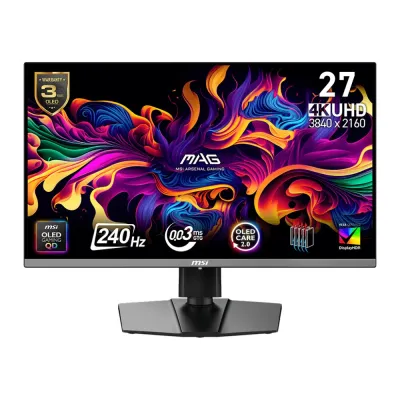
Monitor MSI 27 pulgadas OLED 4K 240Hz MAG 272UP QD-OLED X24
SKU
MAG 272UP QD-OLED X24
Monitor msi de 27 pulgadas con tecnología qd-oled para colores intensos y negros profundos. pantalla 4k con una tasa de refresco de 240 hz, ideal para una experiencia visual fluida en gaming y contenido multimedia. diseño moderno que se adapta a cualquier espacio de trabajo o entretenimiento.
$0.00
Impuestos: $0.00
No Disponible
Entrega estimada
Entrega entre el 07/04/2026 y el 10/04/2026
Costo de envio
Calculado en el checkout
Se ajustara automaticamente con Skydropx
Compra con confianza
- Pago seguro
- MSI con tarjetas participantes
- Factura electronica SAT
Garantia
Garantia incluida segun fabricante
Garantia extendible disponible
Metodos de pago
Metodos disponibles al finalizar la compra
Etiquetas:
monitor
, msi
, oled
, 27 pulgadas
, 4k
, 240hz
, gaming
, creativo
, qd-oled
, adaptive-sync
, displayport
, hdmi
, usb-c
El monitor MSI MAG 272UP QD-OLED X24 redefine la calidad visual con su pantalla OLED de 27 pulgadas y resolución 4K UHD. La tecnología QD-OLED combina la pureza de los negros del OLED con colores más brillantes y saturados, ofreciendo un contraste infinito y una gama de colores excepcional.Con una tasa de refresco de 240Hz y tecnología Adaptive-Sync, este monitor elimina el tearing y stuttering, proporcionando una experiencia de gaming fluida y responsiva. Es ideal para gamers exigentes y profesionales creativos que requieren precisión de color y rendimiento.Incluye múltiples opciones de conectividad como DisplayPort, HDMI y USB-C, permitiendo conexiones versátiles con PC, consolas y otros dispositivos. Su diseño moderno y funcional se adapta perfectamente a cualquier setup de oficina o gaming en México.
**Preguntas Frecuentes (FAQ)**
**1. ¿Qué cables incluye el monitor?**
El contenido de la caja puede variar. Generalmente incluye cable de alimentación y un cable DisplayPort. Para usar la tasa de refresco de 240Hz en 4K, se recomienda verificar la ficha del producto o contactar al vendedor para confirmar qué cables trae.
**2. ¿Es compatible con FreeSync y G-SYNC?**
Sí, este monitor es compatible con tecnologías de sincronización adaptativa AMD FreeSync Premium Pro y NVIDIA G-SYNC Compatible para eliminar el tearing y stuttering durante el juego.
**3. ¿Cómo puedo prevenir el burn-in (quemado) de la pantalla OLED?**
El monitor incluye funciones de protección como desplazamiento de píxeles, atenuación del logotipo y un protector de pantalla. Se recomienda activar estas opciones en el menú OSD, usar fondos de pantalla dinámicos y apagar el monitor cuando no se use por largos periodos.
**4. ¿Qué garantía tiene y cubre el burn-in?**
La garantía es la estándar de MSI. Para conocer los detalles exactos de la cobertura, incluidos los paneles OLED, se debe consultar la política de garantía oficial de MSI en su sitio web o con el distribuidor autorizado en México.
**5. ¿Requiere algún driver o software especial?**
No es obligatorio, pero se recomienda descargar e instalar los drivers y utilidades desde la página de soporte de MSI para acceder a funciones avanzadas y perfiles de color predefinidos.
**6. ¿Cómo limpio la pantalla de manera segura?**
Apaga y desenchufa el monitor. Usa un paño de microfibra suave y seco. Para manchas persistentes, humedece ligeramente el paño con agua destilada. Nunca rocíes líquido directamente sobre la pantalla, ni uses limpiadores con alcohol, amoniaco o abrasivos.
**7. ¿Puedo montarlo en un brazo o soporte VESA?**
Sí, el monitor es compatible con el estándar VESA 100x100 mm, por lo que puedes retirar el soporte incluido y montarlo en un brazo o soporte de pared compatible.
**8. ¿Por qué no alcanzo los 240Hz en 4K?**
Asegúrate de usar un cable de alta velocidad certificado (como DisplayPort 1.4a o HDMI 2.1) y de que tu tarjeta gráfica (GPU) sea compatible y esté configurada correctamente en los ajustes del sistema operativo y del monitor (menú OSD).
**9. ¿Es bueno para trabajo de edición de foto/video?**
Sí, gracias a su tecnología QD-OLED, ofrece negros puros, colores vibrantes y una amplia cobertura de gama de color (como DCI-P3), lo que lo hace excelente para trabajo creativo que requiere precisión de color.
**10. ¿El envío es a todo México?**
Sí, el vendedor Diten.mx realiza envíos rápidos a todo el país. Los tiempos y costos pueden variar según la ubicación.
**1. ¿Qué cables incluye el monitor?**
El contenido de la caja puede variar. Generalmente incluye cable de alimentación y un cable DisplayPort. Para usar la tasa de refresco de 240Hz en 4K, se recomienda verificar la ficha del producto o contactar al vendedor para confirmar qué cables trae.
**2. ¿Es compatible con FreeSync y G-SYNC?**
Sí, este monitor es compatible con tecnologías de sincronización adaptativa AMD FreeSync Premium Pro y NVIDIA G-SYNC Compatible para eliminar el tearing y stuttering durante el juego.
**3. ¿Cómo puedo prevenir el burn-in (quemado) de la pantalla OLED?**
El monitor incluye funciones de protección como desplazamiento de píxeles, atenuación del logotipo y un protector de pantalla. Se recomienda activar estas opciones en el menú OSD, usar fondos de pantalla dinámicos y apagar el monitor cuando no se use por largos periodos.
**4. ¿Qué garantía tiene y cubre el burn-in?**
La garantía es la estándar de MSI. Para conocer los detalles exactos de la cobertura, incluidos los paneles OLED, se debe consultar la política de garantía oficial de MSI en su sitio web o con el distribuidor autorizado en México.
**5. ¿Requiere algún driver o software especial?**
No es obligatorio, pero se recomienda descargar e instalar los drivers y utilidades desde la página de soporte de MSI para acceder a funciones avanzadas y perfiles de color predefinidos.
**6. ¿Cómo limpio la pantalla de manera segura?**
Apaga y desenchufa el monitor. Usa un paño de microfibra suave y seco. Para manchas persistentes, humedece ligeramente el paño con agua destilada. Nunca rocíes líquido directamente sobre la pantalla, ni uses limpiadores con alcohol, amoniaco o abrasivos.
**7. ¿Puedo montarlo en un brazo o soporte VESA?**
Sí, el monitor es compatible con el estándar VESA 100x100 mm, por lo que puedes retirar el soporte incluido y montarlo en un brazo o soporte de pared compatible.
**8. ¿Por qué no alcanzo los 240Hz en 4K?**
Asegúrate de usar un cable de alta velocidad certificado (como DisplayPort 1.4a o HDMI 2.1) y de que tu tarjeta gráfica (GPU) sea compatible y esté configurada correctamente en los ajustes del sistema operativo y del monitor (menú OSD).
**9. ¿Es bueno para trabajo de edición de foto/video?**
Sí, gracias a su tecnología QD-OLED, ofrece negros puros, colores vibrantes y una amplia cobertura de gama de color (como DCI-P3), lo que lo hace excelente para trabajo creativo que requiere precisión de color.
**10. ¿El envío es a todo México?**
Sí, el vendedor Diten.mx realiza envíos rápidos a todo el país. Los tiempos y costos pueden variar según la ubicación.
**Guía Rápida de Configuración**
1. **Desembalaje:** Saca con cuidado todos los componentes de la caja: monitor, base, soporte, cables y manuales.
2. **Ensamblar la base:** Conecta el soporte vertical a la base (generalmente con un tornillo manual). Luego, acopla este conjunto a la parte trasera del monitor hasta que encaje y se trabe (sin necesidad de herramientas).
3. **Conectar la energía:** Enchufa el cable de alimentación al monitor y luego a un contacto de pared.
4. **Conectar a la PC/Consola:** Usa el cable DisplayPort (recomendado) o HDMI incluido para conectar el monitor a la salida de tu tarjeta gráfica o consola (ej. PlayStation 5, Xbox Series X).
5. **Encender:** Presiona el botón de encendido (generalmente en la parte inferior trasera o inferior del borde). Enciende también tu computadora o consola.
6. **Seleccionar entrada:** Si la imagen no aparece, usa el botón o joystick de control del monitor para abrir el menú OSD y seleccionar la entrada correcta (DisplayPort o HDMI).
7. **Configurar resolución y frecuencia:** En tu PC (Windows), ve a **Configuración > Sistema > Pantalla > Resolución avanzada**. Selecciona **3840 x 2160 (4K)** y ajusta la **Frecuencia de actualización** a **240 Hz**.
8. **Ajustar imagen básica:** Desde el menú OSD del monitor (controlado por joystick), puedes ajustar brillo, contraste y modos predefinidos (Gamer, sRGB, etc.).
9. **Activar protección OLED:** En el menú OSD, busca la sección "OLED Care" o similar y activa funciones como "Pixel Shift" (Desplazamiento de píxeles) para el cuidado a largo plazo de la pantalla.
10. **Ajuste ergonómico (opcional):** Ajusta la inclinación, altura o rotación del monitor según tu comodidad. El soporte permite inclinación y ajuste de altura.
11. **Instalar software (opcional):** Visita el sitio de soporte de MSI, busca tu modelo y descarga los drivers/software MSI Gaming Intelligence para un control más avanzado.
12. **Disfrutar:** Tu monitor está listo para gaming, trabajo o entretenimiento en 4K. Recuerda apagarlo o ponerlo en modo suspensión cuando no lo uses.
1. **Desembalaje:** Saca con cuidado todos los componentes de la caja: monitor, base, soporte, cables y manuales.
2. **Ensamblar la base:** Conecta el soporte vertical a la base (generalmente con un tornillo manual). Luego, acopla este conjunto a la parte trasera del monitor hasta que encaje y se trabe (sin necesidad de herramientas).
3. **Conectar la energía:** Enchufa el cable de alimentación al monitor y luego a un contacto de pared.
4. **Conectar a la PC/Consola:** Usa el cable DisplayPort (recomendado) o HDMI incluido para conectar el monitor a la salida de tu tarjeta gráfica o consola (ej. PlayStation 5, Xbox Series X).
5. **Encender:** Presiona el botón de encendido (generalmente en la parte inferior trasera o inferior del borde). Enciende también tu computadora o consola.
6. **Seleccionar entrada:** Si la imagen no aparece, usa el botón o joystick de control del monitor para abrir el menú OSD y seleccionar la entrada correcta (DisplayPort o HDMI).
7. **Configurar resolución y frecuencia:** En tu PC (Windows), ve a **Configuración > Sistema > Pantalla > Resolución avanzada**. Selecciona **3840 x 2160 (4K)** y ajusta la **Frecuencia de actualización** a **240 Hz**.
8. **Ajustar imagen básica:** Desde el menú OSD del monitor (controlado por joystick), puedes ajustar brillo, contraste y modos predefinidos (Gamer, sRGB, etc.).
9. **Activar protección OLED:** En el menú OSD, busca la sección "OLED Care" o similar y activa funciones como "Pixel Shift" (Desplazamiento de píxeles) para el cuidado a largo plazo de la pantalla.
10. **Ajuste ergonómico (opcional):** Ajusta la inclinación, altura o rotación del monitor según tu comodidad. El soporte permite inclinación y ajuste de altura.
11. **Instalar software (opcional):** Visita el sitio de soporte de MSI, busca tu modelo y descarga los drivers/software MSI Gaming Intelligence para un control más avanzado.
12. **Disfrutar:** Tu monitor está listo para gaming, trabajo o entretenimiento en 4K. Recuerda apagarlo o ponerlo en modo suspensión cuando no lo uses.
