Documentacion del producto
Documentacion disponible proximamente
- PDFs
- Fichas tecnicas
- Manuales
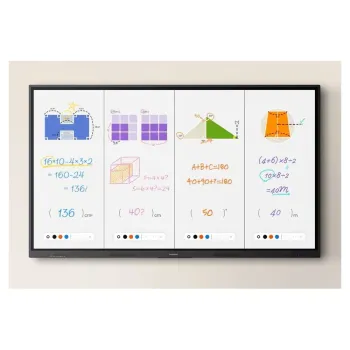
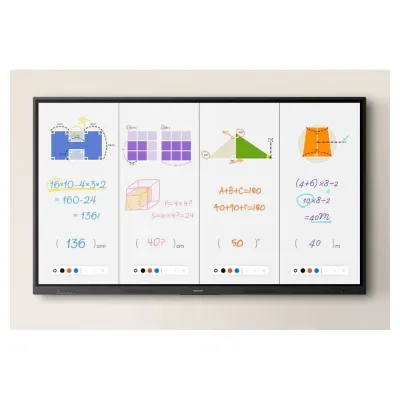
Monitor Interactivo Samsung 75 Pulgadas UHD 4K Android WA75F
SKU
LH75WAFWLGCXZX
Monitor interactivo samsung de 75 pulgadas con resolución 4k uhd, ideal para presentaciones dinámicas y colaboración en aulas o salas de juntas. su pantalla táctil y sistema android integrado facilitan el uso de aplicaciones y la interacción directa con el contenido. ofrece una imagen nítida y colores vibrantes para una experiencia visual inmersiva, diseñado para entornos educativos y profesionales que buscan una solución tecnológica integral.
$35,339.00
Impuestos: $35,339.00
Solo 3 piezas disponibles
Entrega estimada
Entrega entre el 11/05/2026 y el 14/05/2026
Costo de envio
Calculado en el checkout
Se ajustara automaticamente con Skydropx
Compra con confianza
- Pago seguro
- MSI con tarjetas participantes
- Factura electronica SAT
Garantia
Garantia incluida segun fabricante
Garantia extendible disponible
Metodos de pago
Metodos disponibles al finalizar la compra
Etiquetas:
monitor interactivo
, samsung
, 75 pulgadas
, uhd 4k
, android
, pantalla tactil
, educacion
, negocios
, wi-fi
, aula digital
, sala de juntas
, tecnologia educativa
, colaboracion
El monitor interactivo Samsung WA75F de 75 pulgadas combina tecnología avanzada y diseño versátil para transformar tus espacios educativos y empresariales. Con una impresionante resolución UHD 4K, disfruta de imágenes nítidas y colores vibrantes que mejoran cualquier presentación o lección.Equipado con sistema operativo Android integrado, puedes acceder fácilmente a aplicaciones educativas y herramientas de colaboración. La pantalla táctil responde con precisión, facilitando la interacción directa con el contenido. El Wi-Fi integrado permite conexión inalámbrica para compartir archivos y realizar videollamadas sin complicaciones.Diseñado para uso intensivo 16/7, este monitor es ideal para aulas, salas de juntas y entornos corporativos. Su robusta construcción garantiza durabilidad, mientras que las funciones interactivas promueven la participación y el aprendizaje colaborativo. Optimiza tus reuniones y clases con tecnología Samsung de vanguardia.
**Preguntas Frecuentes (FAQs)**
**1. ¿Qué incluye el paquete de venta?**
El monitor interactivo, su soporte de pared o pedestal (según la versión adquirida), el cable de alimentación, el control remoto y el manual de usuario. Se recomienda verificar la ficha técnica completa para confirmar los accesorios incluidos.
**2. ¿Qué sistema operativo tiene y qué aplicaciones puedo usar?**
Incorpora el sistema operativo Android, lo que permite descargar e instalar aplicaciones educativas y de productividad desde la tienda Google Play Store integrada.
**3. ¿Es compatible con otras computadoras o dispositivos?**
Sí, cuenta con puertos HDMI y USB para conectar laptops, PCs, reproductores multimedia y otros dispositivos, permitiendo usar la pantalla como monitor externo.
**4. ¿Cómo se realiza la instalación y calibración de la pantalla táctil?**
La instalación física debe realizarse según las instrucciones del manual. La calibración táctil se ejecuta automáticamente al encender el equipo o puede iniciarse manualmente desde el menú de ajustes del sistema.
**5. ¿Cómo se limpia y mantiene la pantalla de manera segura?**
Apague y desenchufe el monitor. Limpie la pantalla con un paño suave, seco y sin pelusa. Para manchas persistentes, humedezca ligeramente el paño con agua destilada. Nunca use productos químicos abrasivos, aerosoles o limpiacristales directamente sobre la superficie.
**6. ¿Qué garantía tiene y qué la cubre?**
El producto cuenta con la garantía estándar de Samsung México. Cubre defectos de fabricación en partes y mano de obra. La garantía no cubre daños por mal uso, accidentes o instalación incorrecta. Consulte los términos exactos en el certificado de garantía.
**7. ¿Se puede usar en modo ahorro de energía o programar su encendido/apagado?**
Sí, el monitor incluye modos de ahorro de energía y opciones de programación de horarios (encendido/apagado automático) que se configuran desde el menú de ajustes.
**8. ¿El audio está integrado o necesita bocinas externas?**
El monitor incluye altavoces integrados. Para necesidades de audio más potentes o en salones grandes, se pueden conectar bocinas externas a través de la salida de audio.
**9. ¿Pueden varias personas interactuar con la pantalla al mismo tiempo?**
Sí, es una pantalla táctil multitáctil que permite la interacción simultánea de varios usuarios, ideal para colaboración en aulas o salas de juntas.
**10. ¿Dónde encuentro controladores o software de soporte?**
El software necesario (controladores, firmware) está disponible para descarga en el sitio web oficial de Soporte de Samsung México, ingresando el modelo exacto del producto.
**1. ¿Qué incluye el paquete de venta?**
El monitor interactivo, su soporte de pared o pedestal (según la versión adquirida), el cable de alimentación, el control remoto y el manual de usuario. Se recomienda verificar la ficha técnica completa para confirmar los accesorios incluidos.
**2. ¿Qué sistema operativo tiene y qué aplicaciones puedo usar?**
Incorpora el sistema operativo Android, lo que permite descargar e instalar aplicaciones educativas y de productividad desde la tienda Google Play Store integrada.
**3. ¿Es compatible con otras computadoras o dispositivos?**
Sí, cuenta con puertos HDMI y USB para conectar laptops, PCs, reproductores multimedia y otros dispositivos, permitiendo usar la pantalla como monitor externo.
**4. ¿Cómo se realiza la instalación y calibración de la pantalla táctil?**
La instalación física debe realizarse según las instrucciones del manual. La calibración táctil se ejecuta automáticamente al encender el equipo o puede iniciarse manualmente desde el menú de ajustes del sistema.
**5. ¿Cómo se limpia y mantiene la pantalla de manera segura?**
Apague y desenchufe el monitor. Limpie la pantalla con un paño suave, seco y sin pelusa. Para manchas persistentes, humedezca ligeramente el paño con agua destilada. Nunca use productos químicos abrasivos, aerosoles o limpiacristales directamente sobre la superficie.
**6. ¿Qué garantía tiene y qué la cubre?**
El producto cuenta con la garantía estándar de Samsung México. Cubre defectos de fabricación en partes y mano de obra. La garantía no cubre daños por mal uso, accidentes o instalación incorrecta. Consulte los términos exactos en el certificado de garantía.
**7. ¿Se puede usar en modo ahorro de energía o programar su encendido/apagado?**
Sí, el monitor incluye modos de ahorro de energía y opciones de programación de horarios (encendido/apagado automático) que se configuran desde el menú de ajustes.
**8. ¿El audio está integrado o necesita bocinas externas?**
El monitor incluye altavoces integrados. Para necesidades de audio más potentes o en salones grandes, se pueden conectar bocinas externas a través de la salida de audio.
**9. ¿Pueden varias personas interactuar con la pantalla al mismo tiempo?**
Sí, es una pantalla táctil multitáctil que permite la interacción simultánea de varios usuarios, ideal para colaboración en aulas o salas de juntas.
**10. ¿Dónde encuentro controladores o software de soporte?**
El software necesario (controladores, firmware) está disponible para descarga en el sitio web oficial de Soporte de Samsung México, ingresando el modelo exacto del producto.
**Guía Rápida de Uso**
1. **Instalación Segura:** Monte el monitor en la pared con el soporte VESA compatible o colóquelo sobre una base estable, siguiendo estrictamente el manual de instalación.
2. **Conexión de Energía:** Conecte el cable de alimentación a una toma de corriente en buen estado y luego al monitor.
3. **Encendido:** Presione el botón de encendido (generalmente ubicado en la parte posterior inferior o lateral).
4. **Configuración Inicial (Primer Uso):** Siga las instrucciones en pantalla para seleccionar idioma (español), conectar a una red Wi-Fi y configurar una cuenta de Google (opcional).
5. **Navegación Básica:** Use los dedos en la pantalla para tocar, deslizar y hacer gestos de pellizco para acercar/alejar, igual que en una tableta Android.
6. **Cambiar Fuente de Entrada:** Presione el botón "Fuente" en el control remoto o en el menú táctil para alternar entre el sistema Android interno y un dispositivo externo conectado (ej. laptop por HDMI).
7. **Acceder a Aplicaciones:** Desde la pantalla de inicio o el menú de aplicaciones, toque el ícono de Google Play Store para descargar apps, o abra las aplicaciones precargadas.
8. **Ajustar Configuraciones:** Deslice el dedo desde el borde superior de la pantalla para desplegar la barra de notificaciones y acceder a ajustes rápidos (brillo, volumen, Wi-Fi). Para ajustes avanzados, abra la aplicación "Configuración".
9. **Uso con Dispositivo Externo:** Conecte su laptop o PC mediante un cable HDMI. En el monitor, seleccione la fuente HDMI correspondiente. El audio y video se transmitirán automáticamente.
10. **Apagado Correcto:** Para apagar completamente, use la opción "Apagar" en el menú de configuración o mantenga presionado el botón de encendido físico. No desconecte la energía directamente para evitar daños.
1. **Instalación Segura:** Monte el monitor en la pared con el soporte VESA compatible o colóquelo sobre una base estable, siguiendo estrictamente el manual de instalación.
2. **Conexión de Energía:** Conecte el cable de alimentación a una toma de corriente en buen estado y luego al monitor.
3. **Encendido:** Presione el botón de encendido (generalmente ubicado en la parte posterior inferior o lateral).
4. **Configuración Inicial (Primer Uso):** Siga las instrucciones en pantalla para seleccionar idioma (español), conectar a una red Wi-Fi y configurar una cuenta de Google (opcional).
5. **Navegación Básica:** Use los dedos en la pantalla para tocar, deslizar y hacer gestos de pellizco para acercar/alejar, igual que en una tableta Android.
6. **Cambiar Fuente de Entrada:** Presione el botón "Fuente" en el control remoto o en el menú táctil para alternar entre el sistema Android interno y un dispositivo externo conectado (ej. laptop por HDMI).
7. **Acceder a Aplicaciones:** Desde la pantalla de inicio o el menú de aplicaciones, toque el ícono de Google Play Store para descargar apps, o abra las aplicaciones precargadas.
8. **Ajustar Configuraciones:** Deslice el dedo desde el borde superior de la pantalla para desplegar la barra de notificaciones y acceder a ajustes rápidos (brillo, volumen, Wi-Fi). Para ajustes avanzados, abra la aplicación "Configuración".
9. **Uso con Dispositivo Externo:** Conecte su laptop o PC mediante un cable HDMI. En el monitor, seleccione la fuente HDMI correspondiente. El audio y video se transmitirán automáticamente.
10. **Apagado Correcto:** Para apagar completamente, use la opción "Apagar" en el menú de configuración o mantenga presionado el botón de encendido físico. No desconecte la energía directamente para evitar daños.