

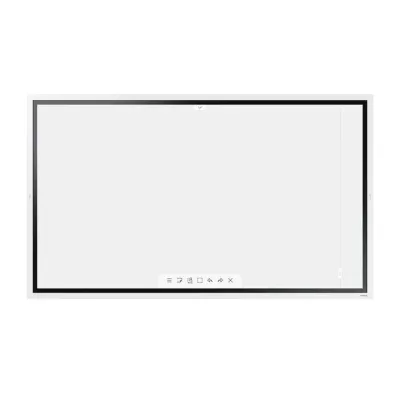
Monitor Profesional Samsung Flip 2 WM65R 65" 4K Ultra HD Táctil
SKU
LH65WMRWBGCXZA
Monitor profesional samsung flip 2 de 65 pulgadas con pantalla 4k ultra hd táctil. ideal para presentaciones interactivas, colaboración en aulas de clase o sesiones de trabajo en equipo, gracias a su superficie que se puede escribir y borrar fácilmente. su gran tamaño y alta definición ofrecen una visualización clara y nítida desde cualquier ángulo, facilitando la participación de todos los presentes.
$66,924.87
Impuestos: $66,924.87
No Disponible
Entrega estimada
Entrega entre el 15/04/2026 y el 18/04/2026
Costo de envio
Calculado en el checkout
Se ajustara automaticamente con Skydropx
Compra con confianza
- Pago seguro
- MSI con tarjetas participantes
- Factura electronica SAT
Garantia
Garantia incluida segun fabricante
Garantia extendible disponible
Metodos de pago
Metodos disponibles al finalizar la compra

Etiquetas:
monitor
, samsung
, profesional
, pantalla táctil
, 4k ultra hd
, 65 pulgadas
, flip 2
, wm65r
, oficina
, presentaciones
, colaboración
, wi-fi
, hdmi
, usb
El monitor profesional Samsung Flip 2 WM65R de 65 pulgadas combina tecnología avanzada y diseño funcional para entornos de trabajo colaborativos. Con una resolución 4K Ultra HD (3840 x 2160 píxeles), ofrece imágenes nítidas y colores vibrantes, perfectas para presentaciones detalladas y visualización de contenido multimedia. La pantalla táctil permite una interacción intuitiva, facilitando anotaciones y ediciones en tiempo real.Equipado con conectividad Wi-Fi, HDMI y USB, este monitor se integra fácilmente con diversos dispositivos, desde computadoras hasta smartphones. Su tamaño de 65 pulgadas y relación de aspecto 16:7 lo hacen ideal para salas de juntas, aulas o espacios corporativos donde la claridad y el impacto visual son esenciales. Dirigido a profesionales que buscan eficiencia y modernidad, el Samsung Flip 2 WM65R mejora la productividad con herramientas interactivas y una calidad de imagen superior.
Características
- Pantalla táctil:
- Resolución de la pantalla:3840 x 2160 Pixeles
- Tipo HD:4K Ultra HD
- Tamaño de pantalla:165.1 cm (65")
- Tamaño de pixel:0.372 x 0.372 mm
**Preguntas Frecuentes (FAQs)**
**1. ¿Qué necesito para instalar el monitor?**
Necesitarás un soporte de pared VESA estándar de 400x400 mm o el soporte de mesa opcional. Asegúrate de tener acceso a un tomacorriente y, para funciones completas, una conexión Wi-Fi estable.
**2. ¿Es compatible con mi laptop o PC?**
Sí, es compatible con la mayoría de dispositivos a través de sus puertos HDMI. Para usar la función táctil desde una computadora, es posible que necesites instalar controladores adicionales. Consulta el sitio de soporte de Samsung para los controladores específicos del modelo WM65R.
**3. ¿Cómo limpio la pantalla táctil de manera segura?**
Apaga el monitor y desconéctalo. Usa un paño de microfibra suave y seco. Para manchas persistentes, humedece ligeramente el paño con agua destilada. **Nunca** uses limpiadores químicos, aerosoles o papel.
**4. ¿Qué incluye la garantía?**
La garantía cubre defectos de fabricación en partes y mano de obra por un período típico de 1 año. La garantía no cubre daños por mal uso, accidentes o manipulación incorrecta. Contacta al proveedor (Diten) o al servicio autorizado Samsung para validar tu garantía.
**5. ¿Puedo conectar mi teléfono o tableta?**
Sí, puedes proyectar contenido de forma inalámbrica desde dispositivos Android o iOS compatibles con Miracast o AirPlay 2 a través de la conexión Wi-Fi del monitor.
**6. La pantalla táctil no responde, ¿qué hago?**
1) Verifica que el protector de pantalla de fábrica haya sido removido. 2) Reinicia el monitor. 3) Asegúrate de que estés en un modo que admita entrada táctil (ej. pizarra). Si persiste, realiza un restablecimiento de fábrica desde el menú de configuración.
**7. ¿Se puede usar sin conexión a Internet?**
Sí, las funciones básicas como pizarra, anotaciones en pantalla y conexión por HDMI/USB funcionan sin Internet. Las funciones de colaboración en la nube y actualizaciones de software requieren Wi-Fi.
**8. ¿Viene incluido el lápiz o algún accesorio?**
El monitor es táctil y se puede usar con el dedo. Para una precisión mayor, se recomienda usar lápices pasivos o activos compatibles, los cuales generalmente se venden por separado. Revisa la ficha técnica completa en la página del producto para confirmar lo incluido en la caja.
**1. ¿Qué necesito para instalar el monitor?**
Necesitarás un soporte de pared VESA estándar de 400x400 mm o el soporte de mesa opcional. Asegúrate de tener acceso a un tomacorriente y, para funciones completas, una conexión Wi-Fi estable.
**2. ¿Es compatible con mi laptop o PC?**
Sí, es compatible con la mayoría de dispositivos a través de sus puertos HDMI. Para usar la función táctil desde una computadora, es posible que necesites instalar controladores adicionales. Consulta el sitio de soporte de Samsung para los controladores específicos del modelo WM65R.
**3. ¿Cómo limpio la pantalla táctil de manera segura?**
Apaga el monitor y desconéctalo. Usa un paño de microfibra suave y seco. Para manchas persistentes, humedece ligeramente el paño con agua destilada. **Nunca** uses limpiadores químicos, aerosoles o papel.
**4. ¿Qué incluye la garantía?**
La garantía cubre defectos de fabricación en partes y mano de obra por un período típico de 1 año. La garantía no cubre daños por mal uso, accidentes o manipulación incorrecta. Contacta al proveedor (Diten) o al servicio autorizado Samsung para validar tu garantía.
**5. ¿Puedo conectar mi teléfono o tableta?**
Sí, puedes proyectar contenido de forma inalámbrica desde dispositivos Android o iOS compatibles con Miracast o AirPlay 2 a través de la conexión Wi-Fi del monitor.
**6. La pantalla táctil no responde, ¿qué hago?**
1) Verifica que el protector de pantalla de fábrica haya sido removido. 2) Reinicia el monitor. 3) Asegúrate de que estés en un modo que admita entrada táctil (ej. pizarra). Si persiste, realiza un restablecimiento de fábrica desde el menú de configuración.
**7. ¿Se puede usar sin conexión a Internet?**
Sí, las funciones básicas como pizarra, anotaciones en pantalla y conexión por HDMI/USB funcionan sin Internet. Las funciones de colaboración en la nube y actualizaciones de software requieren Wi-Fi.
**8. ¿Viene incluido el lápiz o algún accesorio?**
El monitor es táctil y se puede usar con el dedo. Para una precisión mayor, se recomienda usar lápices pasivos o activos compatibles, los cuales generalmente se venden por separado. Revisa la ficha técnica completa en la página del producto para confirmar lo incluido en la caja.
**Guía Rápida de Uso - Monitor Samsung Flip 2 WM65R**
1. **Instalación:** Monta el monitor en la pared con un soporte VESA 400x400mm o colócalo sobre un soporte de mesa compatible. Conecta el cable de alimentación.
2. **Encendido:** Presiona el botón de encendido (generalmente en el borde posterior o inferior).
3. **Configuración Inicial:** Sigue las instrucciones en pantalla para seleccionar idioma y conectarte a tu red Wi-Fi (recomendado).
4. **Modo Pizarra:** Desde la pantalla de inicio, selecciona "Pizarra" para empezar a escribir o dibujar con el dedo o un lápiz compatible.
5. **Conectar un Dispositivo:** Para presentar, conecta tu laptop/PC con un cable HDMI o USB-C. Para proyección inalámbrica, activa Miracast (Windows/Android) o AirPlay (Apple) en tu dispositivo y selecciona el monitor desde la lista.
6. **Anotar sobre Contenido:** Mientras proyectas, usa las herramientas en pantalla para hacer anotaciones, resaltar texto o dibujar sobre la imagen.
7. **Guardar y Compartir:** Toca el ícono de guardar/exportar. Puedes guardar las notas o capturas en una memoria USB conectada o enviarlas por correo/la nube si hay conexión a Internet.
8. **Ajustes Básicos:** Accede al menú de configuración tocando el ícono de engranaje para ajustar brillo, volumen o calibrar la pantalla táctil.
9. **Apagado:** Usa el botón de encendido o el menú para apagar. Se recomienda usar el modo de espera si se usará frecuentemente.
10. **Mantenimiento:** Para limpiar, apaga y desenchufa el monitor. Limpia la pantalla solo con un paño de microfibra suave y seco.
1. **Instalación:** Monta el monitor en la pared con un soporte VESA 400x400mm o colócalo sobre un soporte de mesa compatible. Conecta el cable de alimentación.
2. **Encendido:** Presiona el botón de encendido (generalmente en el borde posterior o inferior).
3. **Configuración Inicial:** Sigue las instrucciones en pantalla para seleccionar idioma y conectarte a tu red Wi-Fi (recomendado).
4. **Modo Pizarra:** Desde la pantalla de inicio, selecciona "Pizarra" para empezar a escribir o dibujar con el dedo o un lápiz compatible.
5. **Conectar un Dispositivo:** Para presentar, conecta tu laptop/PC con un cable HDMI o USB-C. Para proyección inalámbrica, activa Miracast (Windows/Android) o AirPlay (Apple) en tu dispositivo y selecciona el monitor desde la lista.
6. **Anotar sobre Contenido:** Mientras proyectas, usa las herramientas en pantalla para hacer anotaciones, resaltar texto o dibujar sobre la imagen.
7. **Guardar y Compartir:** Toca el ícono de guardar/exportar. Puedes guardar las notas o capturas en una memoria USB conectada o enviarlas por correo/la nube si hay conexión a Internet.
8. **Ajustes Básicos:** Accede al menú de configuración tocando el ícono de engranaje para ajustar brillo, volumen o calibrar la pantalla táctil.
9. **Apagado:** Usa el botón de encendido o el menú para apagar. Se recomienda usar el modo de espera si se usará frecuentemente.
10. **Mantenimiento:** Para limpiar, apaga y desenchufa el monitor. Limpia la pantalla solo con un paño de microfibra suave y seco.
