





AGOTADO
Documentacion del producto
Documentacion disponible proximamente
- PDFs
- Fichas tecnicas
- Manuales
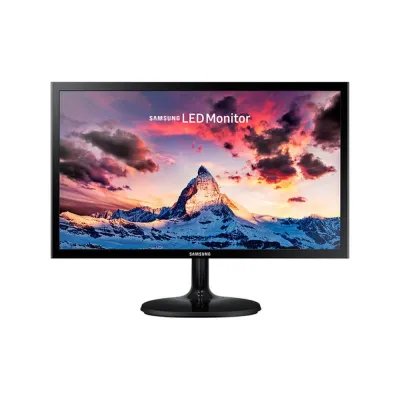
Monitor Samsung 21.5 Pulgadas Full HD LED HDMI VGA Modelo LS22F350FHLXZX
SKU
LS22F350FHLXZX
Monitor samsung de 21.5 pulgadas con pantalla full hd led, ideal para uso diario en casa u oficina. su diseño delgado y sin bordes ofrece una experiencia de visualización inmersiva. cuenta con conexiones hdmi y vga para una fácil compatibilidad con tu computadora, consola de videojuegos u otros dispositivos. la tecnología eye saver reduce la fatiga visual para mayor comodidad durante largas jornadas.
$3,003.83
Impuestos: $3,003.83
No Disponible
Entrega estimada
Entrega entre el 17/05/2026 y el 20/05/2026
Costo de envio
Calculado en el checkout
Se ajustara automaticamente con Skydropx
Compra con confianza
- Pago seguro
- MSI con tarjetas participantes
- Factura electronica SAT
Garantia
Garantia incluida segun fabricante
Garantia extendible disponible
Metodos de pago
Metodos disponibles al finalizar la compra
Etiquetas:
monitor
, samsung
, 21.5 pulgadas
, full hd
, led
, hdmi
, vga
, oficina
, estudio
, entretenimiento
, modo juego
, bajo consumo
, montaje vesa
El monitor Samsung LS22F350FHLXZX de 21.5 pulgadas te ofrece una calidad de imagen excepcional con resolución Full HD (1920 x 1080 píxeles) y tecnología LED que garantiza colores vibrantes y detalles precisos. Su diseño delgado en color negro se adapta a cualquier espacio, ya sea en casa o la oficina, y cuenta con ajuste de inclinación para mayor comodidad visual.Perfecto para usuarios que buscan rendimiento y eficiencia, este monitor incluye modo juego para una experiencia más inmersiva, tecnología No Parpadeo que reduce la fatiga visual durante largas sesiones, y modo ECO para ahorrar energía. Con puertos HDMI y VGA, es compatible con una amplia variedad de dispositivos como computadoras, consolas y laptops.Incluye base ajustable, soporte para montaje VESA y opera en condiciones ambientales flexibles, haciéndolo una opción confiable y versátil para el día a día. Su tiempo de respuesta de 5 ms y ángulos de visión amplios aseguran claridad desde cualquier ángulo, ideal para tareas multitarea o disfrutar de contenido multimedia.
| Cliente fino / Thin Client | |
| Cliente delgado instalado | |
| Condiciones ambientales | |
| Intervalo de humedad relativa para funcionamiento | 10 - 80% |
| Intervalo de temperatura operativa | 10 - 40 °C |
| Contenido del embalaje | |
| Guía de configuración rápida | |
| Manual de usuario | |
| Control de energía | |
| Consumo de energía (apagado) | 0.3 W |
| Consumo de energía (inactivo) | 0.3 W |
| Consumo de energía (max) | 25 W |
| Frecuencia de entrada AC | 60 Hz |
| Voltaje de entrada AC | 100 - 240 V |
| Desempeño | |
| Interruptor de encendido/apagado integrado | |
| Modo de juego | |
| Detalles técnicos | |
| Modo ECO | |
| No parpadear | |
| Stand incluido | |
| Diseño | |
| Color del producto | Negro |
| Indicadores LED | Corriente |
| Empaquetado | |
| Alto del paquete | 153 mm |
| Cables incluidos | Corriente alterna |
| Largo del paquete | 363 mm |
| Peso del paquete | 4 kg |
| Ergonomía | |
| Ajuste de la inclinación | |
| Ajustes de altura | |
| Ángulo de inclinación | -1 - 22° |
| Compatibilidad con interfaces de montaje VESA | 75 x 75 mm |
| Ranura para cable de seguridad | |
| VESA mounting | |
| Exhibición | |
| Ángulo de visión, horizontal | 170° |
| Ángulo de visión, vertical | 160° |
| Brillo de la pantalla (típico) | 200 cd / m² |
| Forma de la pantalla | Plana |
| Gama de colores | 72% |
| Nombre comercial de relación de contraste dinámico | Mega Contrast |
| Número de colores de la pantalla | 16.78 millones de colores |
| Pantalla | LED |
| Pantalla táctil | |
| Pantalla táctil | |
| Relación de aspecto | 16:9 |
| Resolución de la pantalla | 1920 x 1080 Pixeles |
| Tamaño de pantalla | 55.9 cm (22") |
| Tamaño visible, horizontal | 47.7 cm |
| Tamaño visible, vertical | 26.8 cm |
| Tecnología de visualización | LED |
| Tiempo de respuesta | 5 ms |
| Tipo de pantalla | TN |
| Tipo HD | Full HD |
| Multimedia | |
| Altavoces incorporados | |
| Cámara incorporada | |
| Sintonizador de TV integrado | |
| Peso y dimensiones | |
| Altura (sin base) | 302 mm |
| Altura del dispositivo (con soporte) | 395.4 mm |
| Ancho (sin base) | 508.6 mm |
| Ancho de la caja | 568 mm |
| Ancho del dispositivo (con soporte) | 508.6 mm |
| Peso (con soporte) | 2.8 kg |
| Peso (sin base) | 2.3 kg |
| Profundidad (sin base) | 80.1 mm |
| Profundidad dispositivo (con soporte) | 206.5 mm |
| Proyector | |
| Razón de contraste (típica) | 1000:1 |
| Relación de aspecto nativa | 16:9 |
| Puertos e Interfaces | |
| Built-in USB hub | |
| Cantidad de puertos VGA (D-Sub) | 1 |
| Número de puertos HDMI | 1 |
| Puerto DVI | |
| Vídeo | |
| Compatibilidad 3D | |
| Formatos gráficos soportados | 1920 x 1080 (HD 1080) |
**Preguntas Frecuentes (FAQs)**
**1. ¿Qué cables incluye el monitor?**
El monitor generalmente incluye un cable de alimentación. Los cables de video (HDMI o VGA) pueden variar según el paquete. Te recomendamos verificar el contenido de la caja en la ficha técnica del producto o al momento de recibirlo.
**2. ¿Es compatible con mi computadora?**
Sí, es compatible con la mayoría de las PC y laptops gracias a sus puertos HDMI y VGA. Si tu computadora tiene salida HDMI, úsala para obtener la mejor calidad de imagen (Full HD). Si solo tiene salida VGA, también funcionará, pero la calidad puede ser ligeramente inferior.
**3. ¿Cómo conecto el monitor?**
1. Conecta el cable de alimentación al monitor y a un enchufe.
2. Conecta un cable HDMI o VGA desde el puerto correspondiente del monitor a la salida de video de tu computadora.
3. Enciende el monitor y luego tu computadora.
**4. ¿Tiene altavoces integrados?**
No, este modelo no incluye altavoces integrados. Para escuchar audio, necesitarás conectar auriculares o altavoces externos directamente a tu computadora.
**5. ¿Cómo activo el 'Modo Juego'?**
Presiona el botón físico del menú en la parte inferior o trasera del monitor. Navega con los botones hasta encontrar la opción "Modo Juego" o "Game Mode" en el menú en pantalla (OSD) y actívala.
**6. ¿Cómo limpio la pantalla de manera segura?**
Apaga y desenchufa el monitor. Usa un paño suave, seco y sin pelusa (como el de microfibra para lentes). Si es necesario, humedece ligeramente el paño con agua destilada. Nunca rocíes líquido directamente sobre la pantalla, ni uses limpiadores químicos, alcohol o papel.
**7. ¿Cuál es la garantía y cómo la hago válida?**
El monitor cuenta con garantía del fabricante. Para hacerla válida, debes conservar la factura de compra y la caja con sus accesorios. En caso de defecto de fábrica, contacta directamente al soporte técnico autorizado de Samsung en México. El proceso puede iniciarse en su sitio web oficial.
**8. ¿Qué hago si la pantalla no enciende?**
Verifica lo siguiente: que el cable de alimentación esté bien conectado en el monitor y en el enchufe, que el enchufe funcione, que el botón de encendido del monitor esté presionado y que el cable de video (HDMI/VGA) esté firmemente conectado tanto al monitor como a la computadora.
**9. ¿Puedo montarlo en una pared?**
Sí, este monitor es compatible con montajes VESA estándar de 75x75 mm. Necesitarás adquirir por separado un brazo o soporte de pared que sea compatible con este estándar.
**10. ¿Consume mucha energía?**
No, está diseñado con tecnología LED de bajo consumo energético, lo que lo hace eficiente para uso prolongado tanto en casa como en la oficina.
**1. ¿Qué cables incluye el monitor?**
El monitor generalmente incluye un cable de alimentación. Los cables de video (HDMI o VGA) pueden variar según el paquete. Te recomendamos verificar el contenido de la caja en la ficha técnica del producto o al momento de recibirlo.
**2. ¿Es compatible con mi computadora?**
Sí, es compatible con la mayoría de las PC y laptops gracias a sus puertos HDMI y VGA. Si tu computadora tiene salida HDMI, úsala para obtener la mejor calidad de imagen (Full HD). Si solo tiene salida VGA, también funcionará, pero la calidad puede ser ligeramente inferior.
**3. ¿Cómo conecto el monitor?**
1. Conecta el cable de alimentación al monitor y a un enchufe.
2. Conecta un cable HDMI o VGA desde el puerto correspondiente del monitor a la salida de video de tu computadora.
3. Enciende el monitor y luego tu computadora.
**4. ¿Tiene altavoces integrados?**
No, este modelo no incluye altavoces integrados. Para escuchar audio, necesitarás conectar auriculares o altavoces externos directamente a tu computadora.
**5. ¿Cómo activo el 'Modo Juego'?**
Presiona el botón físico del menú en la parte inferior o trasera del monitor. Navega con los botones hasta encontrar la opción "Modo Juego" o "Game Mode" en el menú en pantalla (OSD) y actívala.
**6. ¿Cómo limpio la pantalla de manera segura?**
Apaga y desenchufa el monitor. Usa un paño suave, seco y sin pelusa (como el de microfibra para lentes). Si es necesario, humedece ligeramente el paño con agua destilada. Nunca rocíes líquido directamente sobre la pantalla, ni uses limpiadores químicos, alcohol o papel.
**7. ¿Cuál es la garantía y cómo la hago válida?**
El monitor cuenta con garantía del fabricante. Para hacerla válida, debes conservar la factura de compra y la caja con sus accesorios. En caso de defecto de fábrica, contacta directamente al soporte técnico autorizado de Samsung en México. El proceso puede iniciarse en su sitio web oficial.
**8. ¿Qué hago si la pantalla no enciende?**
Verifica lo siguiente: que el cable de alimentación esté bien conectado en el monitor y en el enchufe, que el enchufe funcione, que el botón de encendido del monitor esté presionado y que el cable de video (HDMI/VGA) esté firmemente conectado tanto al monitor como a la computadora.
**9. ¿Puedo montarlo en una pared?**
Sí, este monitor es compatible con montajes VESA estándar de 75x75 mm. Necesitarás adquirir por separado un brazo o soporte de pared que sea compatible con este estándar.
**10. ¿Consume mucha energía?**
No, está diseñado con tecnología LED de bajo consumo energético, lo que lo hace eficiente para uso prolongado tanto en casa como en la oficina.
**Guía Rápida de Uso**
1. **Desembalaje:** Saca el monitor y todos los accesorios de la caja con cuidado. Retira cualquier plástico o protector.
2. **Colocación:** Coloca el monitor sobre una superficie plana y estable. Ensambla la base al soporte siguiendo las instrucciones del manual (generalmente encajando y girando).
3. **Conexión de Energía:** Conecta un extremo del cable de alimentación al monitor y el otro a un enchufe en buen estado.
4. **Conexión a la Computadora:** Elige el cable de video (HDMI para mejor calidad o VGA). Conecta un extremo al puerto correspondiente en la parte trasera del monitor y el otro a la salida de video de tu PC o laptop.
5. **Encendido:** Presiona el botón de encendido (generalmente en la parte inferior trasera del marco). El LED de encendido se iluminará.
6. **Selección de Fuente (Input):** Si no ves imagen, presiona el botón del menú y busca la opción "Fuente" o "Input". Selecciona "HDMI" o "VGA", dependiendo del cable que hayas usado.
7. **Ajuste de Imagen Básico:** Usa los botones físicos del monitor para abrir el Menú en Pantalla (OSD). Desde ahí puedes ajustar el brillo, contraste y nitidez a tu gusto.
8. **Activación de Modos Especiales:** Dentro del menú OSD, puedes activar el "Modo Juego" para mejorar la respuesta en juegos o el "Modo Ojo Comfort" para reducir la fatiga visual durante largas sesiones.
9. **Ajuste de Posición:** Inclina ligeramente el monitor hacia adelante o hacia atrás para encontrar el ángulo de visión más cómodo para ti.
10. **Apagado Correcto:** Cuando termines, puedes apagar el monitor con su botón. Para periodos largos sin uso (varios días), se recomienda desenchufarlo de la corriente.
**Nota:** Para detalles específicos sobre funciones avanzadas o solución de problemas, consulta el manual de usuario incluido o la página de soporte oficial de Samsung.
1. **Desembalaje:** Saca el monitor y todos los accesorios de la caja con cuidado. Retira cualquier plástico o protector.
2. **Colocación:** Coloca el monitor sobre una superficie plana y estable. Ensambla la base al soporte siguiendo las instrucciones del manual (generalmente encajando y girando).
3. **Conexión de Energía:** Conecta un extremo del cable de alimentación al monitor y el otro a un enchufe en buen estado.
4. **Conexión a la Computadora:** Elige el cable de video (HDMI para mejor calidad o VGA). Conecta un extremo al puerto correspondiente en la parte trasera del monitor y el otro a la salida de video de tu PC o laptop.
5. **Encendido:** Presiona el botón de encendido (generalmente en la parte inferior trasera del marco). El LED de encendido se iluminará.
6. **Selección de Fuente (Input):** Si no ves imagen, presiona el botón del menú y busca la opción "Fuente" o "Input". Selecciona "HDMI" o "VGA", dependiendo del cable que hayas usado.
7. **Ajuste de Imagen Básico:** Usa los botones físicos del monitor para abrir el Menú en Pantalla (OSD). Desde ahí puedes ajustar el brillo, contraste y nitidez a tu gusto.
8. **Activación de Modos Especiales:** Dentro del menú OSD, puedes activar el "Modo Juego" para mejorar la respuesta en juegos o el "Modo Ojo Comfort" para reducir la fatiga visual durante largas sesiones.
9. **Ajuste de Posición:** Inclina ligeramente el monitor hacia adelante o hacia atrás para encontrar el ángulo de visión más cómodo para ti.
10. **Apagado Correcto:** Cuando termines, puedes apagar el monitor con su botón. Para periodos largos sin uso (varios días), se recomienda desenchufarlo de la corriente.
**Nota:** Para detalles específicos sobre funciones avanzadas o solución de problemas, consulta el manual de usuario incluido o la página de soporte oficial de Samsung.
