







AGOTADO
Documentacion del producto
Documentacion disponible proximamente
- PDFs
- Fichas tecnicas
- Manuales
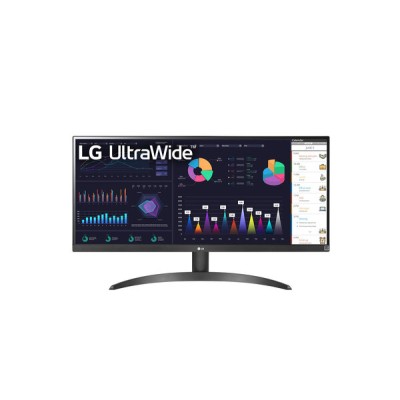
Monitor LG 29 Pulgadas UltraWide Full HD IPS 100Hz AMD FreeSync Modelo 29WQ500-B
SKU
29WQ500-B
Monitor LG de 29 pulgadas con pantalla UltraWide para una experiencia visual envolvente. Su formato panorámico es ideal para multitarea, trabajo creativo o disfrutar de películas. Cuenta con tecnología IPS para colores vivos y ángulos de visión amplios, una frecuencia de actualización de 100Hz para movimientos más fluidos y compatibilidad con AMD FreeSync para un juego sin cortes. Diseño moderno y funcional que mejora tu espacio de trabajo o entretenimiento.
$5,516.90
Impuestos: $5,516.90
No Disponible
Atributos clave
- Tamaño de Monitor 29"
Entrega estimada
Entrega entre el 12/04/2026 y el 15/04/2026
Costo de envio
Calculado en el checkout
Se ajustara automaticamente con Skydropx
Compra con confianza
- Pago seguro
- MSI con tarjetas participantes
- Factura electronica SAT
Garantia
Garantia incluida segun fabricante
Garantia extendible disponible
Metodos de pago
Metodos disponibles al finalizar la compra
Etiquetas:
monitor
, lg
, ultrawide
, 29 pulgadas
, full hd
, ips
, amd freesync
, 100hz
, oficina
, monitor gaming
, panel ips
, 21:9
, productividad
El monitor LG 29WQ500-B te ofrece un campo de visión amplio con su formato UltraWide 21:9, perfecto para multitarea y productividad. Con panel IPS de 29 pulgadas y resolución Full HD (2560x1080), disfrutarás de colores vibrantes y ángulos de visión amplios de 178°.Especialmente diseñado para uso de oficina, cuenta con tecnología AMD FreeSync que elimina el tearing y stuttering en contenido dinámico. La tasa de refresco de 100Hz y tiempo de respuesta de 5ms garantizan movimientos fluidos, mientras que la tecnología Flicker Free reduce la fatiga visual durante largas jornadas de trabajo.Conecta tus dispositivos fácilmente mediante HDMI y DisplayPort 1.4, y aprovecha la salida de auriculares para audio privado. Su diseño negro elegante incluye montaje VESA 100x100 mm para mayor flexibilidad de instalación. Bajo consumo energético y modos de ahorro lo convierten en una opción eficiente para tu espacio de trabajo.
Especificaciones
| Control de energía | |
|---|---|
| Voltaje de entrada AC | 100 - 240 V |
| Frecuencia de entrada AC | 50/60 Hz |
| Consumo de energía (apagado) | 0.3 W |
| Escala de eficiencia energética | De A a G |
| Clase de eficiencia energética (HDR) | F |
| Clase de eficiencia energética (SDR) | E |
| Consumo de energía (HDR) por 1000 horas | 22 kWh |
| Consumo de energía (SDR) por 1000 horas | 20 kWh |
| Código del Registro Europeo de Productos para el Etiquetado Energético (EPREL) | 1138942 |
| Desempeño | |
| AMD FreeSync | Si |
| NVIDIA G-SYNC | No |
| Modos inteligentes | Ahorro energético |
| Tipo de AMD FreeSync | FreeSync |
| Tecnología Flicker free (reduce el parpadeo de la pantalla) | Si |
| Diseño | |
| Color del producto | Negro |
| Posicionamiento de mercado | Oficina |
| Ergonomía | |
| montaje VESA | Si |
| Ajustes de altura | No |
| Ajuste de la inclinación | Si |
| Interfaces de montaje de panel | 100 x 100 mm |
| Ranura para cable de seguridad | No |
| Exhibición | |
| Tipo HD | Full HD |
| Tipo de panel | IPS |
| Pantalla táctil | No |
| Tamaño de pixel | 0.2626 x 0.2628 mm |
| Tiempo de respuesta | 5 ms |
| Forma de la pantalla | Plana |
| Diagonal de la pantalla | 73.7 cm (29") |
| Cobertura sRGB (típica) | 99% |
| Resolución de la pantalla | 2560 x 1080 Pixeles |
| Relación de aspecto nativa | 21:9 |
| Ángulo de visión, vertical | 178° |
| Razón de contraste (típica) | 1000:1 |
| Tecnología de visualización | LED |
| Ángulo de visión, horizontal | 178° |
| Brillo de la pantalla (típico) | 250 cd / m² |
| Número de colores de la pantalla | 16.7 millones de colores |
| Máxima velocidad de actualización | 100 Hz |
| Multimedia | |
| Cámara incorporada | No |
| Altavoces incorporados | No |
| Otras características | |
| Tecnologías específicas de la marca. | Crosshair |
| Reducción del desenfoque de movimiento | Si |
| Peso y dimensiones | |
| Peso (sin base) | 4 kg |
| Ancho (sin base) | 688.5 mm |
| Altura (sin base) | 313.4 mm |
| Alto (con soporte) | 406.6 mm |
| Peso (con soporte) | 4.5 kg |
| Largo (con soporte) | 223.8 mm |
| Profundidad (sin base) | 45.3 mm |
| Ancho del dispositivo (con soporte) | 688.5 mm |
| Puertos e Interfaces | |
| HDMI | Si |
| Salida de auriculares | Si |
| Número de puertos HDMI | 1 |
| Versión de DisplayPort | 1.4 |
| Cantidad de DisplayPorts | 1 |
| Concentrador USB integrado | No |
**Preguntas Frecuentes (FAQs)**
**1. ¿Qué cables incluye el monitor?**
El monitor generalmente incluye un cable de alimentación. Para video, es posible que incluya un cable HDMI o DisplayPort, pero se recomienda verificar la lista de contenido en la caja o la ficha técnica completa, ya que puede variar.
**2. ¿Es compatible con mi computadora o consola de videojuegos?**
Sí, es compatible con la mayoría de PCs y laptops modernas que tengan salida HDMI o DisplayPort. También funciona con consolas como PlayStation y Xbox mediante el puerto HDMI. Asegúrate de que tu tarjeta gráfica soporte la resolución UltraWide (2560x1080).
**3. ¿Cómo activo la tasa de refresco de 100Hz o AMD FreeSync?**
Primero, conecta el monitor usando un cable DisplayPort o HDMI de alta velocidad (versión 1.4 o superior). Luego, ve a la configuración de tu sistema operativo (Windows: Configuración de pantalla > Propiedades del adaptador de pantalla) y selecciona 100Hz. Para FreeSync, actívalo en el menú OSD del monitor (botón de joystick) y luego en el software de tu tarjeta gráfica AMD (o NVIDIA, si es compatible con Adaptive-Sync).
**4. ¿Se puede montar en una pared o brazo ergonómico?**
Sí, el monitor es compatible con montajes VESA estándar de 100x100 mm. Deberás retirar el soporte de base que viene incluido para instalar el adaptador de tu brazo o soporte de pared.
**5. ¿Cuál es el tiempo de garantía y cómo la hago válida?**
LG ofrece garantía en México. El tiempo exacto puede variar (típicamente 1 a 3 años). Conserva tu ticket o factura de compra. Para hacerla válida, contacta al soporte técnico autorizado de LG en México a través de su sitio web oficial o el número de teléfono proporcionado en el manual del usuario.
**6. ¿Cómo limpio la pantalla de manera segura?**
Apaga el monitor y desconéctalo. Usa un paño suave, de microfibra y sin pelusa, ligeramente humedecido con agua destilada. Nunca apliques líquido directamente sobre la pantalla, ni uses productos de limpieza con alcohol, amoniaco o abrasivos.
**7. No tengo imagen o la pantalla se ve borrosa. ¿Qué hago?**
Verifica que todos los cables (alimentación y video) estén bien conectados en ambos extremos. Asegúrate de que la fuente de entrada seleccionada en el menú del monitor (usando el botón joystick) coincida con el puerto al que está conectado tu equipo (ej., HDMI 1). Si usas una laptop, asegúrate de proyectar la imagen (tecla Windows + P).
**8. ¿El monitor tiene altavoces integrados?**
El modelo 29WQ500-B **no** incluye altavoces integrados. Necesitarás conectar audífonos o bocinas externas a tu computadora o consola para obtener sonido.
**1. ¿Qué cables incluye el monitor?**
El monitor generalmente incluye un cable de alimentación. Para video, es posible que incluya un cable HDMI o DisplayPort, pero se recomienda verificar la lista de contenido en la caja o la ficha técnica completa, ya que puede variar.
**2. ¿Es compatible con mi computadora o consola de videojuegos?**
Sí, es compatible con la mayoría de PCs y laptops modernas que tengan salida HDMI o DisplayPort. También funciona con consolas como PlayStation y Xbox mediante el puerto HDMI. Asegúrate de que tu tarjeta gráfica soporte la resolución UltraWide (2560x1080).
**3. ¿Cómo activo la tasa de refresco de 100Hz o AMD FreeSync?**
Primero, conecta el monitor usando un cable DisplayPort o HDMI de alta velocidad (versión 1.4 o superior). Luego, ve a la configuración de tu sistema operativo (Windows: Configuración de pantalla > Propiedades del adaptador de pantalla) y selecciona 100Hz. Para FreeSync, actívalo en el menú OSD del monitor (botón de joystick) y luego en el software de tu tarjeta gráfica AMD (o NVIDIA, si es compatible con Adaptive-Sync).
**4. ¿Se puede montar en una pared o brazo ergonómico?**
Sí, el monitor es compatible con montajes VESA estándar de 100x100 mm. Deberás retirar el soporte de base que viene incluido para instalar el adaptador de tu brazo o soporte de pared.
**5. ¿Cuál es el tiempo de garantía y cómo la hago válida?**
LG ofrece garantía en México. El tiempo exacto puede variar (típicamente 1 a 3 años). Conserva tu ticket o factura de compra. Para hacerla válida, contacta al soporte técnico autorizado de LG en México a través de su sitio web oficial o el número de teléfono proporcionado en el manual del usuario.
**6. ¿Cómo limpio la pantalla de manera segura?**
Apaga el monitor y desconéctalo. Usa un paño suave, de microfibra y sin pelusa, ligeramente humedecido con agua destilada. Nunca apliques líquido directamente sobre la pantalla, ni uses productos de limpieza con alcohol, amoniaco o abrasivos.
**7. No tengo imagen o la pantalla se ve borrosa. ¿Qué hago?**
Verifica que todos los cables (alimentación y video) estén bien conectados en ambos extremos. Asegúrate de que la fuente de entrada seleccionada en el menú del monitor (usando el botón joystick) coincida con el puerto al que está conectado tu equipo (ej., HDMI 1). Si usas una laptop, asegúrate de proyectar la imagen (tecla Windows + P).
**8. ¿El monitor tiene altavoces integrados?**
El modelo 29WQ500-B **no** incluye altavoces integrados. Necesitarás conectar audífonos o bocinas externas a tu computadora o consola para obtener sonido.
**Guía Rápida de Configuración y Uso**
1. **Desembalaje:** Saca el monitor, la base y los cables de la caja con cuidado.
2. **Ensamblar la base:** Coloca el monitor boca abajo sobre una superficie suave. Acopla la base al brazo del monitor hasta que encaje y luego gira la palomilla o tornillo (según el modelo) en la parte inferior para fijarla firmemente.
3. **Conexión de energía:** Conecta el cable de alimentación al monitor y luego a un contacto de pared.
4. **Conexión de video:** Conecta un cable HDMI o DisplayPort desde el puerto correspondiente en tu computadora o consola hasta uno de los puertos del monitor.
5. **Encendido:** Presiona el botón de encendido (generalmente en la parte inferior trasera o inferior del borde).
6. **Seleccionar entrada:** Si no ves imagen, usa el botón joystick (ubicado en la parte trasera inferior, usualmente con el logotipo de LG) para abrir el menú. Presionando hacia los lados, navega hasta la opción de "Entrada" y selecciona HDMI o DisplayPort, según tu conexión.
7. **Ajustar posición:** Inclina o ajusta ligeramente el monitor en la base para un ángulo de visión cómodo.
8. **Ajustes básicos (OSD):** Usa el joystick para abrir el menú principal. Desde ahí puedes ajustar brillo, contraste, activar modos de lectura o juego, y configurar FreeSync.
9. **Configuración en tu PC (Windows):** Ve a Configuración > Sistema > Pantalla. Selecciona la resolución recomendada (2560 x 1080) y ajusta la "Frecuencia de actualización" a 100 Hz si está disponible.
10. **Mantenimiento:** Para limpiar, usa solo un paño de microfibra seco o ligeramente humedecido con agua. Apaga y desenchufa el monitor antes de limpiar.
**Nota:** Para detalles avanzados (modos HDR, ajustes de color específicos, etc.), consulta el manual de usuario completo en el sitio de soporte de LG.
1. **Desembalaje:** Saca el monitor, la base y los cables de la caja con cuidado.
2. **Ensamblar la base:** Coloca el monitor boca abajo sobre una superficie suave. Acopla la base al brazo del monitor hasta que encaje y luego gira la palomilla o tornillo (según el modelo) en la parte inferior para fijarla firmemente.
3. **Conexión de energía:** Conecta el cable de alimentación al monitor y luego a un contacto de pared.
4. **Conexión de video:** Conecta un cable HDMI o DisplayPort desde el puerto correspondiente en tu computadora o consola hasta uno de los puertos del monitor.
5. **Encendido:** Presiona el botón de encendido (generalmente en la parte inferior trasera o inferior del borde).
6. **Seleccionar entrada:** Si no ves imagen, usa el botón joystick (ubicado en la parte trasera inferior, usualmente con el logotipo de LG) para abrir el menú. Presionando hacia los lados, navega hasta la opción de "Entrada" y selecciona HDMI o DisplayPort, según tu conexión.
7. **Ajustar posición:** Inclina o ajusta ligeramente el monitor en la base para un ángulo de visión cómodo.
8. **Ajustes básicos (OSD):** Usa el joystick para abrir el menú principal. Desde ahí puedes ajustar brillo, contraste, activar modos de lectura o juego, y configurar FreeSync.
9. **Configuración en tu PC (Windows):** Ve a Configuración > Sistema > Pantalla. Selecciona la resolución recomendada (2560 x 1080) y ajusta la "Frecuencia de actualización" a 100 Hz si está disponible.
10. **Mantenimiento:** Para limpiar, usa solo un paño de microfibra seco o ligeramente humedecido con agua. Apaga y desenchufa el monitor antes de limpiar.
**Nota:** Para detalles avanzados (modos HDR, ajustes de color específicos, etc.), consulta el manual de usuario completo en el sitio de soporte de LG.
| Tamaño de Monitor | |
| Tamaño de Monitor | 29" |
