







AGOTADO
Documentacion del producto
Documentacion disponible proximamente
- PDFs
- Fichas tecnicas
- Manuales
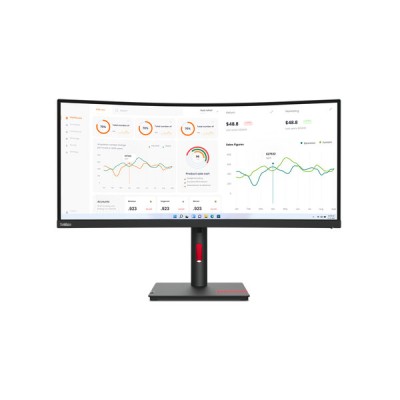
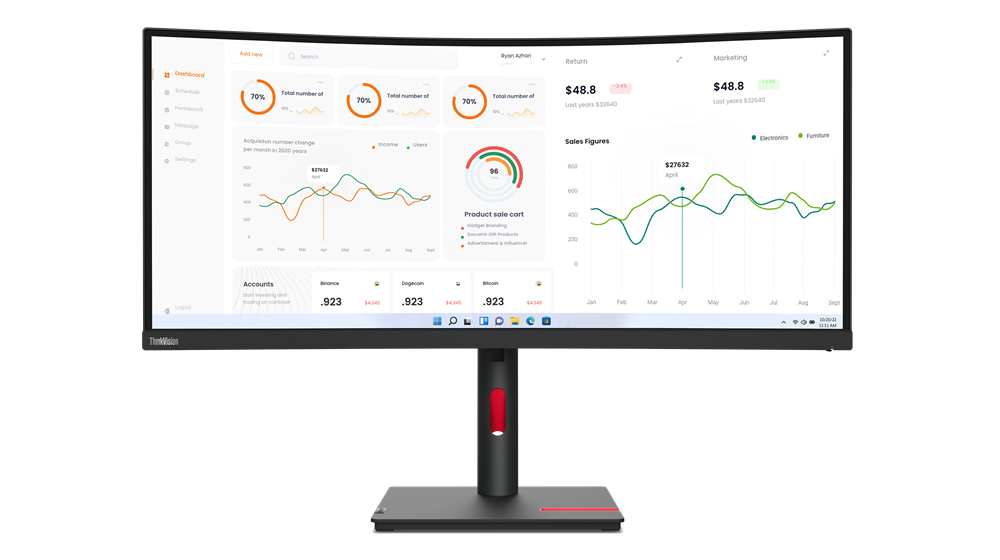
Monitor Lenovo ThinkVision T34w-30 34" Curvo WQHD USB-C 75W
SKU
63D4GAR1LA
Monitor lenovo thinkvision t34w-30 de 34 pulgadas curvo. pantalla panorámica wqhd ideal para multitarea y trabajo productivo, con conexión usb-c que transmite datos, video y carga tu laptop compatible con hasta 75w. diseño ergonómico con ajuste de inclinación para mayor comodidad visual durante largas jornadas.
$11,079.08
Impuestos: $11,079.08
No Disponible
Entrega estimada
Entrega entre el 20/04/2026 y el 23/04/2026
Costo de envio
Calculado en el checkout
Se ajustara automaticamente con Skydropx
Compra con confianza
- Pago seguro
- MSI con tarjetas participantes
- Factura electronica SAT
Garantia
Garantia incluida segun fabricante
Garantia extendible disponible
Metodos de pago
Metodos disponibles al finalizar la compra
Etiquetas:
monitor
, lenovo
, thinkvision
, 34 pulgadas
, curvo
, wqhd
, usb-c
, oficina
, productividad
, ultrawide
, panel va
, ergonomico
, cuidado visual
El monitor Lenovo ThinkVision T34w-30 de 34 pulgadas ofrece una experiencia visual envolvente con su pantalla curva 1500R y resolución Wide Quad HD (3440x1440). Con tecnología de panel VA, brilla con 350 cd/m² y un contraste de 3000:1 para colores vibrantes y negros profundos. Ideal para profesionales que requieren espacio de trabajo amplio, este monitor incluye puerto USB-C con 75W de carga, permitiendo conectar y cargar tu laptop con un solo cable. Cuenta con certificaciones TÜV Rheinland Eye Comfort y tecnología Low Blue Light para reducir la fatiga visual durante largas jornadas. Su diseño ergonómico permite ajustes de altura, inclinación y rotación, además de soporte VESA para montaje flexible. Incluye concentrador USB con 4 puertos descendentes y conectividad HDMI 2.0 y DisplayPort 1.4. Perfecto para multitarea, diseño y consumo de contenido en formato ultrawide.
Especificaciones
| Contenido del empaque | |
|---|---|
| Stand incluido | Si |
| Cables incluidos | Corriente alterna, DisplayPort, USB Tipo C |
| Longitud del cable | 1.8 m |
| Longitud del cable DisplayPort | 1.8 m |
| Guía de configuración rápida | Si |
| Control de energía | |
| Consumo energético | 31 W |
| Voltaje de entrada AC | 100 - 240 V |
| Frecuencia de entrada AC | 50 - 60 Hz |
| Consumo de energía (máx.) | 130 W |
| Consumo de energía (apagado) | 0.5 W |
| Consumo de energía (inactivo) | 0.5 W |
| Tipo de fuente de alimentación | Interno |
| Desempeño | |
| AMD FreeSync | No |
| NVIDIA G-SYNC | No |
| Tecnología Low Blue Light (baja luz azul) | Si |
| Diseño | |
| Color de pies | Negro |
| Nombre del color | Raven Black |
| Color del producto | Negro |
| Soporte desmontable | Si |
| Empaquetado de datos | |
| Tipo de empaque | Caja |
| Alto del paquete | 525 mm |
| Peso del paquete | 14.8 kg |
| Ancho del paquete | 1070 mm |
| Largo del paquete | 187 mm |
| Ergonomía | |
| Giratorio | Si |
| montaje VESA | Si |
| Ajustes de altura | Si |
| Gestión de cables | Si |
| Ángulo de inclinación | -5 - 23.5° |
| Altura ajustable (máx.) | 15.5 cm |
| Ángulo de giro (alcance) | -45 - 45° |
| Exhibición en pantalla (OSD) | Si |
| Interfaces de montaje de panel | 100 x 100 mm |
| Ranura para cable de seguridad | Si |
| Tipo de ranura de bloqueo del cable | Kensington |
| Exhibición | |
| Tipo HD | Wide Quad HD |
| Tipo de panel | VA |
| Gama de colores | 99% |
| Pantalla táctil | No |
| Tamaño de pixel | 0.232 x 0.232 mm |
| Densidad del pixel | 110 ppi |
| Tiempo de respuesta | 6 ms |
| Forma de la pantalla | Curva |
| Profundidad de color | 8 Bit |
| Diagonal de la pantalla | 86.4 cm (34") |
| Pantalla antirreflejante | Si |
| Gama de colores estándar | sRGB |
| Tamaño visible, vertical | 33.4 cm |
| Tipo de retroiluminación | W-LED |
| Resolución de la pantalla | 3440 x 1440 Pixeles |
| Relación de aspecto nativa | 21:9 |
| Tamaño visible, horizontal | 79.2 cm |
| Ángulo de visión, vertical | 178° |
| Razón de contraste (típica) | 3000:1 |
| Tecnología de visualización | LED |
| Tiempo de respuesta (rápido) | 4 ms |
| Ángulo de visión, horizontal | 178° |
| Brillo de la pantalla (típico) | 350 cd / m² |
| Número de colores de la pantalla | 16.7 millones de colores |
| Relación de contraste (dinámico) | 3000000:1 |
| Máxima velocidad de actualización | 60 Hz |
| Clasificación de la curvatura de la pantalla | 1500R |
| Multimedia | |
| Cámara incorporada | No |
| Altavoces incorporados | No |
| Otras características | |
| Certificación | ENERGY STAR Certified, TCO 9.0, TCO Edge 2.0, EPEAT Gold, RoHS Eyesafe Display 2.0, TÜV Low Blue Light (Hardware solution), TÜV Rheinland Eye Comfort |
| Sistemas operativos compatibles | Windows 10, Windows 11 |
| Peso y dimensiones | |
| Peso (sin base) | 7 kg |
| Ancho (sin base) | 808.4 mm |
| Altura (sin base) | 367.5 mm |
| Alto (con soporte) | 569.3 mm |
| Peso (con soporte) | 9.5 kg |
| Largo (con soporte) | 231.6 mm |
| Profundidad (sin base) | 110.1 mm |
| Ancho del marco (lateral) | 2.1 mm |
| Ancho del marco (inferior) | 2.28 cm |
| Ancho del marco (superior) | 2.1 mm |
| Ancho del dispositivo (con soporte) | 808.4 mm |
| Puertos e Interfaces | |
| HDMI | Si |
| Versión HDMI | 2.0 |
| Salida de audio | Si |
| Salida de auriculares | Si |
| Número de puertos HDMI | 1 |
| Versión de DisplayPort | 1.4 |
| Cantidad de DisplayPorts | 1 |
| Salidas para auriculares | 1 |
| Concentrador USB integrado | Si |
| Suministro de potencia USB | Si |
| Tipo de puerto USB de carga | USB Tipo C |
| Conectividad con auriculares | 3,5 mm |
| Versión del concentrador USB | 3.2 Gen 1 (3.1 Gen 1) |
| Número de puertos ascendentes | 1 |
| Envío de energía de USB hasta | 75 W |
| USB Type-C DisplayPort Alternate Mode | Si |
| Cantidad de puertos descendentes Tipo A USB | 4 |
| Cantidad de puertos USB de tipo C ascendentes | 1 |
| Red | |
| Ethernet | Si |
**Preguntas Frecuentes (FAQs)**
**1. ¿Qué cables incluye el monitor?**
El monitor generalmente incluye un cable de alimentación y un cable USB-C. Para confirmar el contenido exacto del paquete, te recomendamos revisar la lista de accesorios en la ficha técnica del producto.
**2. ¿Es compatible con mi laptop o PC?**
Sí, es compatible con la mayoría de dispositivos que tengan salida DisplayPort, HDMI o USB-C con soporte para video. El puerto USB-C de 75W también puede cargar y transmitir video/data a laptops compatibles con una sola conexión.
**3. ¿Cómo activo la carga por USB-C de 75W?**
Conecta el cable USB-C incluido (o uno certificado) desde el puerto USB-C del monitor a tu laptop compatible. La carga y la señal de video se establecerán automáticamente.
**4. ¿Puedo conectar dos computadoras a la vez?**
Sí, el monitor tiene múltiples entradas (como USB-C, HDMI, DisplayPort). Puedes conectar dos fuentes y cambiar entre ellas usando los botones del monitor o el menú OSD.
**5. ¿Qué significa la certificación "eye comfort"?**
Significa que el monitor incorpora tecnologías para reducir la fatiga visual, como un filtro de luz azul baja y parpadeo casi imperceptible (flicker-free).
**6. ¿Cómo limpio la pantalla de manera segura?**
Apaga el monitor y desconéctalo. Usa un paño suave, seco y sin pelusa (como el de microfibra). Si es necesario, humedece ligeramente el paño con agua. Nunca rocíes líquido directamente sobre la pantalla y evita limpiadores abrasivos.
**7. ¿Cuál es la garantía y dónde la gestiono?**
El monitor cuenta con garantía limitada del fabricante. Para consultar la duración exacta y los términos, revisa la documentación incluida en la caja o contacta al soporte técnico de Lenovo. Conserva tu factura de compra.
**8. No tengo imagen, ¿qué hago?**
Verifica que el monitor esté encendido (luz LED) y correctamente conectado a la PC. Asegúrate de que la fuente de entrada seleccionada en el menú del monitor (por ejemplo, USB-C, HDMI) coincida con el cable que estás usando. Prueba con otro cable o puerto si es posible.
**9. ¿El monitor tiene altavoces integrados?**
Este modelo no incluye altavoces integrados. Para audio, necesitarás conectar auriculares o altavoces externos a tu computadora.
**10. ¿Se puede ajustar la altura o girar el monitor?**
El soporte incluido permite ajustes de inclinación. Para conocer todos los rangos de ajuste ergonómico (como altura, giro o rotación), consulta las especificaciones completas del producto en la página del fabricante.
**1. ¿Qué cables incluye el monitor?**
El monitor generalmente incluye un cable de alimentación y un cable USB-C. Para confirmar el contenido exacto del paquete, te recomendamos revisar la lista de accesorios en la ficha técnica del producto.
**2. ¿Es compatible con mi laptop o PC?**
Sí, es compatible con la mayoría de dispositivos que tengan salida DisplayPort, HDMI o USB-C con soporte para video. El puerto USB-C de 75W también puede cargar y transmitir video/data a laptops compatibles con una sola conexión.
**3. ¿Cómo activo la carga por USB-C de 75W?**
Conecta el cable USB-C incluido (o uno certificado) desde el puerto USB-C del monitor a tu laptop compatible. La carga y la señal de video se establecerán automáticamente.
**4. ¿Puedo conectar dos computadoras a la vez?**
Sí, el monitor tiene múltiples entradas (como USB-C, HDMI, DisplayPort). Puedes conectar dos fuentes y cambiar entre ellas usando los botones del monitor o el menú OSD.
**5. ¿Qué significa la certificación "eye comfort"?**
Significa que el monitor incorpora tecnologías para reducir la fatiga visual, como un filtro de luz azul baja y parpadeo casi imperceptible (flicker-free).
**6. ¿Cómo limpio la pantalla de manera segura?**
Apaga el monitor y desconéctalo. Usa un paño suave, seco y sin pelusa (como el de microfibra). Si es necesario, humedece ligeramente el paño con agua. Nunca rocíes líquido directamente sobre la pantalla y evita limpiadores abrasivos.
**7. ¿Cuál es la garantía y dónde la gestiono?**
El monitor cuenta con garantía limitada del fabricante. Para consultar la duración exacta y los términos, revisa la documentación incluida en la caja o contacta al soporte técnico de Lenovo. Conserva tu factura de compra.
**8. No tengo imagen, ¿qué hago?**
Verifica que el monitor esté encendido (luz LED) y correctamente conectado a la PC. Asegúrate de que la fuente de entrada seleccionada en el menú del monitor (por ejemplo, USB-C, HDMI) coincida con el cable que estás usando. Prueba con otro cable o puerto si es posible.
**9. ¿El monitor tiene altavoces integrados?**
Este modelo no incluye altavoces integrados. Para audio, necesitarás conectar auriculares o altavoces externos a tu computadora.
**10. ¿Se puede ajustar la altura o girar el monitor?**
El soporte incluido permite ajustes de inclinación. Para conocer todos los rangos de ajuste ergonómico (como altura, giro o rotación), consulta las especificaciones completas del producto en la página del fabricante.
**Guía Rápida de Uso**
1. **Desembalaje:** Saca con cuidado el monitor y todos los accesorios de la caja. Retira cualquier protección de espuma o plástico.
2. **Ensamblar la base:** Si la base y el brazo vienen separados, únelos siguiendo las instrucciones del manual rápido. Generalmente se encajan sin necesidad de herramientas.
3. **Conectar la energía:** Enchufa el cable de alimentación al monitor y luego a un contacto de pared.
4. **Conectar a tu computadora:** Usa el cable adecuado (USB-C, HDMI o DisplayPort) para conectar el puerto correspondiente del monitor a la salida de video de tu PC o laptop.
5. **Encender:** Presiona el botón de encendido (generalmente en la parte inferior o trasera del monitor). Enciende también tu computadora.
6. **Seleccionar la entrada:** Si la imagen no aparece, usa el botón o joystick de control del monitor para abrir el menú OSD y selecciona la fuente de entrada correcta (ej. USB-C, HDMI1).
7. **Ajustar la posición:** Ajusta la inclinación del monitor para un ángulo de visión cómodo.
8. **Configurar la resolución:** En tu computadora (Windows: Configuración de Pantalla; macOS: Preferencias del Sistema > Monitores), asegúrate de que la resolución esté configurada en la nativa recomendada (WQHD, 3440 x 1440) para la mejor calidad.
9. **Personalizar la imagen:** Usa el menú OSD del monitor para ajustar el brillo, el contraste, el modo de color (como "Modo Lectura" para el cuidado de la vista) u otras preferencias.
10. **Conexión USB-C (si aplica):** Si usas el puerto USB-C para una laptop, conectar el cable proporcionará video, datos y carga de hasta 75W simultáneamente.
11. **Apagar:** Cuando termines, puedes apagar el monitor con su botón de encendido. Se recomienda también desconectarlo de la corriente eléctrica durante periodos largos sin uso.
12. **Consulta el manual:** Para opciones avanzadas del menú OSD, funciones PIP/PbP (Picture-in-Picture) o detalles técnicos, revisa el manual de usuario completo disponible en el sitio de soporte de Lenovo.
1. **Desembalaje:** Saca con cuidado el monitor y todos los accesorios de la caja. Retira cualquier protección de espuma o plástico.
2. **Ensamblar la base:** Si la base y el brazo vienen separados, únelos siguiendo las instrucciones del manual rápido. Generalmente se encajan sin necesidad de herramientas.
3. **Conectar la energía:** Enchufa el cable de alimentación al monitor y luego a un contacto de pared.
4. **Conectar a tu computadora:** Usa el cable adecuado (USB-C, HDMI o DisplayPort) para conectar el puerto correspondiente del monitor a la salida de video de tu PC o laptop.
5. **Encender:** Presiona el botón de encendido (generalmente en la parte inferior o trasera del monitor). Enciende también tu computadora.
6. **Seleccionar la entrada:** Si la imagen no aparece, usa el botón o joystick de control del monitor para abrir el menú OSD y selecciona la fuente de entrada correcta (ej. USB-C, HDMI1).
7. **Ajustar la posición:** Ajusta la inclinación del monitor para un ángulo de visión cómodo.
8. **Configurar la resolución:** En tu computadora (Windows: Configuración de Pantalla; macOS: Preferencias del Sistema > Monitores), asegúrate de que la resolución esté configurada en la nativa recomendada (WQHD, 3440 x 1440) para la mejor calidad.
9. **Personalizar la imagen:** Usa el menú OSD del monitor para ajustar el brillo, el contraste, el modo de color (como "Modo Lectura" para el cuidado de la vista) u otras preferencias.
10. **Conexión USB-C (si aplica):** Si usas el puerto USB-C para una laptop, conectar el cable proporcionará video, datos y carga de hasta 75W simultáneamente.
11. **Apagar:** Cuando termines, puedes apagar el monitor con su botón de encendido. Se recomienda también desconectarlo de la corriente eléctrica durante periodos largos sin uso.
12. **Consulta el manual:** Para opciones avanzadas del menú OSD, funciones PIP/PbP (Picture-in-Picture) o detalles técnicos, revisa el manual de usuario completo disponible en el sitio de soporte de Lenovo.
