





AGOTADO
Documentacion del producto
Documentacion disponible proximamente
- PDFs
- Fichas tecnicas
- Manuales
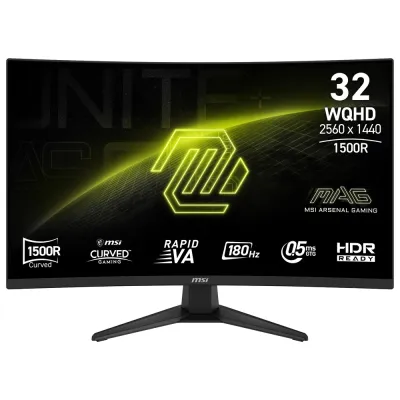
Monitor MSI 32 pulgadas Curvo VA 180Hz WQHD Modelo MAG 321CQF E18
SKU
MAG 321CQF E18
Monitor gamer curvo msi de 32 pulgadas con pantalla wqhd para una experiencia visual inmersiva. su alta tasa de refresco de 180 hz y tiempo de respuesta rápido ofrecen una imagen fluida y sin desenfoque en juegos de acción. el panel va curvo mejora el contraste y los ángulos de visión, ideal para entretenimiento y trabajo. diseño ergonómico con ajuste de altura e inclinación para mayor comodidad durante largas sesiones.
$5,948.51
Impuestos: $5,948.51
No Disponible
Entrega estimada
Entrega entre el 20/04/2026 y el 23/04/2026
Costo de envio
Calculado en el checkout
Se ajustara automaticamente con Skydropx
Compra con confianza
- Pago seguro
- MSI con tarjetas participantes
- Factura electronica SAT
Garantia
Garantia incluida segun fabricante
Garantia extendible disponible
Metodos de pago
Metodos disponibles al finalizar la compra
Etiquetas:
monitor
, msi
, gaming
, pantalla curva
, 180hz
, wqhd
, 32 pulgadas
, va
, mag 321cqf
, monitor curvo
, alta frecuencia
, resolución 2560x1440
El monitor MSI MAG 321CQF E18 está diseñado para gamers y profesionales que buscan máximo rendimiento visual. Con su pantalla curva VA de 32 pulgadas, te sumerge en una experiencia envolvente mientras reduces la fatiga visual durante largas sesiones.La resolución WQHD 2560x1440 ofrece una claridad de imagen superior con colores vibrantes y detalles nítidos. La tasa de refresco de 180Hz garantiza movimientos fluidos sin desenfoque, ideal para juegos de alta velocidad y contenido multimedia.Perfecto para gaming competitivo, diseño gráfico y multitarea profesional. Tecnología Rapid VA asegura tiempos de respuesta rápidos y amplios ángulos de visión. Conectividad completa para tus dispositivos y diseño ergonómico ajustable.
**Preguntas Frecuentes (FAQs)**
**1. ¿Qué cables incluye el monitor?**
El contenido de la caja puede variar. Generalmente incluye cable de alimentación y un cable de video (DisplayPort o HDMI). Para confirmar, revisa la lista de contenido en la ficha técnica del producto o el manual.
**2. ¿Es compatible con mi PC o consola?**
Sí, es compatible con cualquier PC o consola (PlayStation, Xbox) que tenga salida HDMI o DisplayPort. Para usar los 180Hz en PC, necesitas una tarjeta gráfica capaz y conectar el monitor vía DisplayPort (recomendado) o HDMI 2.0.
**3. ¿Cómo activo la tasa de refresco de 180Hz?**
Conecta el monitor a tu PC usando el cable DisplayPort. Luego, en Windows, ve a Configuración > Sistema > Pantalla > Configuración de pantalla avanzada > Propiedades del adaptador de pantalla y selecciona 180Hz en la lista de frecuencia de actualización.
**4. ¿Tiene altavoces integrados?**
La mayoría de monitores gaming de esta gama no incluyen altavoces. Se recomienda usar auriculares o altavoces externos para una mejor experiencia de audio. Verifica las especificaciones completas en la página del producto.
**5. ¿Cómo limpio la pantalla de manera segura?**
Apaga y desenchufa el monitor. Usa un paño de microfibra suave y seco. Para manchas persistentes, humedece ligeramente el paño con agua destilada. Nunca rocíes líquido directamente sobre la pantalla, ni uses limpiadores con alcohol, amoniaco o abrasivos.
**6. ¿Qué hago si la pantalla no enciende?**
Verifica que el cable de alimentación esté bien conectado tanto al monitor como al enchufe. Asegúrate de que el botón de encendido esté presionado (la luz LED debería encender). Comprueba que el cable de video (HDMI/DP) esté firme en el monitor y en tu PC o consola.
**7. ¿Cuál es el radio de curvatura?**
Este monitor tiene panel VA curvo. El radio de curvatura exacto (por ejemplo, 1500R) se puede consultar en la ficha técnica oficial del modelo en el sitio web de MSI o del vendedor.
**8. ¿Qué cubre la garantía y cómo la proceso?**
La garantía cubre defectos de fabricación. El proceso y duración exacta dependen del vendedor (Diten.mx). Para cualquier reclamo, debes contactar directamente al servicio al cliente del vendedor con tu comprobante de compra. Conserva siempre tu ticket o factura.
**9. ¿Se puede montar en un brazo o soporte VESA?**
Sí, este monitor es compatible con monturas VESA estándar (probablemente 100x100mm). Debes retirar el soporte original que viene incluido para instalar el brazo o soporte de tu elección.
**10. ¿Por qué la imagen se ve borrosa o los colores extraños?**
Primero, asegúrate de que la resolución en tu PC esté configurada en la nativa del monitor: 2560 x 1440 (WQHD). Luego, revisa los ajustes de imagen del menú del monitor (OSD) y restáuralos a valores de fábrica. También verifica la calidad del cable de video; se recomienda usar el cable DisplayPort incluido.
**1. ¿Qué cables incluye el monitor?**
El contenido de la caja puede variar. Generalmente incluye cable de alimentación y un cable de video (DisplayPort o HDMI). Para confirmar, revisa la lista de contenido en la ficha técnica del producto o el manual.
**2. ¿Es compatible con mi PC o consola?**
Sí, es compatible con cualquier PC o consola (PlayStation, Xbox) que tenga salida HDMI o DisplayPort. Para usar los 180Hz en PC, necesitas una tarjeta gráfica capaz y conectar el monitor vía DisplayPort (recomendado) o HDMI 2.0.
**3. ¿Cómo activo la tasa de refresco de 180Hz?**
Conecta el monitor a tu PC usando el cable DisplayPort. Luego, en Windows, ve a Configuración > Sistema > Pantalla > Configuración de pantalla avanzada > Propiedades del adaptador de pantalla y selecciona 180Hz en la lista de frecuencia de actualización.
**4. ¿Tiene altavoces integrados?**
La mayoría de monitores gaming de esta gama no incluyen altavoces. Se recomienda usar auriculares o altavoces externos para una mejor experiencia de audio. Verifica las especificaciones completas en la página del producto.
**5. ¿Cómo limpio la pantalla de manera segura?**
Apaga y desenchufa el monitor. Usa un paño de microfibra suave y seco. Para manchas persistentes, humedece ligeramente el paño con agua destilada. Nunca rocíes líquido directamente sobre la pantalla, ni uses limpiadores con alcohol, amoniaco o abrasivos.
**6. ¿Qué hago si la pantalla no enciende?**
Verifica que el cable de alimentación esté bien conectado tanto al monitor como al enchufe. Asegúrate de que el botón de encendido esté presionado (la luz LED debería encender). Comprueba que el cable de video (HDMI/DP) esté firme en el monitor y en tu PC o consola.
**7. ¿Cuál es el radio de curvatura?**
Este monitor tiene panel VA curvo. El radio de curvatura exacto (por ejemplo, 1500R) se puede consultar en la ficha técnica oficial del modelo en el sitio web de MSI o del vendedor.
**8. ¿Qué cubre la garantía y cómo la proceso?**
La garantía cubre defectos de fabricación. El proceso y duración exacta dependen del vendedor (Diten.mx). Para cualquier reclamo, debes contactar directamente al servicio al cliente del vendedor con tu comprobante de compra. Conserva siempre tu ticket o factura.
**9. ¿Se puede montar en un brazo o soporte VESA?**
Sí, este monitor es compatible con monturas VESA estándar (probablemente 100x100mm). Debes retirar el soporte original que viene incluido para instalar el brazo o soporte de tu elección.
**10. ¿Por qué la imagen se ve borrosa o los colores extraños?**
Primero, asegúrate de que la resolución en tu PC esté configurada en la nativa del monitor: 2560 x 1440 (WQHD). Luego, revisa los ajustes de imagen del menú del monitor (OSD) y restáuralos a valores de fábrica. También verifica la calidad del cable de video; se recomienda usar el cable DisplayPort incluido.
**Guía Rápida de Configuración**
1. **Desempaqueta:** Saca con cuidado el monitor, el soporte base y los cables de la caja.
2. **Armar base:** Coloca el monitor boca abajo sobre una superficie suave. Acopla el soporte base al brazo del monitor hasta que encaje y suene el seguro. Aprieta el tornillo de fijación (si aplica) con la mano.
3. **Colocar:** Pon el monitor derecho en tu escritorio, en un lugar estable y sin luz directa sobre la pantalla.
4. **Conectar energía:** Enchufa el cable de alimentación al monitor y luego a un tomacorriente en buen estado.
5. **Conectar video:** Usa el cable DisplayPort (recomendado) o HDMI para conectar el monitor a la salida de tu tarjeta gráfica de PC o consola.
6. **Encender:** Presiona el botón de encendido (generalmente en la parte inferior trasera o inferior del borde). La luz LED indicadora se encenderá.
7. **Seleccionar entrada:** Si no ves imagen, usa el botón de navegación/joystick (normalmente en la parte trasera) para abrir el menú OSD y seleccionar la entrada correcta (DisplayPort o HDMI).
8. **Configurar PC/Consola:** En tu PC, ve a Configuración de Pantalla y ajusta la resolución a **2560 x 1440**. Para activar los 180Hz, en la misma sección, selecciona esa frecuencia de actualización.
9. **Ajustar imagen (OSD):** Usa el joystick del monitor para acceder al menú. Puedes ajustar brillo, contraste y modos predefinidos (como Gaming, Oficina). Explora las opciones.
10. **Ajuste ergonómico (opcional):** El soporte permite inclinar el monitor. Ajústalo para que la parte superior de la pantalla quede a la altura de tus ojos.
11. **Probar:** Abre un juego o video para disfrutar de la imagen curva y fluida.
12. **Mantenimiento:** Para limpiar, siempre usa un paño de microfibra seco. Apaga el monitor cuando no lo uses por largos periodos.
1. **Desempaqueta:** Saca con cuidado el monitor, el soporte base y los cables de la caja.
2. **Armar base:** Coloca el monitor boca abajo sobre una superficie suave. Acopla el soporte base al brazo del monitor hasta que encaje y suene el seguro. Aprieta el tornillo de fijación (si aplica) con la mano.
3. **Colocar:** Pon el monitor derecho en tu escritorio, en un lugar estable y sin luz directa sobre la pantalla.
4. **Conectar energía:** Enchufa el cable de alimentación al monitor y luego a un tomacorriente en buen estado.
5. **Conectar video:** Usa el cable DisplayPort (recomendado) o HDMI para conectar el monitor a la salida de tu tarjeta gráfica de PC o consola.
6. **Encender:** Presiona el botón de encendido (generalmente en la parte inferior trasera o inferior del borde). La luz LED indicadora se encenderá.
7. **Seleccionar entrada:** Si no ves imagen, usa el botón de navegación/joystick (normalmente en la parte trasera) para abrir el menú OSD y seleccionar la entrada correcta (DisplayPort o HDMI).
8. **Configurar PC/Consola:** En tu PC, ve a Configuración de Pantalla y ajusta la resolución a **2560 x 1440**. Para activar los 180Hz, en la misma sección, selecciona esa frecuencia de actualización.
9. **Ajustar imagen (OSD):** Usa el joystick del monitor para acceder al menú. Puedes ajustar brillo, contraste y modos predefinidos (como Gaming, Oficina). Explora las opciones.
10. **Ajuste ergonómico (opcional):** El soporte permite inclinar el monitor. Ajústalo para que la parte superior de la pantalla quede a la altura de tus ojos.
11. **Probar:** Abre un juego o video para disfrutar de la imagen curva y fluida.
12. **Mantenimiento:** Para limpiar, siempre usa un paño de microfibra seco. Apaga el monitor cuando no lo uses por largos periodos.
