





AGOTADO
Documentacion del producto
Documentacion disponible proximamente
- PDFs
- Fichas tecnicas
- Manuales
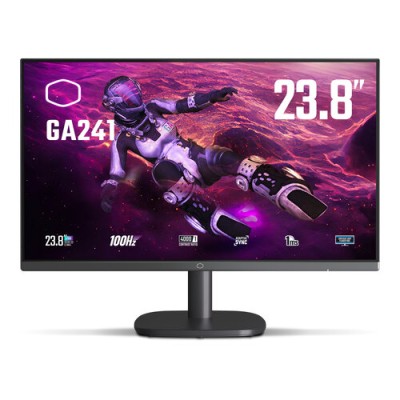
Monitor Gamer Cooler Master GA241 23.8" Full HD 100Hz VA 1ms HDMI VGA
SKU
CMI-GA241-US
Monitor gamer coolermaster ga241 de 23.8 pulgadas con panel va. disfruta de una imagen full hd nítida y colores vibrantes, ideal para gaming y entretenimiento. su tasa de refresco de 100hz y tiempo de respuesta de 1ms ofrecen una experiencia fluida en tus juegos favoritos. cuenta con conexiones hdmi y vga para una fácil compatibilidad con tu pc o consola. diseño moderno que se adapta a cualquier espacio de juego o trabajo.
$1,934.14
Impuestos: $1,934.14
No Disponible
Atributos clave
- Tamaño de Monitor 24"
Entrega estimada
Entrega entre el 20/04/2026 y el 23/04/2026
Costo de envio
Calculado en el checkout
Se ajustara automaticamente con Skydropx
Compra con confianza
- Pago seguro
- MSI con tarjetas participantes
- Factura electronica SAT
Garantia
Garantia incluida segun fabricante
Garantia extendible disponible
Metodos de pago
Metodos disponibles al finalizar la compra
Etiquetas:
monitor
, gamer
, cooler master
, 23.8 pulgadas
, full hd
, 100hz
, panel va
, 1ms
, hdmi
, vga
, gaming
, oficina
, multimedia
, bajo consumo
El monitor gamer Cooler Master GA241 está diseñado específicamente para jugadores que buscan un rendimiento excepcional a un precio accesible. Con su pantalla de 23.8 pulgadas y resolución Full HD 1920x1080, disfrutarás de imágenes nítidas y colores vibrantes gracias a su cobertura del 95% sRGB.Ideal para sesiones prolongadas de gaming, cuenta con tasa de refresco de 100Hz y tiempo de respuesta de 1ms que elimina el ghosting y motion blur. El panel VA ofrece excelentes ángulos de visión de 178° y alto contraste 4000:1 para escenas más inmersivas. Además, incorpora tecnologías Low Blue Light y Flicker Free que reducen la fatiga visual.Conecta tus dispositivos fácilmente mediante puertos HDMI y VGA, y aprovecha la salida de auriculares para audio privado. Su diseño ergonómico permite ajuste de inclinación y es compatible con montaje VESA 100x100mm. Bajo consumo energético y certificaciones de seguridad completan este monitor perfecto para gamers y usuarios exigentes.
Especificaciones
| Condiciones ambientales | |
|---|---|
| Intervalo de temperatura de almacenaje | -20 - 60 °C |
| Intervalo de temperatura operativa (T-T) | 0 - 40 °C |
| Intervalo de humedad relativa para funcionamiento | 10 - 85% |
| Contenido del empaque | |
| Stand incluido | Si |
| Adaptador de corriente incluido | Si |
| Control de energía | |
| Consumo energético | 13 W |
| Consumo de energía (apagado) | 0.3 W |
| Consumo de energía (inactivo) | 0.5 W |
| Escala de eficiencia energética | De A a G |
| Clase de eficiencia energética (SDR) | E |
| Consumo de energía (SDR) por 1000 horas | 18 kWh |
| Código del Registro Europeo de Productos para el Etiquetado Energético (EPREL) | 1564998 |
| Desempeño | |
| Soporte de Sincronización Adaptativa VESA | Si |
| Tecnología Low Blue Light (baja luz azul) | Si |
| Tecnología Flicker free (reduce el parpadeo de la pantalla) | Si |
| Diseño | |
| Color de pies | Negro |
| Color del producto | Negro |
| Posicionamiento de mercado | Juego |
| Empaquetado de datos | |
| Alto del paquete | 422 mm |
| Peso del paquete | 3.92 kg |
| Ancho del paquete | 113 mm |
| Largo del paquete | 613 mm |
| Ergonomía | |
| montaje VESA | Si |
| Ángulo de inclinación | -5 - 20° |
| Ajuste de la inclinación | Si |
| Interfaces de montaje de panel | 100 x 100 mm |
| Exhibición | |
| Tipo HD | Full HD |
| Tipo de panel | VA |
| Pantalla táctil | No |
| Tamaño de pixel | 0.2745 x 0.2745 mm |
| Tiempo de respuesta | 1 ms |
| Forma de la pantalla | Plana |
| Diagonal de la pantalla | 60.5 cm (23.8") |
| Cobertura sRGB (típica) | 95% |
| Gama de colores estándar | sRGB |
| Resolución de la pantalla | 1920 x 1080 Pixeles |
| Relación de aspecto nativa | 16:9 |
| Ángulo de visión, vertical | 178° |
| Razón de contraste (típica) | 4000:1 |
| Tecnología de visualización | LCD |
| Ángulo de visión, horizontal | 178° |
| Brillo de la pantalla (típico) | 250 cd / m² |
| Número de colores de la pantalla | 16.7 millones de colores |
| Máxima velocidad de actualización | 100 Hz |
| Multimedia | |
| Cámara incorporada | No |
| Altavoces incorporados | No |
| Otras características | |
| Certificados de cumplimiento | Comisión Federal de Comunicaciones (FCC), RoHS |
| Peso y dimensiones | |
| Peso (sin base) | 2.28 kg |
| Ancho (sin base) | 538.8 mm |
| Altura (sin base) | 318.7 mm |
| Alto (con soporte) | 406.4 mm |
| Peso (con soporte) | 2.8 kg |
| Largo (con soporte) | 199.9 mm |
| Profundidad (sin base) | 39.3 mm |
| Ancho del dispositivo (con soporte) | 538.8 mm |
| Puertos e Interfaces | |
| HDMI | Si |
| Salida de auriculares | Si |
| Número de puertos HDMI | 1 |
| Salidas para auriculares | 1 |
| Concentrador USB integrado | No |
| Cantidad de puertos VGA (D-Sub) | 1 |
| Sustentabilidad | |
| Cumplimiento de la sostenibilidad | Si |
**Preguntas Frecuentes (FAQs)**
**1. ¿Qué cables incluye el monitor?**
El monitor incluye un cable de alimentación. Para la conexión de video, es necesario adquirir por separado un cable HDMI o VGA, según la salida de tu tarjeta gráfica o computadora.
**2. ¿Es compatible con consolas como PlayStation o Xbox?**
Sí, es compatible con consolas modernas a través de su puerto HDMI. Asegúrate de usar un cable HDMI de buena calidad para la mejor experiencia.
**3. ¿Cómo activo la frecuencia de 100Hz?**
Para usar los 100Hz, debes conectar el monitor mediante el puerto HDMI y configurar la frecuencia de refresco en la configuración de pantalla de tu sistema operativo (Windows, macOS) o consola.
**4. ¿Tiene protección para los ojos?**
Sí, el monitor cuenta con tecnología de protección visual para reducir la fatiga ocular durante sesiones largas de gaming o trabajo. Para detalles específicos, consulta la ficha técnica completa.
**5. ¿Cuál es el consumo de energía?**
Es un monitor de bajo consumo. El consumo exacto en vatios (W) se especifica en la etiqueta del producto o en su manual. Generalmente, los monitores de este tipo son eficientes.
**6. ¿Qué garantía tiene y cómo la activo?**
El monitor cuenta con garantía del fabricante. Para activarla, conserva tu ticket o factura de compra. Para cualquier gestión de garantía, contacta directamente al soporte técnico de Cooler Master o al punto de venta donde lo adquiriste.
**7. ¿Cómo limpio la pantalla de manera segura?**
Apaga y desenchufa el monitor. Usa un paño de microfibra suave y seco. Para manchas persistentes, humedece ligeramente el paño con agua destilada. Nunca apliques líquido directamente sobre la pantalla, ni uses productos de limpieza agresivos como alcohol o limpiacristales.
**8. No tengo imagen, ¿qué puedo revisar?**
Verifica lo siguiente: 1) Que el monitor esté enchufado y encendido (luz LED). 2) Que el cable de video (HDMI/VGA) esté bien conectado tanto al monitor como a tu PC/consola. 3) Que tu PC/consola esté encendida. 4) Que hayas seleccionado la fuente de entrada correcta (HDMI o VGA) usando los botones del monitor.
**9. ¿El monitor tiene altavoces integrados?**
Este modelo no incluye altavoces integrados. Para audio, necesitarás conectar auriculares o altavoces externos a la salida de audio de tu computadora o consola.
**10. ¿Se puede montar en una pared o brazo VESA?**
Para confirmar la compatibilidad con soportes VESA (tamaño y patrón de tornillos), te recomendamos revisar el manual del producto o las especificaciones técnicas completas en el sitio web del fabricante, ya que esta información no está detallada en la descripción breve.
**1. ¿Qué cables incluye el monitor?**
El monitor incluye un cable de alimentación. Para la conexión de video, es necesario adquirir por separado un cable HDMI o VGA, según la salida de tu tarjeta gráfica o computadora.
**2. ¿Es compatible con consolas como PlayStation o Xbox?**
Sí, es compatible con consolas modernas a través de su puerto HDMI. Asegúrate de usar un cable HDMI de buena calidad para la mejor experiencia.
**3. ¿Cómo activo la frecuencia de 100Hz?**
Para usar los 100Hz, debes conectar el monitor mediante el puerto HDMI y configurar la frecuencia de refresco en la configuración de pantalla de tu sistema operativo (Windows, macOS) o consola.
**4. ¿Tiene protección para los ojos?**
Sí, el monitor cuenta con tecnología de protección visual para reducir la fatiga ocular durante sesiones largas de gaming o trabajo. Para detalles específicos, consulta la ficha técnica completa.
**5. ¿Cuál es el consumo de energía?**
Es un monitor de bajo consumo. El consumo exacto en vatios (W) se especifica en la etiqueta del producto o en su manual. Generalmente, los monitores de este tipo son eficientes.
**6. ¿Qué garantía tiene y cómo la activo?**
El monitor cuenta con garantía del fabricante. Para activarla, conserva tu ticket o factura de compra. Para cualquier gestión de garantía, contacta directamente al soporte técnico de Cooler Master o al punto de venta donde lo adquiriste.
**7. ¿Cómo limpio la pantalla de manera segura?**
Apaga y desenchufa el monitor. Usa un paño de microfibra suave y seco. Para manchas persistentes, humedece ligeramente el paño con agua destilada. Nunca apliques líquido directamente sobre la pantalla, ni uses productos de limpieza agresivos como alcohol o limpiacristales.
**8. No tengo imagen, ¿qué puedo revisar?**
Verifica lo siguiente: 1) Que el monitor esté enchufado y encendido (luz LED). 2) Que el cable de video (HDMI/VGA) esté bien conectado tanto al monitor como a tu PC/consola. 3) Que tu PC/consola esté encendida. 4) Que hayas seleccionado la fuente de entrada correcta (HDMI o VGA) usando los botones del monitor.
**9. ¿El monitor tiene altavoces integrados?**
Este modelo no incluye altavoces integrados. Para audio, necesitarás conectar auriculares o altavoces externos a la salida de audio de tu computadora o consola.
**10. ¿Se puede montar en una pared o brazo VESA?**
Para confirmar la compatibilidad con soportes VESA (tamaño y patrón de tornillos), te recomendamos revisar el manual del producto o las especificaciones técnicas completas en el sitio web del fabricante, ya que esta información no está detallada en la descripción breve.
**Guía Rápida de Uso**
1. **Desembalaje:** Saca el monitor y su base del empaque con cuidado. Retira todos los protectores de plástico.
2. **Ensamblaje:** Coloca la base en el soporte del monitor y presiónala hasta que encaje (generalmente sin necesidad de tornillos).
3. **Conexión de Energía:** Conecta el cable de alimentación incluido al monitor y luego a un enchufe de pared.
4. **Conexión de Video:** Conecta un cable HDMI o VGA (no incluidos) desde el puerto correspondiente en la parte trasera del monitor hasta la salida de video de tu computadora o consola.
5. **Encendido:** Presiona el botón de encendido (generalmente ubicado en la parte inferior o trasera del marco). La luz LED indicadora deberá encenderse.
6. **Seleccionar Fuente:** Si no ves imagen, usa los botones del monitor para abrir el menú On-Screen Display (OSD) y selecciona la fuente de entrada correcta (HDMI o VGA).
7. **Ajustar Configuración:** Usa los botones del monitor para navegar el menú OSD y ajustar el brillo, contraste, color y otras preferencias según tu gusto.
8. **Configurar 100Hz (en PC):** En Windows, ve a Configuración > Sistema > Pantalla > Configuración de pantalla avanzada. En "Propiedades del adaptador de pantalla", selecciona la pestaña "Monitor" y elige "100 Hz" en la frecuencia de actualización.
9. **Posicionamiento:** Ajusta la inclinación del monitor moviéndolo suavemente hacia adelante o hacia atrás para un ángulo de visión cómodo.
10. **Mantenimiento:** Para limpiar, usa solo un paño de microfibra seco o ligeramente humedecido con agua. Apaga siempre el monitor antes de limpiarlo.
1. **Desembalaje:** Saca el monitor y su base del empaque con cuidado. Retira todos los protectores de plástico.
2. **Ensamblaje:** Coloca la base en el soporte del monitor y presiónala hasta que encaje (generalmente sin necesidad de tornillos).
3. **Conexión de Energía:** Conecta el cable de alimentación incluido al monitor y luego a un enchufe de pared.
4. **Conexión de Video:** Conecta un cable HDMI o VGA (no incluidos) desde el puerto correspondiente en la parte trasera del monitor hasta la salida de video de tu computadora o consola.
5. **Encendido:** Presiona el botón de encendido (generalmente ubicado en la parte inferior o trasera del marco). La luz LED indicadora deberá encenderse.
6. **Seleccionar Fuente:** Si no ves imagen, usa los botones del monitor para abrir el menú On-Screen Display (OSD) y selecciona la fuente de entrada correcta (HDMI o VGA).
7. **Ajustar Configuración:** Usa los botones del monitor para navegar el menú OSD y ajustar el brillo, contraste, color y otras preferencias según tu gusto.
8. **Configurar 100Hz (en PC):** En Windows, ve a Configuración > Sistema > Pantalla > Configuración de pantalla avanzada. En "Propiedades del adaptador de pantalla", selecciona la pestaña "Monitor" y elige "100 Hz" en la frecuencia de actualización.
9. **Posicionamiento:** Ajusta la inclinación del monitor moviéndolo suavemente hacia adelante o hacia atrás para un ángulo de visión cómodo.
10. **Mantenimiento:** Para limpiar, usa solo un paño de microfibra seco o ligeramente humedecido con agua. Apaga siempre el monitor antes de limpiarlo.
| Tamaño de Monitor | |
| Tamaño de Monitor | 24" |
