





AGOTADO
Documentacion del producto
Documentacion disponible proximamente
- PDFs
- Fichas tecnicas
- Manuales
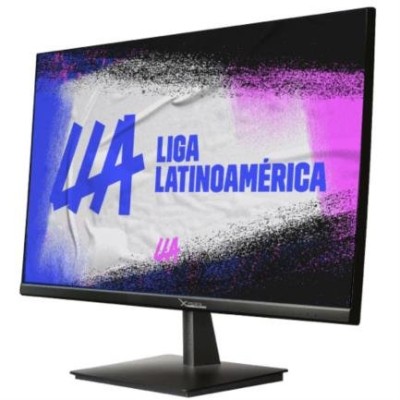
Monitor Gamer XZeal 27 Pulgadas Full HD 75Hz AMD FreeSync Modelo XSMO277B
SKU
XSMO277B
Monitor gamer xzeal de 27 pulgadas con resolución full hd, ideal para videojuegos y entretenimiento. su frecuencia de 75 hz y tecnología amd freesync ofrecen una experiencia visual fluida y sin desgarres de pantalla. la pantalla con bordes delgados y diseño moderno se adapta bien a cualquier espacio de juego o trabajo.
$2,161.62
Impuestos: $2,161.62
No Disponible
Atributos clave
- Tamaño de Monitor 27"
Entrega estimada
Entrega entre el 12/04/2026 y el 15/04/2026
Costo de envio
Calculado en el checkout
Se ajustara automaticamente con Skydropx
Compra con confianza
- Pago seguro
- MSI con tarjetas participantes
- Factura electronica SAT
Garantia
Garantia incluida segun fabricante
Garantia extendible disponible
Metodos de pago
Metodos disponibles al finalizar la compra
Etiquetas:
monitor
, gamer
, xzeal
, 27 pulgadas
, full hd
, 75hz
, amd freesync
, gaming
, monitor gaming
, xsmo277b
, hdmi
, vesa
El Monitor Gamer XZeal XSMO277B está diseñado para gamers que buscan rendimiento y calidad visual. Su pantalla de 27 pulgadas con resolución Full HD (1920x1080 píxeles) ofrece imágenes nítidas y detalles precisos, ideal para juegos, streaming y trabajo. Con una tasa de refresco de 75Hz y tiempo de respuesta de 5ms, reduce el desenfoque y el lag, garantizando movimientos suaves en partidas intensas. La tecnología AMD FreeSync sincroniza la frecuencia de la pantalla con tu tarjeta gráfica, eliminando tearing y stuttering para una experiencia inmersiva. Incluye puertos HDMI y VGA para conectar consolas, PC y otros dispositivos, además de soporte VESA para montaje flexible. Su diseño en negro y enfoque en gaming lo hacen perfecto para jugadores casuales y entusiastas que valoran un rendimiento confiable a un precio accesible.
Especificaciones
| Desempeño | |
|---|---|
| AMD FreeSync | Si |
| Diseño | |
| Color de pies | Negro |
| Color del producto | Negro |
| Posicionamiento de mercado | Juego |
| Ergonomía | |
| montaje VESA | Si |
| Exhibición | |
| Tipo HD | Full HD |
| Tiempo de respuesta | 5 ms |
| Forma de la pantalla | Plana |
| Diagonal de la pantalla | 68.6 cm (27") |
| Resolución de la pantalla | 1920 x 1080 Pixeles |
| Número de colores de la pantalla | 16.7 millones de colores |
| Máxima velocidad de actualización | 75 Hz |
| Puertos e Interfaces | |
| HDMI | Si |
| Cantidad de puertos VGA (D-Sub) | 1 |
**Preguntas Frecuentes (FAQs)**
**1. ¿Qué cables de conexión incluye el monitor?**
El monitor incluye puertos VGA y HDMI. Se recomienda revisar la ficha técnica completa en la página del producto o el manual incluido en la caja para confirmar los cables que vienen en el paquete.
**2. ¿Es compatible con tarjetas gráficas NVIDIA?**
Sí, es compatible. El monitor tiene tecnología AMD FreeSync, pero funciona perfectamente con tarjetas NVIDIA a través de los puertos HDMI o VGA. La función de sincronización adaptativa (FreeSync) está optimizada para hardware AMD.
**3. ¿Cómo activo los 75Hz de refresco?**
Debes conectar el monitor usando el cable HDMI (el puerto VGA generalmente no soporta 75Hz). Luego, en la configuración de pantalla de tu sistema operativo (Windows, macOS, etc.), selecciona una frecuencia de actualización de 75Hz.
**4. ¿Tiene soporte VESA para montarlo en un brazo o pared?**
Se recomienda revisar las especificaciones técnicas en la ficha del producto o el manual físico, ya que esta información no está detallada en el contexto proporcionado.
**5. ¿Qué hago si la pantalla no enciende?**
Verifica lo siguiente: 1) Que el cable de poder esté bien conectado. 2) Que el cable de video (HDMI/VGA) esté firme en el monitor y en tu PC o consola. 3) Que la fuente de video (tu PC) esté encendida y enviando señal.
**6. ¿Cuál es el tiempo de respuesta del panel?**
Esta especificación no se menciona en el contexto. Para conocer el tiempo de respuesta (ms) exacto, consulta la ficha técnica oficial del modelo XSMO277B en el sitio web del fabricante o del vendedor.
**7. ¿Cómo solicito la garantía en México?**
Conserva tu ticket o factura de compra. Para cualquier defecto de fabricación, contacta directamente al soporte técnico de Diten o al punto de venta donde lo adquiriste, presentando tu comprobante.
**8. ¿Cómo limpio la pantalla de manera segura?**
Apaga el monitor y desconéctalo. Usa un paño suave, seco y sin pelusa (de microfibra). Para manchas persistentes, humedece ligeramente el paño con agua destilada. Nunca apliques líquido directamente sobre la pantalla, ni uses productos de limpieza agresivos como alcohol o limpiacristales.
**1. ¿Qué cables de conexión incluye el monitor?**
El monitor incluye puertos VGA y HDMI. Se recomienda revisar la ficha técnica completa en la página del producto o el manual incluido en la caja para confirmar los cables que vienen en el paquete.
**2. ¿Es compatible con tarjetas gráficas NVIDIA?**
Sí, es compatible. El monitor tiene tecnología AMD FreeSync, pero funciona perfectamente con tarjetas NVIDIA a través de los puertos HDMI o VGA. La función de sincronización adaptativa (FreeSync) está optimizada para hardware AMD.
**3. ¿Cómo activo los 75Hz de refresco?**
Debes conectar el monitor usando el cable HDMI (el puerto VGA generalmente no soporta 75Hz). Luego, en la configuración de pantalla de tu sistema operativo (Windows, macOS, etc.), selecciona una frecuencia de actualización de 75Hz.
**4. ¿Tiene soporte VESA para montarlo en un brazo o pared?**
Se recomienda revisar las especificaciones técnicas en la ficha del producto o el manual físico, ya que esta información no está detallada en el contexto proporcionado.
**5. ¿Qué hago si la pantalla no enciende?**
Verifica lo siguiente: 1) Que el cable de poder esté bien conectado. 2) Que el cable de video (HDMI/VGA) esté firme en el monitor y en tu PC o consola. 3) Que la fuente de video (tu PC) esté encendida y enviando señal.
**6. ¿Cuál es el tiempo de respuesta del panel?**
Esta especificación no se menciona en el contexto. Para conocer el tiempo de respuesta (ms) exacto, consulta la ficha técnica oficial del modelo XSMO277B en el sitio web del fabricante o del vendedor.
**7. ¿Cómo solicito la garantía en México?**
Conserva tu ticket o factura de compra. Para cualquier defecto de fabricación, contacta directamente al soporte técnico de Diten o al punto de venta donde lo adquiriste, presentando tu comprobante.
**8. ¿Cómo limpio la pantalla de manera segura?**
Apaga el monitor y desconéctalo. Usa un paño suave, seco y sin pelusa (de microfibra). Para manchas persistentes, humedece ligeramente el paño con agua destilada. Nunca apliques líquido directamente sobre la pantalla, ni uses productos de limpieza agresivos como alcohol o limpiacristales.
**Guía Rápida de Uso y Configuración**
1. **Desembalaje:** Saca con cuidado el monitor y todos sus accesorios de la caja.
2. **Ensamblaje:** Coloca la base en la parte inferior del monitor y presiónala o atorníllala (según el diseño) hasta que encaje firmemente.
3. **Conexión de Energía:** Conecta el cable de poder al puerto correspondiente en la parte trasera del monitor y luego a un enchufe.
4. **Conexión de Video:** Elige el cable adecuado (HDMI para mejor calidad y 75Hz, o VGA). Conéctalo a la salida correspondiente de tu PC, laptop o consola y al puerto del monitor.
5. **Encendido:** Presiona el botón de encendido (generalmente ubicado en la parte inferior frontal o trasera del monitor).
6. **Selección de Fuente:** Si usas HDMI, la detección suele ser automática. Si no, usa los botones del monitor para acceder al menú OSD y selecciona manualmente la fuente de entrada (HDMI o VGA).
7. **Ajustes Básicos (OSD):** Usa los botones del monitor para abrir el menú en pantalla (OSD). Aquí puedes ajustar brillo, contraste y color a tu gusto.
8. **Configuración de 75Hz (PC):** En tu PC, ve a Configuración de Pantalla > Configuración de pantalla avanzada > Propiedades del adaptador de pantalla. En la pestaña "Monitor", selecciona "Frecuencia de actualización de pantalla: 75 Hertz".
9. **Activación de FreeSync (Opcional, para AMD):** En el menú OSD del monitor, busca la opción "FreeSync" o "Adaptive-Sync" y actívala. Luego, habilita también la opción correspondiente en el software de control de tu tarjeta gráfica AMD (Adrenalin).
10. **Ajuste de Posición:** Inclina ligeramente el monitor hacia atrás o adelante en su soporte para encontrar el ángulo de visión más cómodo.
1. **Desembalaje:** Saca con cuidado el monitor y todos sus accesorios de la caja.
2. **Ensamblaje:** Coloca la base en la parte inferior del monitor y presiónala o atorníllala (según el diseño) hasta que encaje firmemente.
3. **Conexión de Energía:** Conecta el cable de poder al puerto correspondiente en la parte trasera del monitor y luego a un enchufe.
4. **Conexión de Video:** Elige el cable adecuado (HDMI para mejor calidad y 75Hz, o VGA). Conéctalo a la salida correspondiente de tu PC, laptop o consola y al puerto del monitor.
5. **Encendido:** Presiona el botón de encendido (generalmente ubicado en la parte inferior frontal o trasera del monitor).
6. **Selección de Fuente:** Si usas HDMI, la detección suele ser automática. Si no, usa los botones del monitor para acceder al menú OSD y selecciona manualmente la fuente de entrada (HDMI o VGA).
7. **Ajustes Básicos (OSD):** Usa los botones del monitor para abrir el menú en pantalla (OSD). Aquí puedes ajustar brillo, contraste y color a tu gusto.
8. **Configuración de 75Hz (PC):** En tu PC, ve a Configuración de Pantalla > Configuración de pantalla avanzada > Propiedades del adaptador de pantalla. En la pestaña "Monitor", selecciona "Frecuencia de actualización de pantalla: 75 Hertz".
9. **Activación de FreeSync (Opcional, para AMD):** En el menú OSD del monitor, busca la opción "FreeSync" o "Adaptive-Sync" y actívala. Luego, habilita también la opción correspondiente en el software de control de tu tarjeta gráfica AMD (Adrenalin).
10. **Ajuste de Posición:** Inclina ligeramente el monitor hacia atrás o adelante en su soporte para encontrar el ángulo de visión más cómodo.
| Tamaño de Monitor | |
| Tamaño de Monitor | 27" |
