





AGOTADO
Documentacion del producto
Documentacion disponible proximamente
- PDFs
- Fichas tecnicas
- Manuales
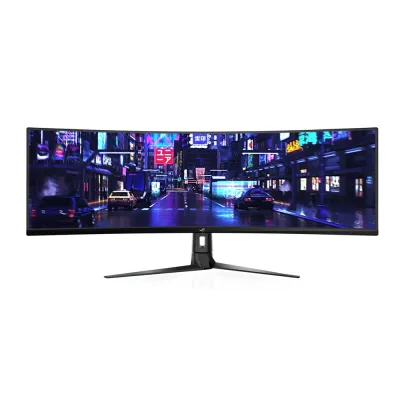
Monitor Gamer ASUS ROG Strix XG49VQ - 49 Pulgadas Curvo 144Hz Super Ultra Wide
SKU
XG49VQ
Monitor gamer ASUS ROG Strix de 49 pulgadas con pantalla curva súper ultra wide para una experiencia de inmersión total. Su alta tasa de refresco de 144Hz garantiza una imagen fluida y sin desenfoque en juegos de acción rápida. Ideal para jugadores que buscan ampliar su campo de visión con un diseño curvo envolvente y la calidad visual de la serie ROG.
$22,999.49
Impuestos: $22,999.49
No Disponible
Entrega estimada
Entrega entre el 21/04/2026 y el 24/04/2026
Costo de envio
Calculado en el checkout
Se ajustara automaticamente con Skydropx
Compra con confianza
- Pago seguro
- MSI con tarjetas participantes
- Factura electronica SAT
Garantia
Garantia incluida segun fabricante
Garantia extendible disponible
Metodos de pago
Metodos disponibles al finalizar la compra
Etiquetas:
monitor
, gamer
, asus
, rog strix
, xg49vq
, 49 pulgadas
, curvo
, 144hz
, super ultra wide
, 3840x1080
, gaming
, esports
, monitor mexico
El monitor ASUS ROG Strix XG49VQ redefine la experiencia gaming con su pantalla super ultra wide de 49 pulgadas y curvatura envolvente que te sumerge por completo en el juego. Con una resolución dual Full HD de 3840x1080, disfrutarás de un campo de visión ampliado que te da ventaja competitiva en títulos shooter y de estrategia.La tasa de refresco de 144Hz garantiza movimientos suaves y fluidos, eliminando el tearing y stuttering para una experiencia gaming impecable. Compatible con tecnologías FreeSync, este monitor se adapta perfectamente a la tarjeta gráfica manteniendo una sincronización perfecta entre frames.Ideal para gamers profesionales y entusiastas que buscan máximo rendimiento, también es perfecto para multitarea y productividad gracias a su formato super ultra wide que permite trabajar con múltiples ventanas simultáneamente. Conectividad completa incluyendo HDMI y DisplayPort para máxima versatilidad.
**Preguntas Frecuentes (FAQs)**
**1. ¿Qué tipo de conexiones trae este monitor?**
El monitor incluye puertos DisplayPort 1.2 y HDMI 2.0. Se recomienda usar DisplayPort para aprovechar al máximo la tasa de refresco de 144Hz.
**2. ¿Es compatible con FreeSync y G-Sync?**
Sí, es compatible oficialmente con AMD FreeSync Premium, lo que ayuda a reducir el tearing y stuttering. También puede funcionar de manera compatible con tarjetas NVIDIA G-Sync en modo "G-Sync Compatible".
**3. ¿Qué incluye la caja del producto?**
Incluye el monitor, base, soporte, cable de alimentación, cable DisplayPort y manuales. Se recomienda verificar el contenido al recibirlo.
**4. ¿Cómo activo los 144Hz en el monitor?**
Conéctalo a tu PC usando el cable DisplayPort incluido. Luego, en la configuración de pantalla de Windows (o sistema operativo) y en el menú OSD del monitor, selecciona la frecuencia de actualización de 144Hz.
**5. ¿Este monitor tiene altavoces integrados?**
No, este modelo no incluye altavoces. Deberás conectar auriculares o bocinas externas a tu PC o consola.
**6. ¿Cuál es la garantía y cómo la activo?**
ASUS ofrece garantía limitada. El tiempo exacto puede variar; conserva tu ticket de compra y registra el producto en el sitio web de soporte de ASUS México para validarla.
**7. ¿Puedo montarlo en un brazo o soporte VESA?**
Sí, es compatible con el estándar VESA 100x100 mm. Deberás retirar la base original para instalar el adaptador de tu soporte.
**8. ¿Cómo limpio la pantalla de manera segura?**
Apaga el monitor y desconéctalo. Usa un paño de microfibra suave y seco. Para manchas persistentes, humedece ligeramente el paño con agua destilada. Nunca rocíes líquido directamente sobre la pantalla.
**9. ¿Es compatible con consolas como PlayStation 5 o Xbox Series X?**
Sí, puedes conectarlas vía HDMI. Ten en cuenta que la resolución nativa del monitor es 3840x1080 (equivalente a dos monitores Full HD). Las consolas se adaptarán a esta resolución.
**10. ¿Qué hago si la pantalla no enciende o no hay señal?**
Verifica que esté conectada a la corriente y encendida. Revisa que el cable de video (DisplayPort/HDMI) esté bien conectado tanto en el monitor como en tu PC/consola. Prueba con otro puerto o cable si es posible.
**1. ¿Qué tipo de conexiones trae este monitor?**
El monitor incluye puertos DisplayPort 1.2 y HDMI 2.0. Se recomienda usar DisplayPort para aprovechar al máximo la tasa de refresco de 144Hz.
**2. ¿Es compatible con FreeSync y G-Sync?**
Sí, es compatible oficialmente con AMD FreeSync Premium, lo que ayuda a reducir el tearing y stuttering. También puede funcionar de manera compatible con tarjetas NVIDIA G-Sync en modo "G-Sync Compatible".
**3. ¿Qué incluye la caja del producto?**
Incluye el monitor, base, soporte, cable de alimentación, cable DisplayPort y manuales. Se recomienda verificar el contenido al recibirlo.
**4. ¿Cómo activo los 144Hz en el monitor?**
Conéctalo a tu PC usando el cable DisplayPort incluido. Luego, en la configuración de pantalla de Windows (o sistema operativo) y en el menú OSD del monitor, selecciona la frecuencia de actualización de 144Hz.
**5. ¿Este monitor tiene altavoces integrados?**
No, este modelo no incluye altavoces. Deberás conectar auriculares o bocinas externas a tu PC o consola.
**6. ¿Cuál es la garantía y cómo la activo?**
ASUS ofrece garantía limitada. El tiempo exacto puede variar; conserva tu ticket de compra y registra el producto en el sitio web de soporte de ASUS México para validarla.
**7. ¿Puedo montarlo en un brazo o soporte VESA?**
Sí, es compatible con el estándar VESA 100x100 mm. Deberás retirar la base original para instalar el adaptador de tu soporte.
**8. ¿Cómo limpio la pantalla de manera segura?**
Apaga el monitor y desconéctalo. Usa un paño de microfibra suave y seco. Para manchas persistentes, humedece ligeramente el paño con agua destilada. Nunca rocíes líquido directamente sobre la pantalla.
**9. ¿Es compatible con consolas como PlayStation 5 o Xbox Series X?**
Sí, puedes conectarlas vía HDMI. Ten en cuenta que la resolución nativa del monitor es 3840x1080 (equivalente a dos monitores Full HD). Las consolas se adaptarán a esta resolución.
**10. ¿Qué hago si la pantalla no enciende o no hay señal?**
Verifica que esté conectada a la corriente y encendida. Revisa que el cable de video (DisplayPort/HDMI) esté bien conectado tanto en el monitor como en tu PC/consola. Prueba con otro puerto o cable si es posible.
**Guía Rápida de Configuración y Uso**
1. **Desembalaje:** Saca con cuidado todos los componentes de la caja y colócalos sobre una superficie limpia y acolchada.
2. **Ensamblaje:** Coloca el soporte en la parte posterior del monitor y atorníllalo hasta que quede firme. Luego, acopla la base al soporte (generalmente con un tornillo de mano).
3. **Posicionamiento:** Coloca el monitor sobre tu escritorio. Asegúrate de que la superficie sea estable y soporte su peso y tamaño.
4. **Conexión de Energía:** Conecta el cable de alimentación al monitor y luego a un enchufe en buen estado.
5. **Conexión de Video:** Usa el cable DisplayPort incluido (recomendado) o un cable HDMI para conectar el monitor a la salida de video de tu tarjeta gráfica o consola.
6. **Encendido:** Presiona el botón de encendido (generalmente en la parte inferior trasera o inferior del borde). El LED de encendido debe iluminarse.
7. **Ajuste Físico:** Ajusta la inclinación del monitor si es necesario para mayor comodidad.
8. **Configuración del Sistema:** En tu PC (Windows), ve a Configuración > Sistema > Pantalla. Selecciona la resolución nativa **3840 x 1080** y ajusta la **Frecuencia de actualización** a **144 Hz**.
9. **Menú OSD (On-Screen Display):** Usa el joystick o botones en la parte posterior/inferior del monitor para acceder al menú. Aquí podrás ajustar brillo, contraste, activar FreeSync, modo juego, etc.
10. **Calibración (Opcional):** Para los mejores colores, puedes usar herramientas de calibración de Windows o perfiles predefinidos del menú OSD de ASUS.
11. **Modo Picture-by-Picture (PBP):** Si quieres mostrar señales de dos PCs a la vez, accede a esta opción en el menú OSD para dividir la pantalla.
12. **Mantenimiento:** Para limpiar, apaga y desenchufa el monitor. Usa solo un paño de microfibra suave. Evita presionar la pantalla con fuerza.
1. **Desembalaje:** Saca con cuidado todos los componentes de la caja y colócalos sobre una superficie limpia y acolchada.
2. **Ensamblaje:** Coloca el soporte en la parte posterior del monitor y atorníllalo hasta que quede firme. Luego, acopla la base al soporte (generalmente con un tornillo de mano).
3. **Posicionamiento:** Coloca el monitor sobre tu escritorio. Asegúrate de que la superficie sea estable y soporte su peso y tamaño.
4. **Conexión de Energía:** Conecta el cable de alimentación al monitor y luego a un enchufe en buen estado.
5. **Conexión de Video:** Usa el cable DisplayPort incluido (recomendado) o un cable HDMI para conectar el monitor a la salida de video de tu tarjeta gráfica o consola.
6. **Encendido:** Presiona el botón de encendido (generalmente en la parte inferior trasera o inferior del borde). El LED de encendido debe iluminarse.
7. **Ajuste Físico:** Ajusta la inclinación del monitor si es necesario para mayor comodidad.
8. **Configuración del Sistema:** En tu PC (Windows), ve a Configuración > Sistema > Pantalla. Selecciona la resolución nativa **3840 x 1080** y ajusta la **Frecuencia de actualización** a **144 Hz**.
9. **Menú OSD (On-Screen Display):** Usa el joystick o botones en la parte posterior/inferior del monitor para acceder al menú. Aquí podrás ajustar brillo, contraste, activar FreeSync, modo juego, etc.
10. **Calibración (Opcional):** Para los mejores colores, puedes usar herramientas de calibración de Windows o perfiles predefinidos del menú OSD de ASUS.
11. **Modo Picture-by-Picture (PBP):** Si quieres mostrar señales de dos PCs a la vez, accede a esta opción en el menú OSD para dividir la pantalla.
12. **Mantenimiento:** Para limpiar, apaga y desenchufa el monitor. Usa solo un paño de microfibra suave. Evita presionar la pantalla con fuerza.
