

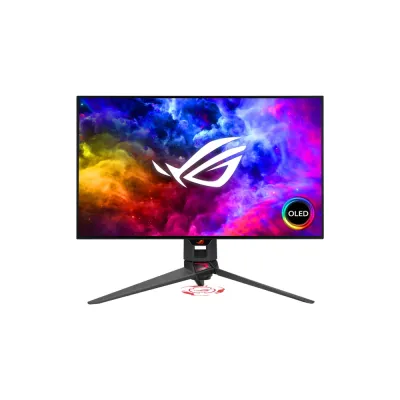
Monitor Gamer ASUS ROG Swift OLED 27" Quad HD 240Hz Modelo PG27AQDM
SKU
PG27AQDM
Monitor gamer ASUS ROG Swift con pantalla OLED de 27 pulgadas, diseñado para una experiencia visual inmersiva y de alta velocidad. Ofrece una tasa de refresco de 240 Hz para una jugabilidad ultra fluida y colores vibrantes con negros profundos gracias a su tecnología OLED. Su diseño ergonómico permite ajustar la inclinación, giro y altura para mayor comodidad durante largas sesiones de juego. Ideal para jugadores que buscan un rendimiento excepcional y una calidad de imagen superior.
$20,019.68
Impuestos: $20,019.68
No Disponible
Entrega estimada
Entrega entre el 12/04/2026 y el 15/04/2026
Costo de envio
Calculado en el checkout
Se ajustara automaticamente con Skydropx
Compra con confianza
- Pago seguro
- MSI con tarjetas participantes
- Factura electronica SAT
Garantia
Garantia incluida segun fabricante
Garantia extendible disponible
Metodos de pago
Metodos disponibles al finalizar la compra
Etiquetas:
monitor
, gamer
, asus
, rog
, oled
, 27 pulgadas
, quad hd
, 240hz
, gaming
, monitor gaming
, alta frecuencia
, pantalla oled
, esports
El monitor ASUS ROG Swift OLED PG27AQDM está diseñado para gamers exigentes que buscan la mejor experiencia visual. Con su pantalla OLED de 27 pulgadas y resolución Quad HD, disfrutarás de colores intensos, negros profundos y contraste excepcional en cada partida.La tasa de refresco de 240Hz garantiza una fluidez incomparable en juegos de alta velocidad, eliminando el motion blur y ghosting. Perfecto para títulos competitivos como shooters y juegos de carreras donde cada milisegundo cuenta.Equipado con conectores HDMI y DisplayPort, este monitor se adapta a cualquier configuración gaming. La tecnología OLED proporciona tiempos de respuesta casi instantáneos y amplios ángulos de visión, ideal para sesiones gaming prolongadas.
**Preguntas Frecuentes (FAQs)**
**1. ¿Qué cables incluye el monitor para conectarlo?**
El monitor generalmente incluye un cable DisplayPort y un cable de alimentación. Para confirmar el contenido exacto del paquete, te recomendamos revisar la lista de accesorios en la ficha técnica del producto en el sitio web.
**2. ¿Es compatible con consolas como PlayStation 5 o Xbox Series X?**
Sí, es compatible gracias a sus puertos HDMI. Para aprovechar al máximo las funciones de alta tasa de refresco (como 120Hz) desde consola, deberás configurar el modo de rendimiento en la configuración de tu consola y seleccionar la resolución adecuada en el menú OSD del monitor.
**3. ¿Cómo puedo activar la tasa de refresco de 240Hz en mi PC?**
Primero, asegúrate de usar el cable DisplayPort incluido (o uno de alta calidad certificado). Luego, en Windows, ve a Configuración > Sistema > Pantalla > Configuración de pantalla avanzada > Propiedades del adaptador de pantalla y selecciona 240Hz en la pestaña 'Monitor'.
**4. ¿Este monitor OLED requiere un mantenimiento especial para prevenir el 'burn-in'?**
ASUS incluye varias funciones de protección. Es recomendable habilitar el protector de pantalla de Windows, ocultar la barra de tareas automáticamente y utilizar fondos de pantalla dinámicos. El monitor también tiene funciones integradas como el desplazamiento de píxeles y un refresco de píxeles que se ejecuta al apagarlo.
**5. ¿Qué hago si la pantalla no enciende?**
Verifica que el cable de alimentación esté bien conectado tanto al monitor como al enchufe. Asegúrate de que el botón de encendido esté presionado (la luz LED debe encenderse). Comprueba que el cable de video (DisplayPort/HDMI) esté firmemente conectado a la tarjeta gráfica de tu PC o consola.
**6. ¿Cuál es el período de garantía y qué cubre?**
El período de garantía estándar para monitores ASUS en México es de 3 años. Esta garantía cubre defectos de fabricación. Para consultar los términos exactos, cobertura y el proceso de reclamación, visita la sección de soporte o garantía en el sitio web oficial de ASUS México.
**7. ¿Puedo montar este monitor en un brazo o soporte VESA?**
Sí, el monitor es compatible con el estándar VESA 100x100 mm. Deberás retirar el soporte original que viene incluido para atornillar el adaptador de tu brazo o soporte VESA.
**8. ¿Cómo limpio la pantalla de manera segura?**
Apaga y desenchufa el monitor. Usa un paño de microfibra suave y seco para quitar el polvo. Para manchas persistentes, humedece ligeramente el paño con agua destilada. Nunca rocíes líquido directamente sobre la pantalla, ni uses limpiadores con alcohol, amoniaco o abrasivos.
**1. ¿Qué cables incluye el monitor para conectarlo?**
El monitor generalmente incluye un cable DisplayPort y un cable de alimentación. Para confirmar el contenido exacto del paquete, te recomendamos revisar la lista de accesorios en la ficha técnica del producto en el sitio web.
**2. ¿Es compatible con consolas como PlayStation 5 o Xbox Series X?**
Sí, es compatible gracias a sus puertos HDMI. Para aprovechar al máximo las funciones de alta tasa de refresco (como 120Hz) desde consola, deberás configurar el modo de rendimiento en la configuración de tu consola y seleccionar la resolución adecuada en el menú OSD del monitor.
**3. ¿Cómo puedo activar la tasa de refresco de 240Hz en mi PC?**
Primero, asegúrate de usar el cable DisplayPort incluido (o uno de alta calidad certificado). Luego, en Windows, ve a Configuración > Sistema > Pantalla > Configuración de pantalla avanzada > Propiedades del adaptador de pantalla y selecciona 240Hz en la pestaña 'Monitor'.
**4. ¿Este monitor OLED requiere un mantenimiento especial para prevenir el 'burn-in'?**
ASUS incluye varias funciones de protección. Es recomendable habilitar el protector de pantalla de Windows, ocultar la barra de tareas automáticamente y utilizar fondos de pantalla dinámicos. El monitor también tiene funciones integradas como el desplazamiento de píxeles y un refresco de píxeles que se ejecuta al apagarlo.
**5. ¿Qué hago si la pantalla no enciende?**
Verifica que el cable de alimentación esté bien conectado tanto al monitor como al enchufe. Asegúrate de que el botón de encendido esté presionado (la luz LED debe encenderse). Comprueba que el cable de video (DisplayPort/HDMI) esté firmemente conectado a la tarjeta gráfica de tu PC o consola.
**6. ¿Cuál es el período de garantía y qué cubre?**
El período de garantía estándar para monitores ASUS en México es de 3 años. Esta garantía cubre defectos de fabricación. Para consultar los términos exactos, cobertura y el proceso de reclamación, visita la sección de soporte o garantía en el sitio web oficial de ASUS México.
**7. ¿Puedo montar este monitor en un brazo o soporte VESA?**
Sí, el monitor es compatible con el estándar VESA 100x100 mm. Deberás retirar el soporte original que viene incluido para atornillar el adaptador de tu brazo o soporte VESA.
**8. ¿Cómo limpio la pantalla de manera segura?**
Apaga y desenchufa el monitor. Usa un paño de microfibra suave y seco para quitar el polvo. Para manchas persistentes, humedece ligeramente el paño con agua destilada. Nunca rocíes líquido directamente sobre la pantalla, ni uses limpiadores con alcohol, amoniaco o abrasivos.
**Guía Rápida de Configuración y Uso**
1. **Desempaquetado:** Saca con cuidado el monitor y todos los accesorios de la caja.
2. **Armado del soporte:** Si usas el soporte incluido, conecta la base al cuello del soporte (generalmente con un tornillo manual) y luego acopla el ensamble al monitor hasta que encaje con un clic.
3. **Conexión de energía:** Conecta el cable de alimentación al monitor y luego a un enchufe en buen estado.
4. **Conexión de video:** Conecta el cable DisplayPort (recomendado para 240Hz) o HDMI desde tu PC o consola al puerto correspondiente en el monitor.
5. **Encendido:** Presiona el botón de encendido en la parte posterior o inferior del monitor. La luz LED debe encenderse.
6. **Navegación del menú (OSD):** Usa el joystick de 5 vías ubicado en la parte posterior (generalmente en la parte inferior central) para acceder y controlar el menú en pantalla (OSD). Presiónalo para entrar, muévelo para navegar.
7. **Selección de modo de juego:** En el OSD, ve a 'Juego' y selecciona un modo preconfigurado (como FPS, Carreras, etc.) o personaliza ajustes como la tasa de refresco (Overclocking), el tiempo de respuesta y el FreeSync Premium.
8. **Ajuste de imagen:** En el menú 'Imagen' del OSD, puedes calibrar brillo, contraste, saturación de color y temperatura de color según tu preferencia.
9. **Activación de protecciones OLED:** En el menú 'Sistema' o 'Configuración' del OSD, busca y activa funciones como 'Desplazamiento de píxel' y asegúrate de que el 'Refresco de píxeles' esté habilitado (se ejecuta automáticamente al apagar el monitor).
10. **Configuración en PC (Windows):** Ve a Configuración > Sistema > Pantalla. Selecciona la resolución nativa (2560 x 1440) y configura la 'Frecuencia de actualización' a 240 Hz para el máximo rendimiento.
1. **Desempaquetado:** Saca con cuidado el monitor y todos los accesorios de la caja.
2. **Armado del soporte:** Si usas el soporte incluido, conecta la base al cuello del soporte (generalmente con un tornillo manual) y luego acopla el ensamble al monitor hasta que encaje con un clic.
3. **Conexión de energía:** Conecta el cable de alimentación al monitor y luego a un enchufe en buen estado.
4. **Conexión de video:** Conecta el cable DisplayPort (recomendado para 240Hz) o HDMI desde tu PC o consola al puerto correspondiente en el monitor.
5. **Encendido:** Presiona el botón de encendido en la parte posterior o inferior del monitor. La luz LED debe encenderse.
6. **Navegación del menú (OSD):** Usa el joystick de 5 vías ubicado en la parte posterior (generalmente en la parte inferior central) para acceder y controlar el menú en pantalla (OSD). Presiónalo para entrar, muévelo para navegar.
7. **Selección de modo de juego:** En el OSD, ve a 'Juego' y selecciona un modo preconfigurado (como FPS, Carreras, etc.) o personaliza ajustes como la tasa de refresco (Overclocking), el tiempo de respuesta y el FreeSync Premium.
8. **Ajuste de imagen:** En el menú 'Imagen' del OSD, puedes calibrar brillo, contraste, saturación de color y temperatura de color según tu preferencia.
9. **Activación de protecciones OLED:** En el menú 'Sistema' o 'Configuración' del OSD, busca y activa funciones como 'Desplazamiento de píxel' y asegúrate de que el 'Refresco de píxeles' esté habilitado (se ejecuta automáticamente al apagar el monitor).
10. **Configuración en PC (Windows):** Ve a Configuración > Sistema > Pantalla. Selecciona la resolución nativa (2560 x 1440) y configura la 'Frecuencia de actualización' a 240 Hz para el máximo rendimiento.
