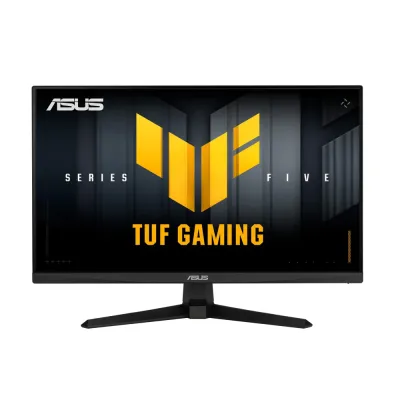
Monitor Gamer ASUS TUF Gaming 23.8" Full HD 200Hz G-Sync/FreeSync VG249Q5A
SKU
VG249Q5A
Monitor gamer asus tuf gaming de 23.8 pulgadas con resolución full hd. ideal para videojuegos gracias a su alta tasa de refresco de 200hz y tecnología de sincronización adaptable para una experiencia fluida sin desgarres. su diseño robusto y panel ips ofrece colores vibrantes y ángulos de visión amplios. incluye base ajustable para mayor comodidad durante largas sesiones de juego o trabajo.
$3,245.74
Impuestos: $3,245.74
No Disponible
Entrega estimada
Entrega entre el 06/04/2026 y el 09/04/2026
Costo de envio
Calculado en el checkout
Se ajustara automaticamente con Skydropx
Compra con confianza
- Pago seguro
- MSI con tarjetas participantes
- Factura electronica SAT
Garantia
Garantia incluida segun fabricante
Garantia extendible disponible
Metodos de pago
Metodos disponibles al finalizar la compra
Etiquetas:
monitor
, gamer
, asus
, tuf gaming
, 23.8 pulgadas
, 200hz
, g-sync
, freesync
, full hd
, hdmi
, displayport
, bocinas integradas
, vg249q5a
El monitor ASUS TUF Gaming VG249Q5A está diseñado para gamers que buscan rendimiento y calidad visual. Con una pantalla LED de 23.8 pulgadas y resolución Full HD (1920x1080), ofrece imágenes nítidas y colores vibrantes para una inmersión total en tus juegos.Su alta tasa de refresco de 200Hz y la compatibilidad con tecnologías G-Sync y FreeSync eliminan el tearing y el stuttering, garantizando una jugabilidad suave incluso en escenas de acción rápida. Ideal para juegos competitivos y sesiones largas de gaming, este monitor también cuenta con bocinas integradas para una experiencia auditiva completa sin necesidad de accesorios adicionales.Conecta tus dispositivos fácilmente gracias a los puertos HDMI y DisplayPort. Su diseño negro y robusto se adapta a cualquier setup gamer, ofreciendo durabilidad y estilo. Perfecto para jugadores de todos los niveles que valoran el rendimiento y la comodidad.
1. ¿Qué cables incluye el monitor?
- La caja incluye un cable de alimentación y un cable DisplayPort. Para usar HDMI, necesitarás un cable HDMI por separado.
2. ¿Es compatible con mi tarjeta gráfica NVIDIA o AMD?
- Sí, es compatible con ambas. Soporta tecnología AMD FreeSync Premium y es compatible con NVIDIA G-Sync para reducir el tearing.
3. ¿Cómo activo la tasa de refresco de 200Hz?
- Debes usar el puerto DisplayPort y configurar la frecuencia de actualización en los ajustes de pantalla de tu sistema operativo y en el menú del monitor (OSD).
4. ¿Tiene protección para los ojos?
- Sí, cuenta con tecnología ASUS Eye Care+ con filtro de luz azul y modo anti-parpadeo para mayor comodidad en sesiones largas.
5. ¿Cómo limpio la pantalla de manera segura?
- Apaga el monitor, desconéctalo. Usa un paño suave, seco y sin pelusa. Para manchas persistentes, humedece ligeramente el paño con agua destilada. Nunca rocíes líquido directamente ni uses limpiadores agresivos.
6. ¿Qué garantía tiene y cómo la activo?
- Consulta la tarjeta de garantía incluida en la caja o el sitio web de ASUS México. Generalmente requiere el número de serie del producto y la factura de compra.
7. ¿Puedo montarlo en un brazo o soporte VESA?
- Sí, es compatible con montura VESA estándar de 100x100 mm. Deberás retirar el soporte original que viene incluido.
8. No se escucha sonido por los altavoces integrados, ¿qué debo revisar?
- Verifica que el cable de audio (si se usa) esté conectado correctamente, que el volumen no esté en cero en el menú OSD del monitor y en tu sistema, y que la salida de audio de tu PC esté configurada para el monitor.
9. La imagen se ve borrosa o con colores extraños, ¿cómo lo soluciono?
- Asegúrate de que estés usando la resolución nativa de 1920x1080 (Full HD). Revisa la conexión del cable (DisplayPort es recomendado). Puedes restaurar los ajustes de imagen a valores de fábrica desde el menú OSD.
10. ¿El monitor viene listo para usar o requiere ensamblaje?
- Requiere un ensamblaje mínimo. Debes unir la base al soporte y luego acoplar este conjunto al monitor. No se necesitan herramientas.
- La caja incluye un cable de alimentación y un cable DisplayPort. Para usar HDMI, necesitarás un cable HDMI por separado.
2. ¿Es compatible con mi tarjeta gráfica NVIDIA o AMD?
- Sí, es compatible con ambas. Soporta tecnología AMD FreeSync Premium y es compatible con NVIDIA G-Sync para reducir el tearing.
3. ¿Cómo activo la tasa de refresco de 200Hz?
- Debes usar el puerto DisplayPort y configurar la frecuencia de actualización en los ajustes de pantalla de tu sistema operativo y en el menú del monitor (OSD).
4. ¿Tiene protección para los ojos?
- Sí, cuenta con tecnología ASUS Eye Care+ con filtro de luz azul y modo anti-parpadeo para mayor comodidad en sesiones largas.
5. ¿Cómo limpio la pantalla de manera segura?
- Apaga el monitor, desconéctalo. Usa un paño suave, seco y sin pelusa. Para manchas persistentes, humedece ligeramente el paño con agua destilada. Nunca rocíes líquido directamente ni uses limpiadores agresivos.
6. ¿Qué garantía tiene y cómo la activo?
- Consulta la tarjeta de garantía incluida en la caja o el sitio web de ASUS México. Generalmente requiere el número de serie del producto y la factura de compra.
7. ¿Puedo montarlo en un brazo o soporte VESA?
- Sí, es compatible con montura VESA estándar de 100x100 mm. Deberás retirar el soporte original que viene incluido.
8. No se escucha sonido por los altavoces integrados, ¿qué debo revisar?
- Verifica que el cable de audio (si se usa) esté conectado correctamente, que el volumen no esté en cero en el menú OSD del monitor y en tu sistema, y que la salida de audio de tu PC esté configurada para el monitor.
9. La imagen se ve borrosa o con colores extraños, ¿cómo lo soluciono?
- Asegúrate de que estés usando la resolución nativa de 1920x1080 (Full HD). Revisa la conexión del cable (DisplayPort es recomendado). Puedes restaurar los ajustes de imagen a valores de fábrica desde el menú OSD.
10. ¿El monitor viene listo para usar o requiere ensamblaje?
- Requiere un ensamblaje mínimo. Debes unir la base al soporte y luego acoplar este conjunto al monitor. No se necesitan herramientas.
1. **Desempaque:** Saca todos los componentes de la caja: monitor, base, soporte, cable de alimentación y cable DisplayPort.
2. **Ensamblaje:** Coloca la base en el soporte hasta que encaje. Luego, acopla el conjunto al monitor presionando hacia arriba hasta oír un clic.
3. **Conexión de energía:** Conecta el cable de alimentación al monitor y a un contacto de pared.
4. **Conexión a la PC:** Usa el cable DisplayPort (recomendado para 200Hz) o un cable HDMI para conectar el monitor a tu tarjeta gráfica.
5. **Encendido:** Presiona el botón de encendido (generalmente en la parte posterior inferior).
6. **Configuración inicial (OSD):** Usa el joystick de control (ubicado atrás, en el centro inferior) para acceder al menú. Navega hacia arriba/abajo/izquierda/derecha y presiona para seleccionar.
7. **Ajustar frecuencia:** En el menú OSD, ve a 'Sistema' > 'Frecuencia de actualización' y selecciona 200Hz. Luego, en tu PC (Windows: Configuración > Sistema > Pantalla > Configuración avanzada), verifica que esté seleccionada la misma frecuencia.
8. **Activar FreeSync/G-Sync:** En el menú OSD, ve a 'Juego' > 'Adaptive-Sync' y actívalo. Luego, activa la opción correspondiente en el panel de control de tu tarjeta gráfica (NVIDIA o AMD).
9. **Ajustes de imagen:** Desde el menú OSD en 'Imagen', puedes seleccionar modos predefinidos (Scenery, Racing, etc.) o personalizar brillo, contraste y color.
10. **Ajuste físico:** El soporte permite inclinación. Sujeta el monitor con ambas manos para ajustar el ángulo a tu gusto.
11. **Uso de altavoces:** Si usas DisplayPort, el audio se transmite por el mismo cable. Si usas HDMI, también. Asegúrate de seleccionar 'Altavoces del monitor ASUS VG249Q5A' como dispositivo de salida en tu PC.
12. **Apagado:** Para apagar completamente, mantén presionado el botón de encendido unos segundos o desconecta la alimentación.
2. **Ensamblaje:** Coloca la base en el soporte hasta que encaje. Luego, acopla el conjunto al monitor presionando hacia arriba hasta oír un clic.
3. **Conexión de energía:** Conecta el cable de alimentación al monitor y a un contacto de pared.
4. **Conexión a la PC:** Usa el cable DisplayPort (recomendado para 200Hz) o un cable HDMI para conectar el monitor a tu tarjeta gráfica.
5. **Encendido:** Presiona el botón de encendido (generalmente en la parte posterior inferior).
6. **Configuración inicial (OSD):** Usa el joystick de control (ubicado atrás, en el centro inferior) para acceder al menú. Navega hacia arriba/abajo/izquierda/derecha y presiona para seleccionar.
7. **Ajustar frecuencia:** En el menú OSD, ve a 'Sistema' > 'Frecuencia de actualización' y selecciona 200Hz. Luego, en tu PC (Windows: Configuración > Sistema > Pantalla > Configuración avanzada), verifica que esté seleccionada la misma frecuencia.
8. **Activar FreeSync/G-Sync:** En el menú OSD, ve a 'Juego' > 'Adaptive-Sync' y actívalo. Luego, activa la opción correspondiente en el panel de control de tu tarjeta gráfica (NVIDIA o AMD).
9. **Ajustes de imagen:** Desde el menú OSD en 'Imagen', puedes seleccionar modos predefinidos (Scenery, Racing, etc.) o personalizar brillo, contraste y color.
10. **Ajuste físico:** El soporte permite inclinación. Sujeta el monitor con ambas manos para ajustar el ángulo a tu gusto.
11. **Uso de altavoces:** Si usas DisplayPort, el audio se transmite por el mismo cable. Si usas HDMI, también. Asegúrate de seleccionar 'Altavoces del monitor ASUS VG249Q5A' como dispositivo de salida en tu PC.
12. **Apagado:** Para apagar completamente, mantén presionado el botón de encendido unos segundos o desconecta la alimentación.