AGOTADO
Documentacion del producto
Documentacion disponible proximamente
- PDFs
- Fichas tecnicas
- Manuales
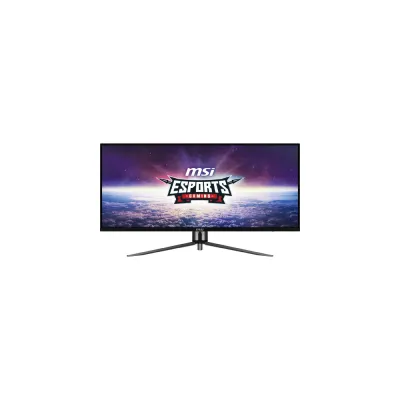
Monitor Gamer MSI Optix MAG401QR 40" UltraWide Quad HD 155Hz IPS
SKU
MAG401QR
Monitor gamer msi de 40 pulgadas con pantalla ultrawide y resolución quad hd, ideal para una experiencia de juego inmersiva. su panel ips ofrece colores vibrantes y amplios ángulos de visión, mientras que la alta tasa de refresco de 155 hz garantiza una imagen fluida y sin desenfoque en movimiento. perfecto para jugadores que buscan un campo de visión amplio y un rendimiento ágil.
$10,941.82
Impuestos: $10,941.82
No Disponible
Entrega estimada
Entrega entre el 21/04/2026 y el 24/04/2026
Costo de envio
Calculado en el checkout
Se ajustara automaticamente con Skydropx
Compra con confianza
- Pago seguro
- MSI con tarjetas participantes
- Factura electronica SAT
Garantia
Garantia incluida segun fabricante
Garantia extendible disponible
Metodos de pago
Metodos disponibles al finalizar la compra
El monitor MSI Optix MAG401QR está diseñado específicamente para gamers que exigen lo mejor en rendimiento visual. Con su pantalla curva de 40 pulgadas y resolución UltraWide Quad HD (3440x1440), disfrutarás de una experiencia de juego verdaderamente envolvente.La tecnología IPS garantiza colores vibrantes y ángulos de visión amplios de 178°, mientras que la tasa de refresco de 155Hz y tiempo de respuesta de 1ms eliminan el ghosting y tearing para movimientos suaves y precisos. Compatible con HDR 400, este monitor ofrece mayor rango dinámico y colores más realistas.Ideal para sesiones de gaming prolongadas, trabajo multitarea y consumo de contenido. Cuenta con múltiples conectores incluyendo HDMI, DisplayPort y USB hub para máxima versatilidad. Su diseño ergonómico permite ajustes de inclinación y es compatible con montaje VESA para personalizar tu configuración gaming.
| Control de energía | |
| Clase de eficiencia energética (HDR) | G |
| Clase de eficiencia energética (SDR) | F |
| Consumo de energía (HDR) por 1000 horas | 66 kWh |
| Consumo de energía (SDR) por 1000 horas | 39 kWh |
| Frecuencia de entrada AC | 50/60 Hz |
| Voltaje de entrada AC | 100 - 240 V |
| Desempeño | |
| AMD FreeSync | |
| High Dynamic Range (HDR) technology | High Dynamic Range (HDR) 400 |
| Intervalo de escaneado horizontal | 30 - 160 kHz |
| Intervalo de escaneado vertical | 60 - 144 Hz |
| Máxima velocidad de actualización | 155 Hz |
| NVIDIA G-SYNC | |
| Detalles técnicos | |
| Soporte desmontable | |
| Diseño | |
| Color del producto | Negro |
| Posicionamiento de mercado | Juego |
| Empaquetado | |
| Alto del paquete | 530.3 mm |
| Largo del paquete | 289.6 mm |
| Peso del paquete | 12.4 kg |
| Tipo de embalaje | Caja |
| Ergonomía | |
| Ajuste de la inclinación | |
| Ángulo de inclinación | -5 - 20° |
| Compatibilidad con interfaces de montaje VESA | 100 x 100 mm |
| Ranura para cable de seguridad | |
| VESA mounting | |
| Exhibición | |
| Alto Rango Dinámico (HDR) | |
| Ángulo de visión, horizontal | 178° |
| Ángulo de visión, vertical | 178° |
| Brillo de la pantalla (pico) | 250 cd / m² |
| Clasificación de curvatura de pantalla | 1500R |
| Cobertura sRGB (típica) | 118% |
| Forma de la pantalla | Plana |
| Gama de colores | 94% |
| Gama de colores estándar | DCI-P3 |
| Número de colores de la pantalla | 1.07 mil millones de colores |
| Pantalla antirreflectante | |
| Pantalla táctil | |
| Relación de aspecto | 21:9 |
| Relación de contraste (dinámico) | 100000000:1 |
| Resolución de la pantalla | 3440 x 1440 Pixeles |
| Tamaño de pantalla | 101.6 cm (40") |
| Tamaño de pixel | 0.2697 x 0.2697 mm |
| Tamaño visible, horizontal | 92.6 cm |
| Tamaño visible, vertical | 38.8 cm |
| Tiempo de respuesta (rápido) | 1 ms |
| Tipo de pantalla | IPS |
| Tipo HD | UltraWide Quad HD |
| Multimedia | |
| Altavoces incorporados | |
| Cámara incorporada | |
| Otras características | |
| HDMI | |
| Tipo de fuente de alimentación | Externo |
| Peso y dimensiones | |
| Altura (sin base) | 83.3 mm |
| Altura del dispositivo (con soporte) | 289.6 mm |
| Ancho (sin base) | 945.2 mm |
| Ancho de la caja | 945.2 mm |
| Ancho del dispositivo (con soporte) | 945.2 mm |
| Peso (con soporte) | 10.3 kg |
| Peso (sin base) | 8 kg |
| Profundidad (sin base) | 416.1 mm |
| Profundidad dispositivo (con soporte) | 530.3 mm |
| Proyector | |
| Razón de contraste (típica) | 1000:1 |
| Relación de aspecto nativa | 21:9 |
| Puertos e Interfaces | |
| Built-in USB hub | |
| Cantidad de DisplayPorts | 1 |
| Number of USB Type-B upstream ports quantity | 1 |
| Number of USB Type-C upstream ports quantity | 1 |
| Número de puertos HDMI | 2 |
| Salida de auriculares | |
| Salidas para auriculares | 1 |
| Tipo de puerto USB de carga | USB tipo A, USB Tipo B, USB Tipo C |
| USB hub version | 2.0 |
| USB Type-A downstream ports quantity | 2 |
| Versión de DisplayPort | 1.4a |
| Versión HDMI | 2.0b |
| Seguridad | |
| Tipo de ranura de bloqueo del cable | Kensington |
| Vídeo | |
| Formato de vídeo soportado | 1440p |
| Formatos gráficos soportados | 3440 x 1440 |
**Preguntas Frecuentes (FAQs)**
**1. ¿Qué tipo de cable de video incluye el monitor?**
El monitor suele incluir un cable DisplayPort. Para usar HDMI, necesitarás un cable por separado. Verifica el contenido de la caja al recibirlo.
**2. ¿Es compatible con mi tarjeta gráfica NVIDIA o AMD?**
Sí, es compatible con las tarjetas gráficas modernas de NVIDIA (GeForce) y AMD (Radeon) que tengan salida DisplayPort o HDMI. Para usar la tasa de refresco de 155Hz, se recomienda usar la conexión DisplayPort.
**3. ¿Cómo activo la tasa de refresco de 155Hz?**
Primero, conecta el monitor con el cable DisplayPort incluido. Luego, en la configuración de pantalla de tu sistema operativo (Windows: Configuración > Sistema > Pantalla > Configuración de pantalla avanzada), selecciona 155Hz en las propiedades del adaptador.
**4. ¿El monitor tiene altavoces integrados?**
No, el modelo MSI Optix MAG401QR no incluye altavoces. Deberás conectar auriculares o parlantes externos a tu PC o consola.
**5. ¿Qué garantía tiene y cómo la activo?**
MSI ofrece una garantía limitada, típicamente de 3 años para paneles. Debes registrar tu producto en el sitio web oficial de MSI con el número de serie para una gestión más ágil. Guarda tu factura de compra.
**6. ¿Cómo limpio la pantalla de manera segura?**
Apaga el monitor. Usa un paño de microfibra suave y seco. Para manchas persistentes, humedece ligeramente el paño con agua destilada. Nunca rocíes líquido directamente sobre la pantalla, ni uses limpiadores con alcohol, amoniaco o abrasivos.
**7. ¿Puedo montarlo en un brazo o soporte VESA?**
Sí, es compatible con el estándar VESA 100x100 mm. Deberás retirar el soporte original que viene incluido para instalar el brazo o soporte de tu elección.
**8. ¿El HDR 400 se activa automáticamente?**
No siempre. Debes activarlo manualmente en el menú OSD (On-Screen Display) del monitor y también habilitar la configuración HDR en tu sistema operativo (ej., en Windows, en Configuración > Sistema > Pantalla > Usar HDR).
**9. ¿Por qué no se ve la imagen al conectar?**
Verifica que el cable (DisplayPort/HDMI) esté bien conectado en el monitor y en tu PC/consola. Asegúrate de que la fuente de entrada seleccionada en el menú OSD del monitor coincida con el puerto que estás usando (ej., DP o HDMI).
**10. ¿Es bueno para trabajar además de jugar?**
Sí, su pantalla UltraWide (relación 21:9) y panel IPS son excelentes para multitarea, permitiendo tener varias ventanas abiertas simultáneamente con colores consistentes y amplios ángulos de visión.
**1. ¿Qué tipo de cable de video incluye el monitor?**
El monitor suele incluir un cable DisplayPort. Para usar HDMI, necesitarás un cable por separado. Verifica el contenido de la caja al recibirlo.
**2. ¿Es compatible con mi tarjeta gráfica NVIDIA o AMD?**
Sí, es compatible con las tarjetas gráficas modernas de NVIDIA (GeForce) y AMD (Radeon) que tengan salida DisplayPort o HDMI. Para usar la tasa de refresco de 155Hz, se recomienda usar la conexión DisplayPort.
**3. ¿Cómo activo la tasa de refresco de 155Hz?**
Primero, conecta el monitor con el cable DisplayPort incluido. Luego, en la configuración de pantalla de tu sistema operativo (Windows: Configuración > Sistema > Pantalla > Configuración de pantalla avanzada), selecciona 155Hz en las propiedades del adaptador.
**4. ¿El monitor tiene altavoces integrados?**
No, el modelo MSI Optix MAG401QR no incluye altavoces. Deberás conectar auriculares o parlantes externos a tu PC o consola.
**5. ¿Qué garantía tiene y cómo la activo?**
MSI ofrece una garantía limitada, típicamente de 3 años para paneles. Debes registrar tu producto en el sitio web oficial de MSI con el número de serie para una gestión más ágil. Guarda tu factura de compra.
**6. ¿Cómo limpio la pantalla de manera segura?**
Apaga el monitor. Usa un paño de microfibra suave y seco. Para manchas persistentes, humedece ligeramente el paño con agua destilada. Nunca rocíes líquido directamente sobre la pantalla, ni uses limpiadores con alcohol, amoniaco o abrasivos.
**7. ¿Puedo montarlo en un brazo o soporte VESA?**
Sí, es compatible con el estándar VESA 100x100 mm. Deberás retirar el soporte original que viene incluido para instalar el brazo o soporte de tu elección.
**8. ¿El HDR 400 se activa automáticamente?**
No siempre. Debes activarlo manualmente en el menú OSD (On-Screen Display) del monitor y también habilitar la configuración HDR en tu sistema operativo (ej., en Windows, en Configuración > Sistema > Pantalla > Usar HDR).
**9. ¿Por qué no se ve la imagen al conectar?**
Verifica que el cable (DisplayPort/HDMI) esté bien conectado en el monitor y en tu PC/consola. Asegúrate de que la fuente de entrada seleccionada en el menú OSD del monitor coincida con el puerto que estás usando (ej., DP o HDMI).
**10. ¿Es bueno para trabajar además de jugar?**
Sí, su pantalla UltraWide (relación 21:9) y panel IPS son excelentes para multitarea, permitiendo tener varias ventanas abiertas simultáneamente con colores consistentes y amplios ángulos de visión.
**Guía Rápida de Configuración**
1. **Desembalaje:** Saca con cuidado el monitor y todos los accesorios de la caja. Verifica que tengas la base, el soporte, el cable de alimentación, el cable DisplayPort y el manual.
2. **Ensamblaje:** Coloca el soporte vertical sobre una superficie plana y acopla la base girándola hasta que encaje firmemente (sin necesidad de herramientas).
3. **Conexión a la PC:** Conecta un extremo del cable **DisplayPort** (recomendado) al puerto DP del monitor y el otro extremo a la salida DP de tu tarjeta gráfica.
4. **Alimentación:** Conecta el cable de poder al monitor y a un enchufe o regulador.
5. **Encendido:** Presiona el botón de encendido (generalmente en la parte inferior trasera o inferior del borde).
6. **Seleccionar Fuente:** Si no ves imagen, usa el botón o joystick de control para abrir el Menú OSD y navega a "Fuente de Entrada" para seleccionar "DisplayPort".
7. **Configurar Resolución y Hz:** En tu PC (Windows), ve a Configuración > Sistema > Pantalla > Configuración de pantalla avanzada. Selecciona la resolución nativa **3440 x 1440 (Quad HD UltraWide)** y ajusta la frecuencia de actualización a **155 Hz**.
8. **Ajustar Modo de Imagen:** Usa el menú OSD del monitor para seleccionar un modo predefinido (como "Juego", "Profesional" o "Anti-Blue Light") según tu actividad.
9. **Ajuste Ergonómico:** Ajusta la inclinación del monitor (-5° a 20°) para una postura cómoda.
10. **HDR (Opcional):** Para usar HDR, actívalo primero en el menú OSD del monitor (Configuración > HDR) y luego en la configuración de pantalla de tu sistema operativo.
**Nota:** Para detalles completos sobre todas las funciones del menú OSD, consulta el manual de usuario incluido o la sección de soporte en el sitio web de MSI.
1. **Desembalaje:** Saca con cuidado el monitor y todos los accesorios de la caja. Verifica que tengas la base, el soporte, el cable de alimentación, el cable DisplayPort y el manual.
2. **Ensamblaje:** Coloca el soporte vertical sobre una superficie plana y acopla la base girándola hasta que encaje firmemente (sin necesidad de herramientas).
3. **Conexión a la PC:** Conecta un extremo del cable **DisplayPort** (recomendado) al puerto DP del monitor y el otro extremo a la salida DP de tu tarjeta gráfica.
4. **Alimentación:** Conecta el cable de poder al monitor y a un enchufe o regulador.
5. **Encendido:** Presiona el botón de encendido (generalmente en la parte inferior trasera o inferior del borde).
6. **Seleccionar Fuente:** Si no ves imagen, usa el botón o joystick de control para abrir el Menú OSD y navega a "Fuente de Entrada" para seleccionar "DisplayPort".
7. **Configurar Resolución y Hz:** En tu PC (Windows), ve a Configuración > Sistema > Pantalla > Configuración de pantalla avanzada. Selecciona la resolución nativa **3440 x 1440 (Quad HD UltraWide)** y ajusta la frecuencia de actualización a **155 Hz**.
8. **Ajustar Modo de Imagen:** Usa el menú OSD del monitor para seleccionar un modo predefinido (como "Juego", "Profesional" o "Anti-Blue Light") según tu actividad.
9. **Ajuste Ergonómico:** Ajusta la inclinación del monitor (-5° a 20°) para una postura cómoda.
10. **HDR (Opcional):** Para usar HDR, actívalo primero en el menú OSD del monitor (Configuración > HDR) y luego en la configuración de pantalla de tu sistema operativo.
**Nota:** Para detalles completos sobre todas las funciones del menú OSD, consulta el manual de usuario incluido o la sección de soporte en el sitio web de MSI.